Prøveperiode og abonnement
En ny organisation starter med en prøveperiode. Derefter abonnerer organisationen, og abonnementet betaler for et antal pladser. Adgangen hører til organisationen, så den gælder for alle dens brugere. Abonnementet står på siden Fakturering, som kun organisationens administrator ser.
Se, hvornår prøveperioden slutter
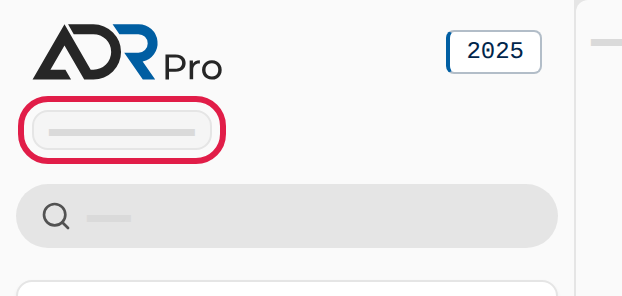
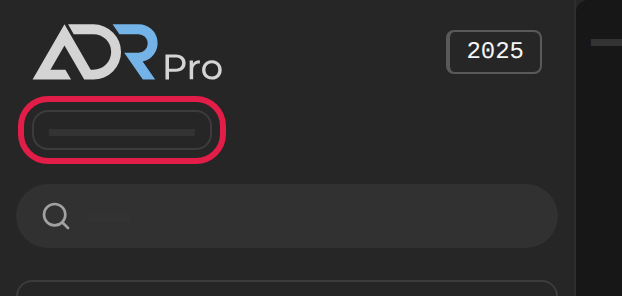
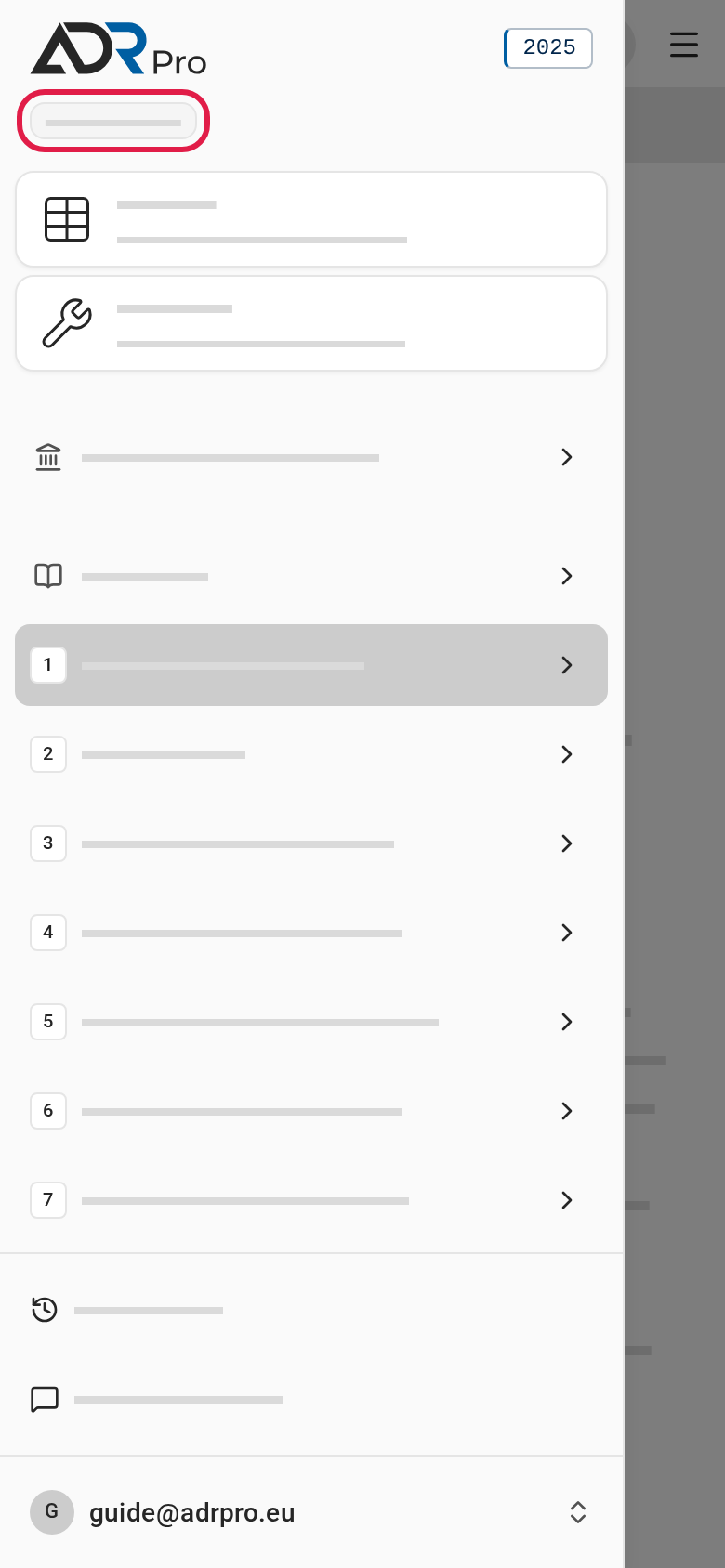
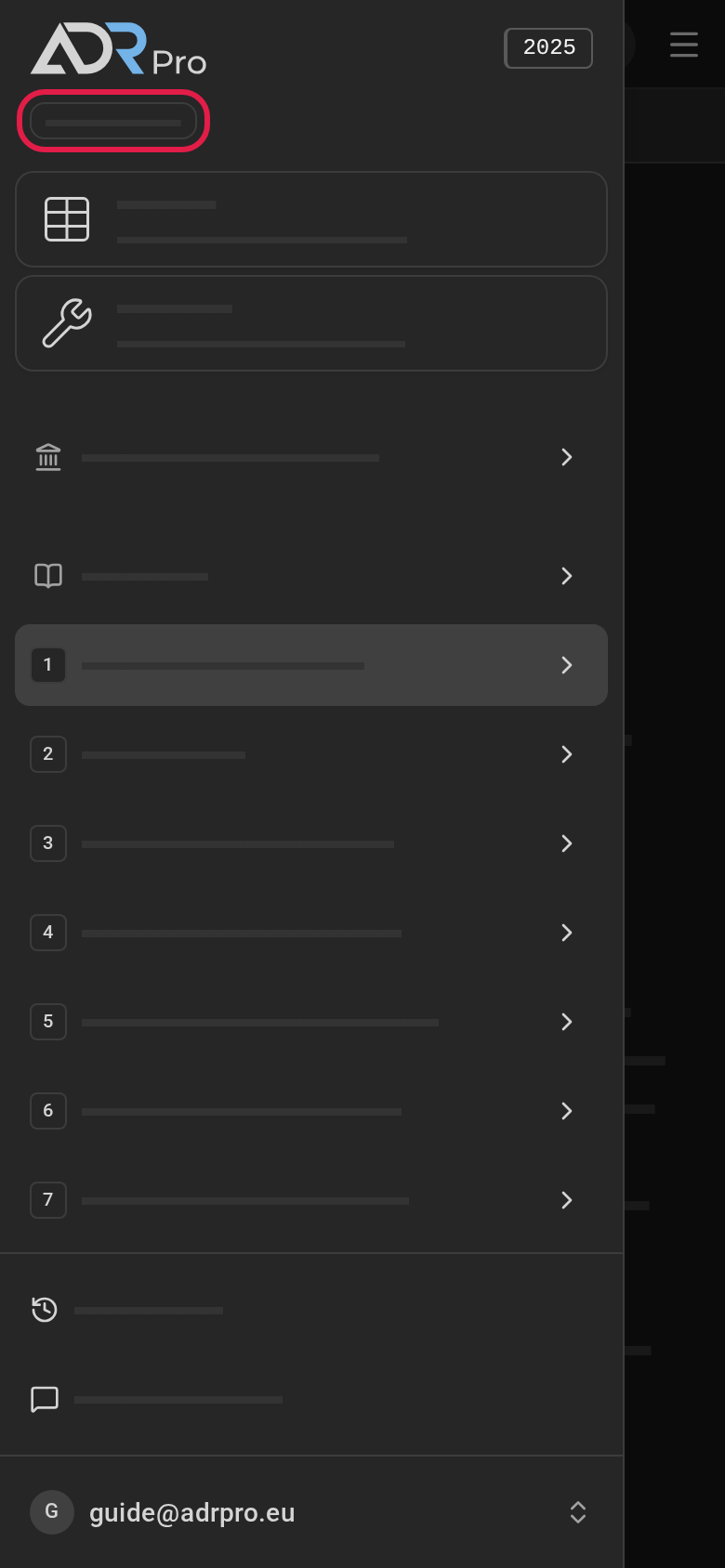
Kopiér link til “Se, hvornår prøveperioden slutter”Så længe prøveperioden løber, står Prøveperiode under logoet øverst i sidepanelet.
I sidepanelet
Kopiér link til “I sidepanelet”- På en computer: Peg på Prøveperiode (1) under logoet. Et lille felt viser prøveperiodens sidste dag.
- På en telefon: Vælg menuknappen øverst til højre. Prøveperiode (1) står under logoet. Datoen står på siden Fakturering.
På Fakturering
Kopiér link til “På Fakturering”- Vælg dit navn eller din e-mailadresse nederst i sidepanelet, vælg Indstillinger, og vælg Fakturering. På en telefon vælger du først menuknappen øverst til højre, som beskrevet i Åbn indstillingerne i Indstillinger.
- Under Abonnement står Prøveperiode (1) og linjen Prøveperioden løber til og med … (2) med prøveperiodens sidste dag.
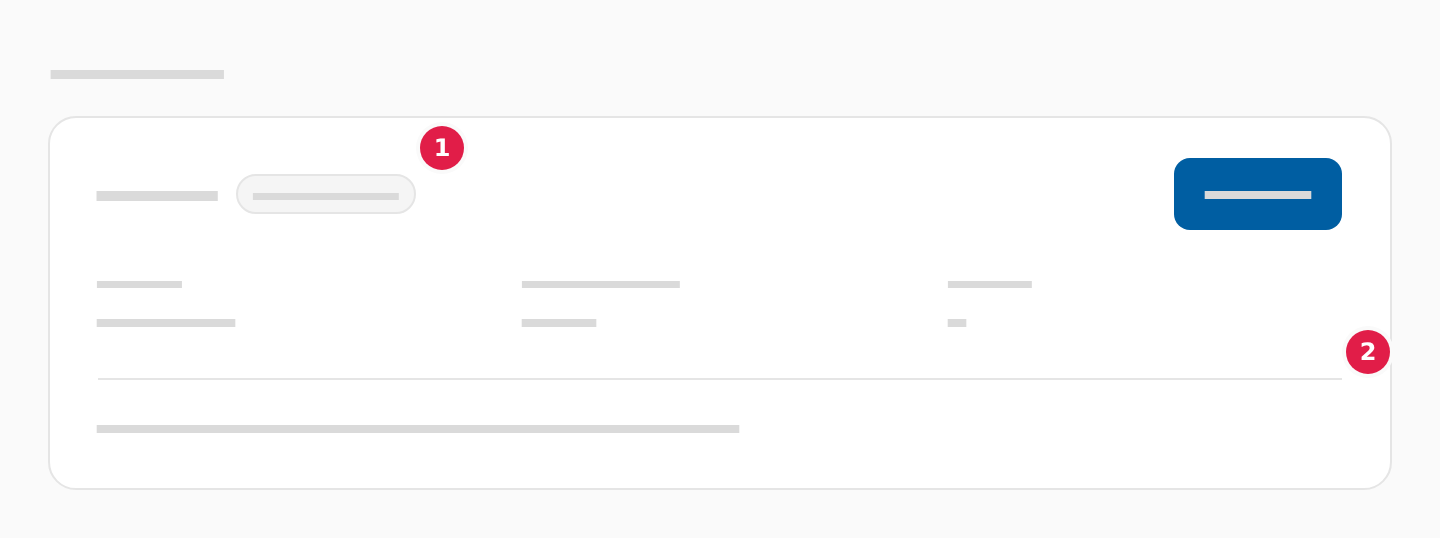
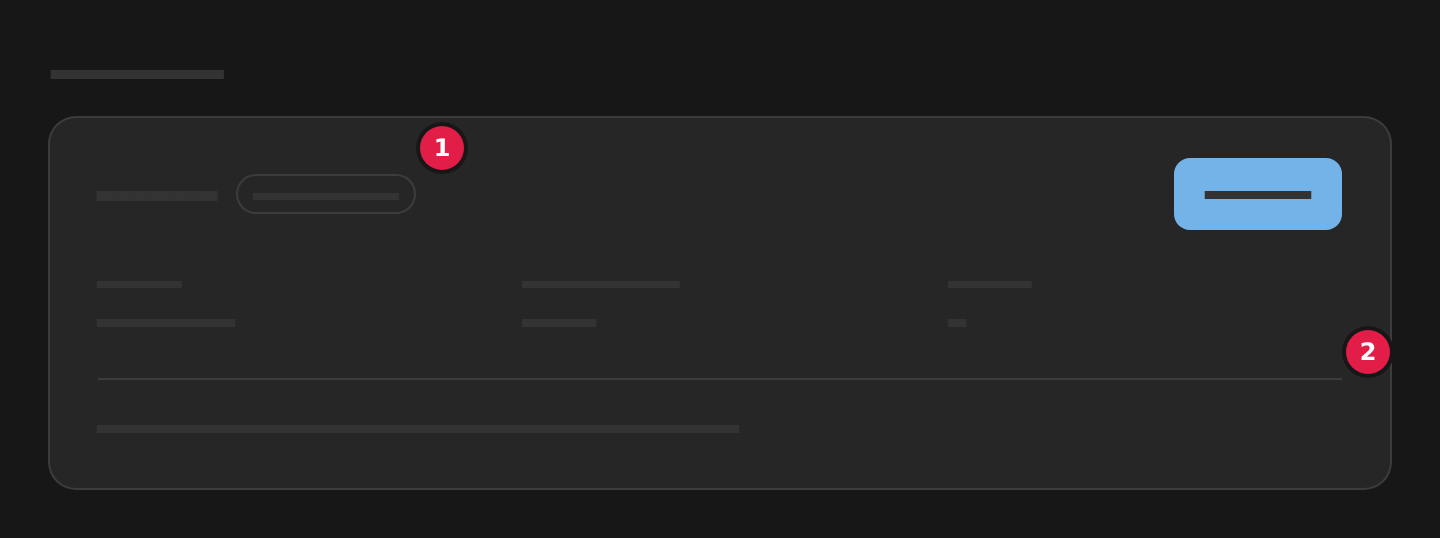
På de andre indstillingssider står Din prøveperiode løber til og med … under sidens titel. Vælg Se abonnement i den for at gå til Fakturering.
Tegn abonnement
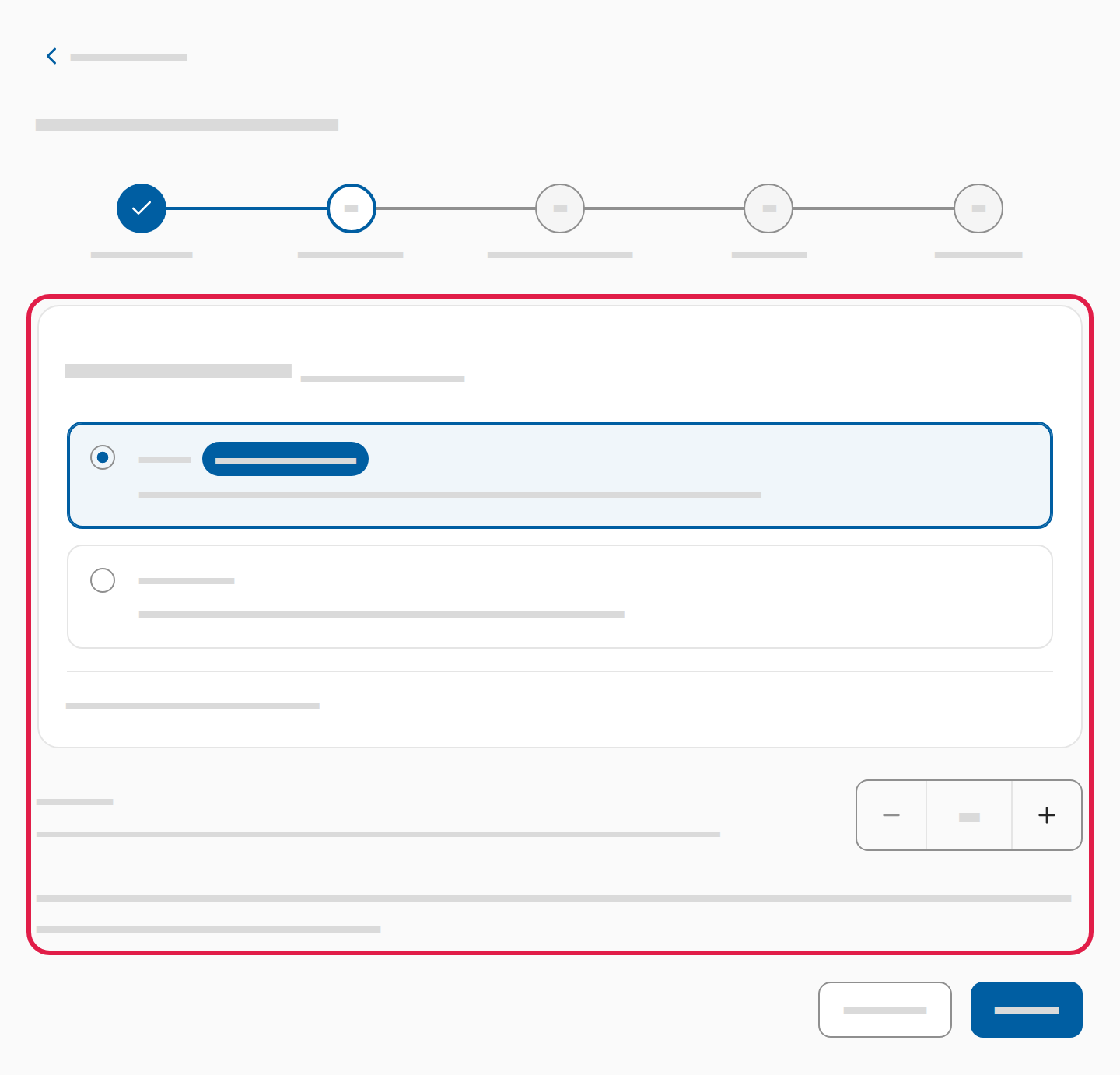
Kopiér link til “Tegn abonnement”Tegn abonnement er en side under Fakturering med fem trin: Virksomhed, Abonnement, Gennemse ordre, Betaling og Kvittering. Trinene står øverst på siden. Har organisationen allerede navn, et verificeret CVR-nummer og adresse, åbner siden på Abonnement, og Virksomhed står som udført.
-
Vælg Abonner på kortet under Abonnement på siden Fakturering.
-
Mangler organisationen oplysninger til fakturaen, eller er CVR-nummeret ikke verificeret, åbner siden på Virksomhed. Skriv CVR-nummeret med otte cifre i CVR-nummer, og vælg Verificér CVR. ADR Pro slår virksomheden op i EU’s momsregister (VIES), og en bjælke viser, at opslaget kører. Det kan tage op til 15 sekunder. Når nummeret er verificeret, låses feltet med et flueben og navnet, virksomheden er registreret under. Er Virksomhedsnavn tomt, udfyldes det med det navn. Udfyld adressen og E-mail til fakturaer, og vælg Fortsæt. Fortsæt virker først, når CVR-nummeret er verificeret.
- Svarer momsregistret ikke, så vælg Verificér CVR igen om lidt. Ingen kan købe, mens registret ikke svarer.
- Kender momsregistret ikke nummeret som momsregistreret, så tjek, at det er virksomhedens CVR-nummer. En virksomhed, der ikke er momsregistreret, kan ikke købe.
- Vil du skifte et verificeret nummer, så vælg Ret. Annuller går tilbage til det verificerede nummer.
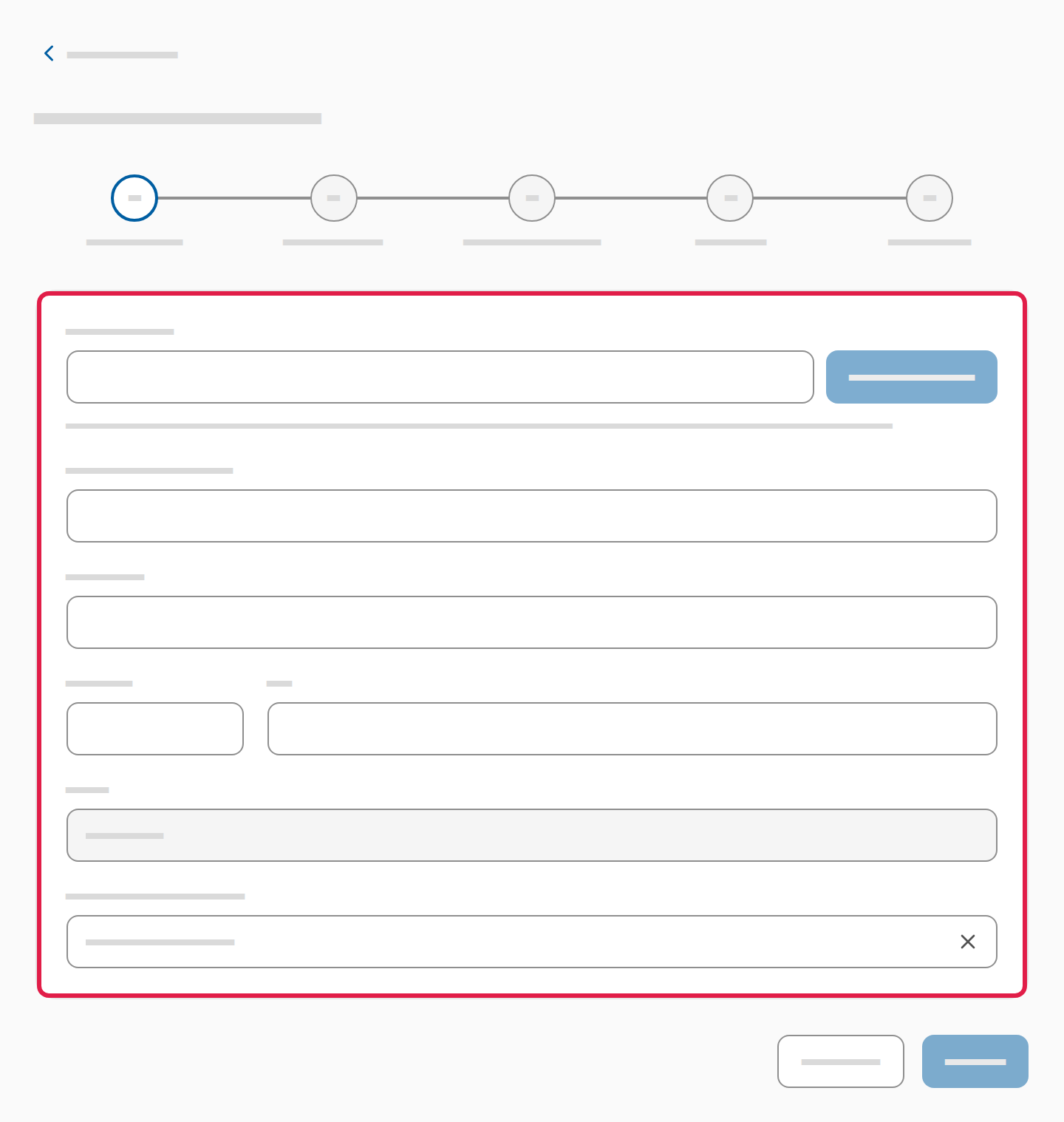
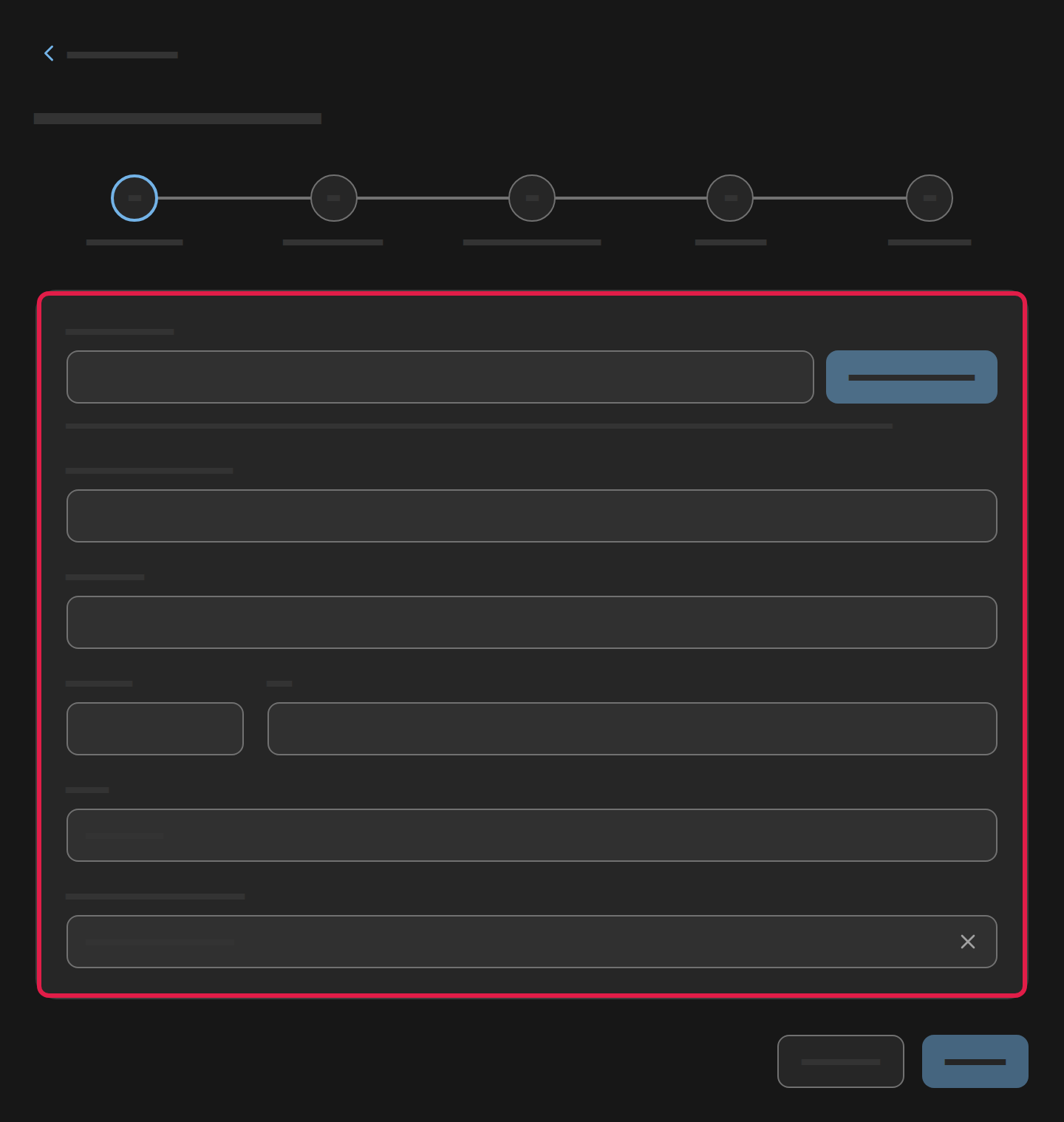
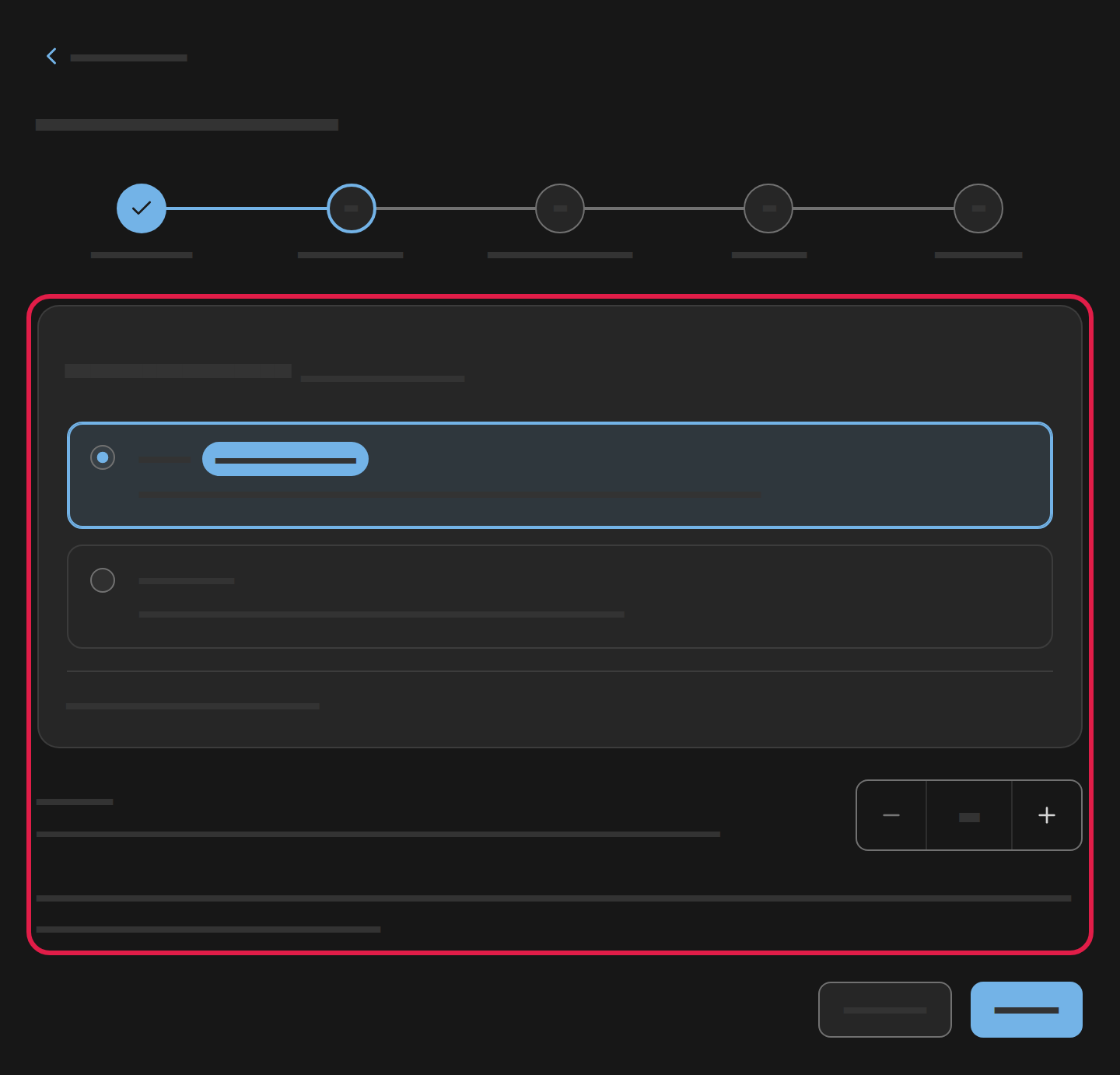
- På Abonnement vælger du Årligt eller Månedligt og hvor mange pladser virksomheden skal have. Priserne er ekskl. moms. Én plads pr. bruger, der skal have adgang, og du inviterer brugerne bagefter. Vælg Fortsæt.
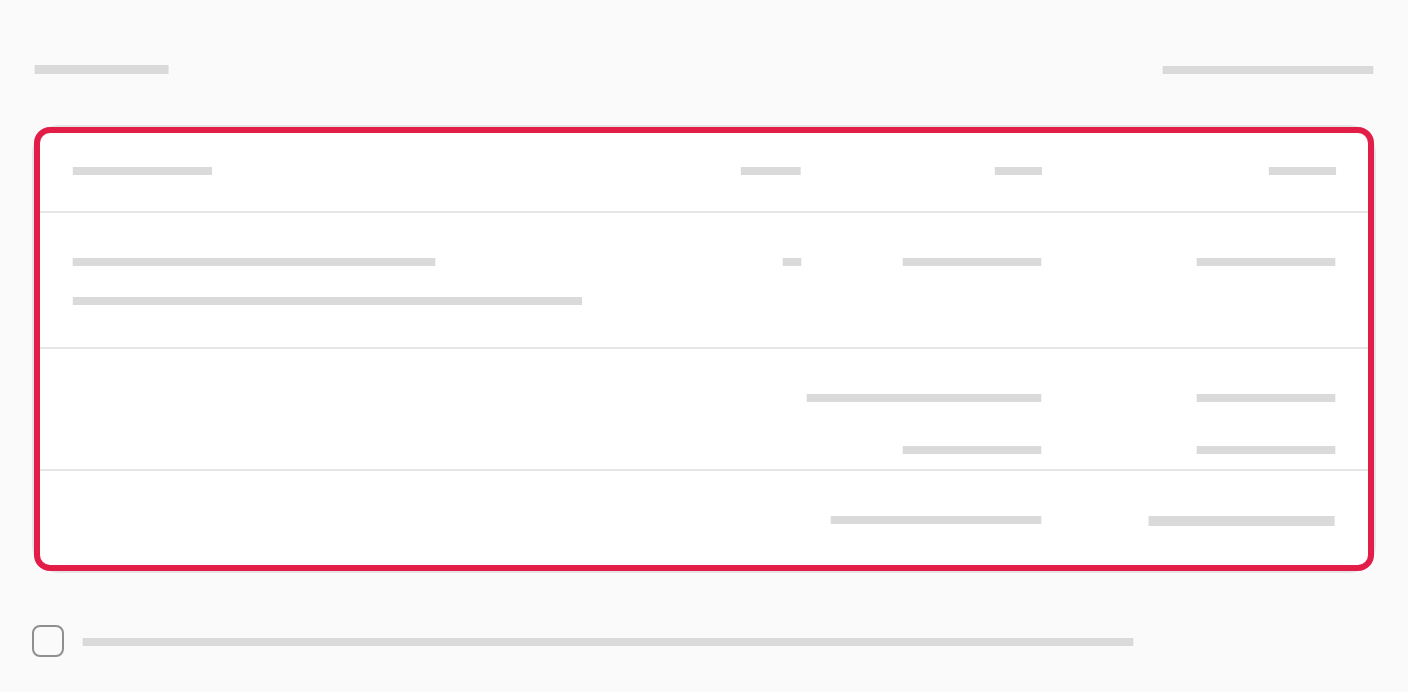
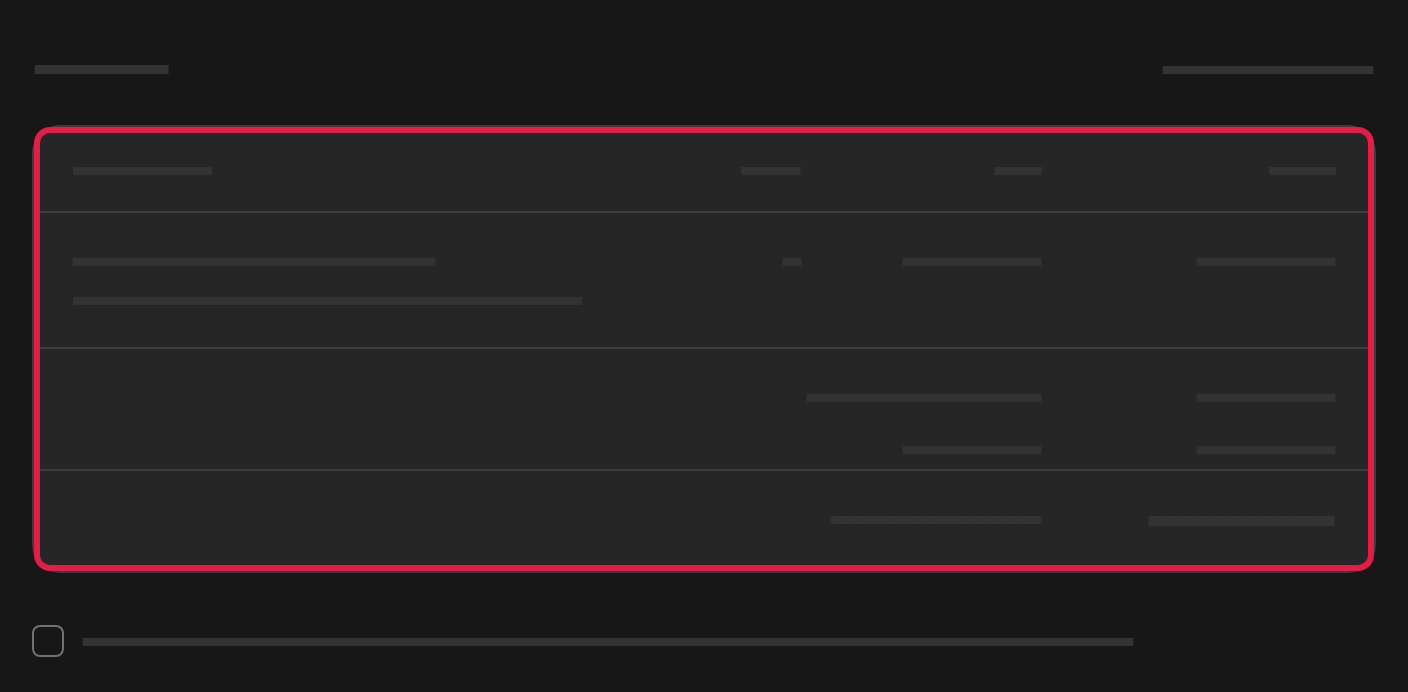
- På Gennemse ordre står virksomhedens oplysninger og ordren: abonnementet, den første periode, pladserne, prisen pr. plads, moms og beløbet i alt. Sæt flueben ved handelsbetingelserne, og vælg Fortsæt til betaling.
- På Betaling står beløbet i alt øverst. Udfyld kortet, og vælg Gennemfør købet. Siden slutter på Kvittering med abonnementet og den første betaling, og Gå til Fakturering fører dig til Fakturering, hvor kortet under Abonnement viser abonnementet.
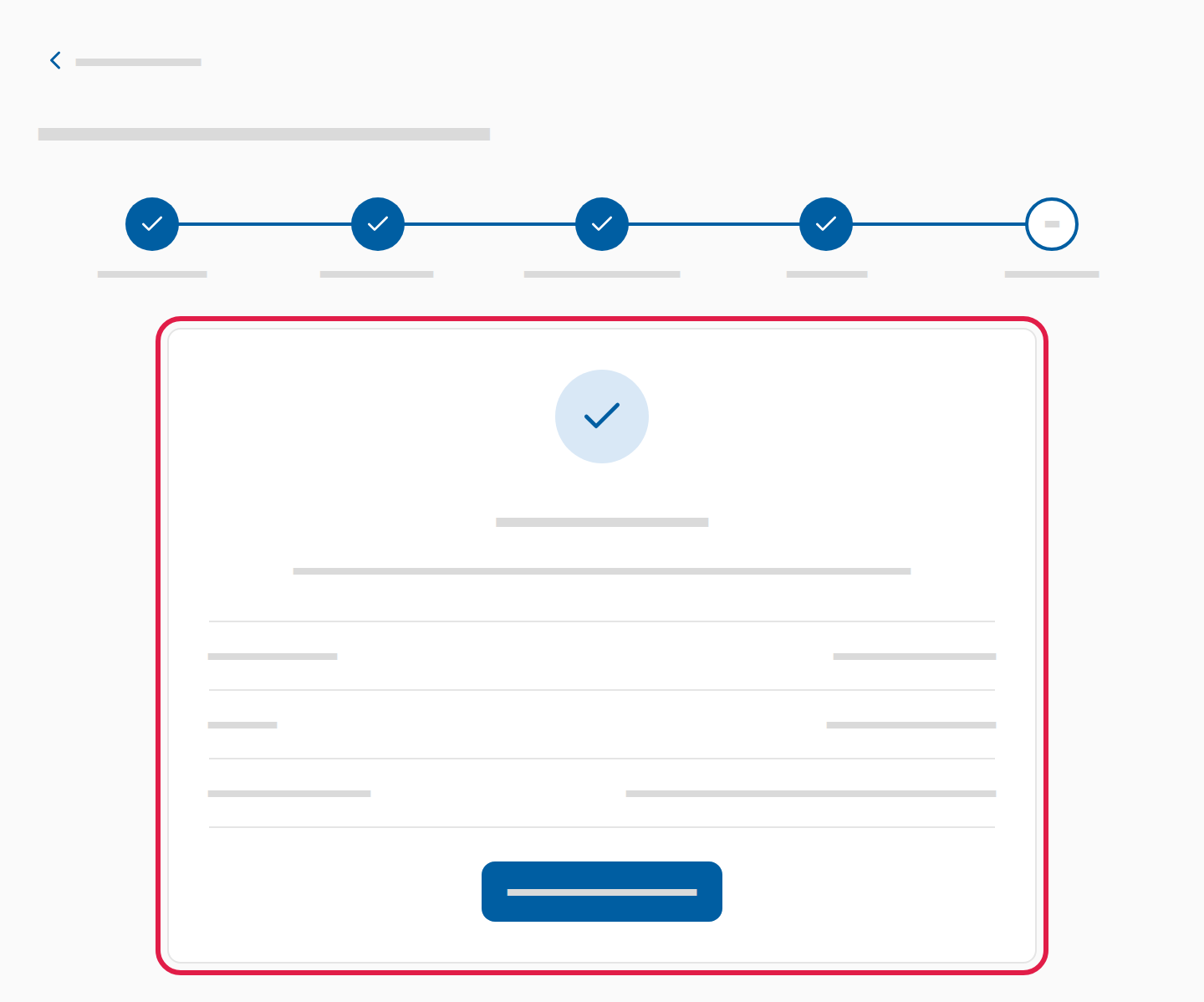
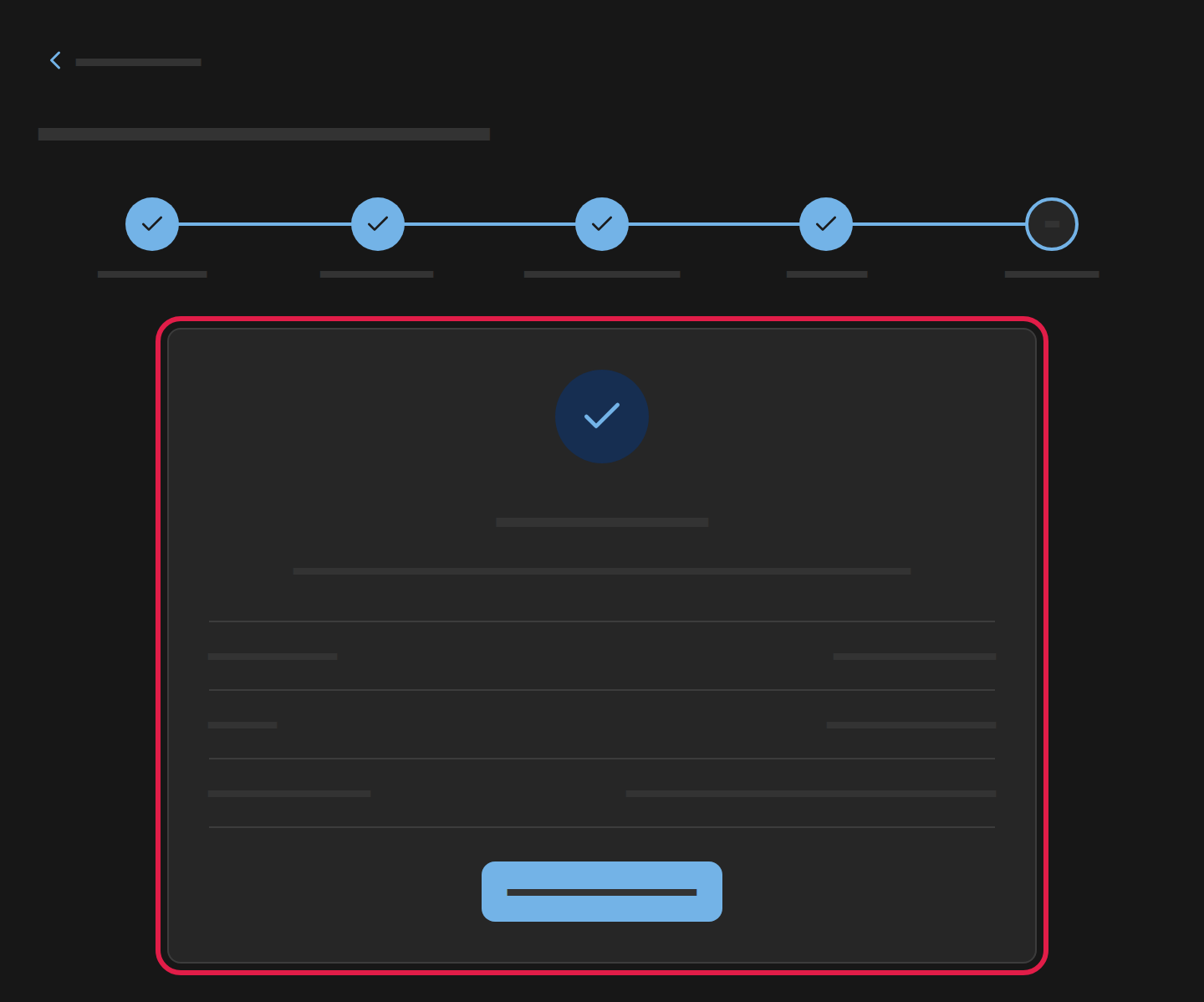
Vælg Ret ved Virksomhed eller Ret abonnement ved Din ordre på Gennemse ordre for at rette oplysningerne eller abonnementet. Du kan også vælge et udført trin øverst på siden. Fortsæt fører dig tilbage, hvor du kom fra.
Vælg Annuller eller Fakturering over sidens titel for at gå tilbage uden at købe. Siden husker ikke det, du har udfyldt.
Køber du i prøveperioden, starter abonnementet dagen efter prøveperiodens sidste dag, og først da trækkes betalingen.
Se abonnementet
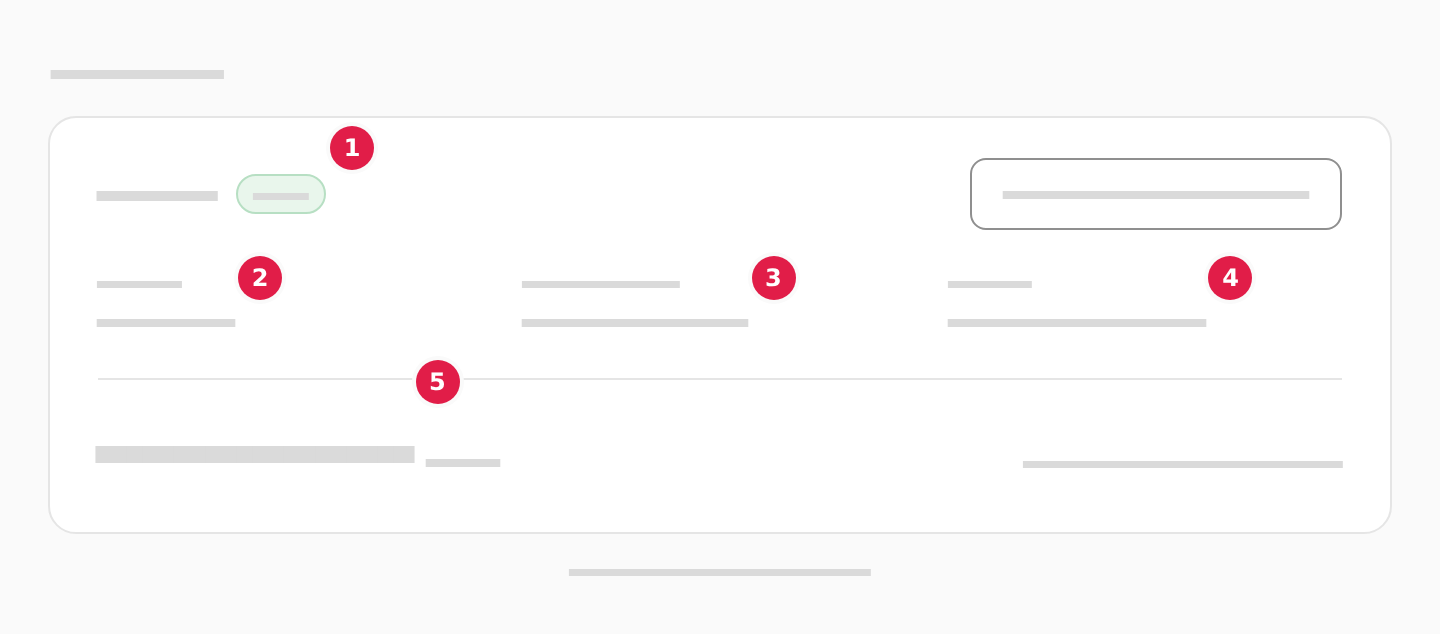
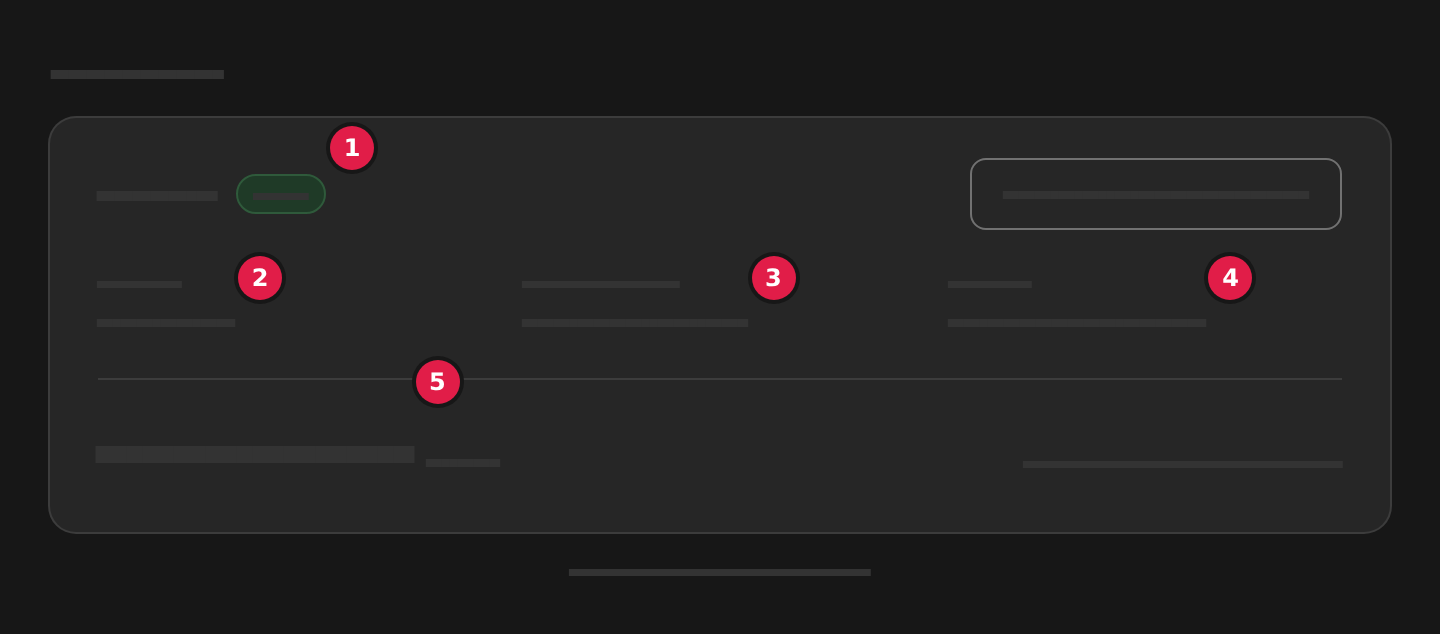
Kopiér link til “Se abonnementet”Når organisationen abonnerer, viser kortet under Abonnement på siden Fakturering abonnementet:
- Abonnementets status (1): Aktiv, Planlagt, når det starter senere, Fornyes ikke, når det slutter ved periodens udløb, Starter ikke, når et planlagt abonnement ikke starter, eller Udløbet.
- Pladser (2): hvor mange af organisationens pladser der er i brug, ud af hvor mange.
- Pris pr. plads (3): prisen for én plads pr. år eller pr. måned.
- Fornyes (4): dagen, hvor abonnementet fornyes. Starter abonnementet senere, står der Starter, og slutter det, står der Ophører.
- Det store tal (5): prisen for alle pladserne pr. år eller pr. måned, og hvornår den betales.
Under kortet står Alle priser er ekskl. moms.
Har ADR Pro givet organisationen fri adgang, står Fri adgang på kortet, og prisen er Gratis.
Skift antal pladser eller betaling
Kopiér link til “Skift antal pladser eller betaling”- Vælg Administrer abonnement på kortet under Abonnement.
- Vælg Månedligt eller Årligt ved Betaling, og vælg antallet ved Pladser.
- Vælg Gem ændringer.
Flere pladser kan bruges med det samme. Færre pladser og et skift af betaling gælder fra næste fornyelse.
Har flere brugere en plads, end der er pladser fra fornyelsen, står der Fortsæt i stedet for Gem ændringer. Vælg Fortsæt, vælg under Hvem mister adgang? de brugere, der mister adgang den dag, og vælg Gem ændringer.
Indtil fornyelsen står nedsættelsen på kortet under Fra fornyelsen …. Vælg Fortryd nedsættelsen for at beholde pladserne.
Opsig abonnementet
Kopiér link til “Opsig abonnementet”Du kan opsige abonnementet når som helst. Det stopper ved udgangen af den betalte periode og fornyes ikke. Intet refunderes, når du opsiger.
- Vælg Administrer abonnement på kortet under Abonnement.
- Vælg Opsig abonnementet nederst i vinduet.
- Vinduet viser, hvilken dag abonnementet stopper. Vælg Opsig abonnementet.
Når abonnementet er opsagt, står Fornyes ikke på kortet sammen med Ophører. Vælg Genoptag på kortet, hvis abonnementet alligevel skal fortsætte.
Betalingskort og fakturaer
Kopiér link til “Betalingskort og fakturaer”Under Betaling står kortet, som abonnementet trækkes på.
- Vælg Skift kort. Har organisationen intet kort, hedder knappen Tilføj kort.
- Siden Skift betalingskort åbner. Udfyld kortet, og vælg Gem kort.
Under Fakturaer står organisationens fakturaer. Vælg downloadknappen ud for en faktura for at hente den som PDF. Er en faktura ikke betalt, så vælg Betal ud for den.
Går betalingen for en ny periode ikke igennem, står den sidste dag for betalingen øverst på Fakturering. Vælg Betal ud for fakturaen, eller skift kortet: det nye kort betaler fakturaen. Er fakturaen ikke betalt dagen efter, at perioden begyndte, ophører abonnementet, og adgangen slutter. Organisationen skylder intet for perioden. Abonner igen på Fakturering for at læse videre.
Når adgangen slutter
Kopiér link til “Når adgangen slutter”Slutter prøveperioden eller abonnementet, uden at organisationen abonnerer, sættes læsningen på pause. Sidepanelet viser Din adgang er udløbet. i stedet for konventionens dele, og indstillingerne er stadig åbne.
- Er du organisationens administrator, står Gå til Fakturering under beskeden. Prøver du at læse, sender ADR Pro dig også til Fakturering. Øverst står Din adgang er udløbet. Abonner for at læse videre., og kortet viser Udløbet. Har organisationen aldrig haft adgang, står Ingen aktiv adgang. Abonner for at begynde at læse. i stedet.
- Er du bruger i organisationen, nævner beskeden organisationens administrator. Bed administratoren om at forny abonnementet.
Du kan læse videre, så snart organisationen abonnerer igen.
Er du administrator uden en plads, er konventionen lukket for dig, selv om organisationen har adgang. Sidepanelet fortæller, at du ikke har en plads. Vælg Gå til Brugere i det, og tag en ledig plads som beskrevet i Tag eller forlad din egen plads i Organisation og brugere.