Søg og find
ADR Pro har to måder at finde noget på. Søgningen finder afsnit, rækker i Tabel A og dokumenternes tekst i hele konventionen, og find markerer et ord i det afsnit eller det smugkig, du har åbent.
Søg i hele konventionen
Kopiér link til “Søg i hele konventionen”Søgningen finder afsnittene i ADR og teksten i dokumenterne på deres indhold og rækker i Tabel A på UN-nummer eller navn. Vil du kun finde et ord i det afsnit, du læser, så brug find i stedet.
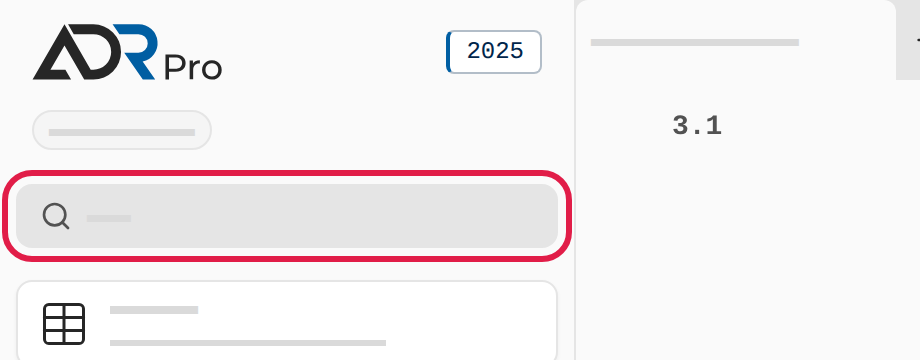
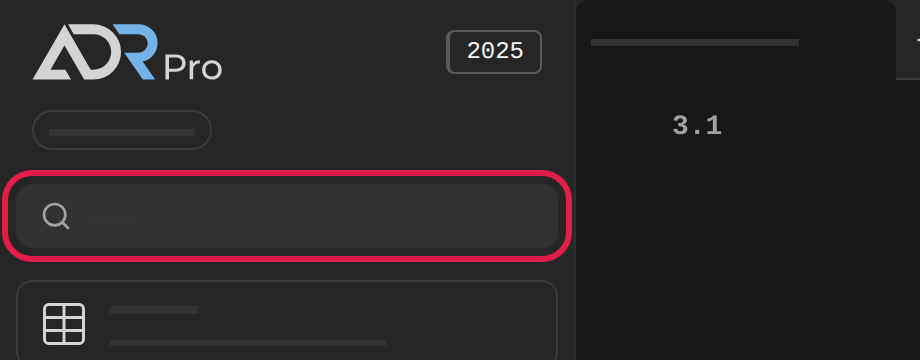
- Vælg Søg øverst i sidepanelet, eller tryk Ctrl+K (⌘K på Mac). På en telefon vælger du Søg øverst på skærmen.
- Skriv mindst to tegn: et ord, et afsnitsnummer eller et UN-nummer.
Søg kun i en del af konventionen
Kopiér link til “Søg kun i en del af konventionen”Søgningen finder i hele konventionen, til du vælger andet. Du kan gøre den snævrere, så den kun finder i Tabel A, i et af dokumenterne eller i en af delene 1 til 9.
-
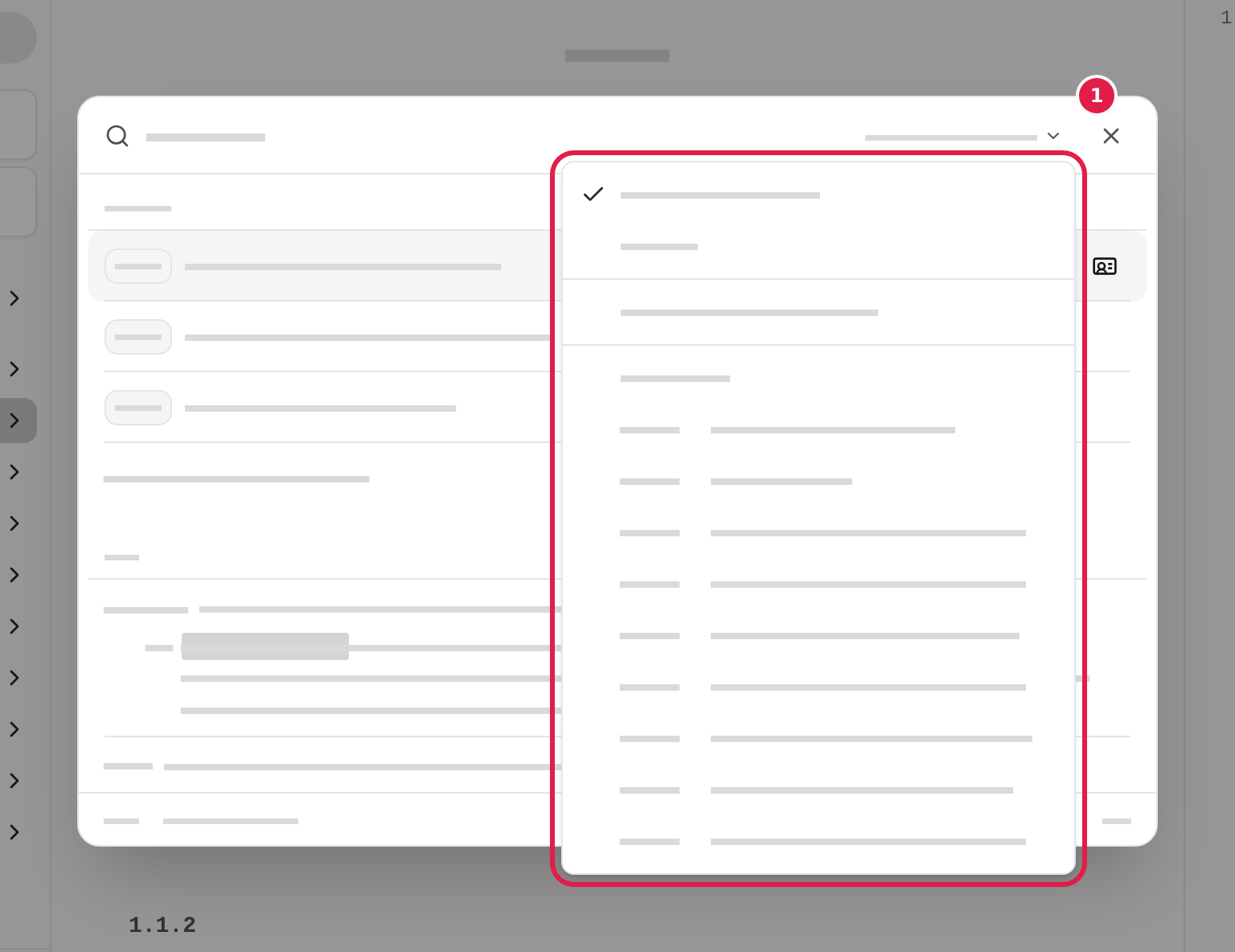
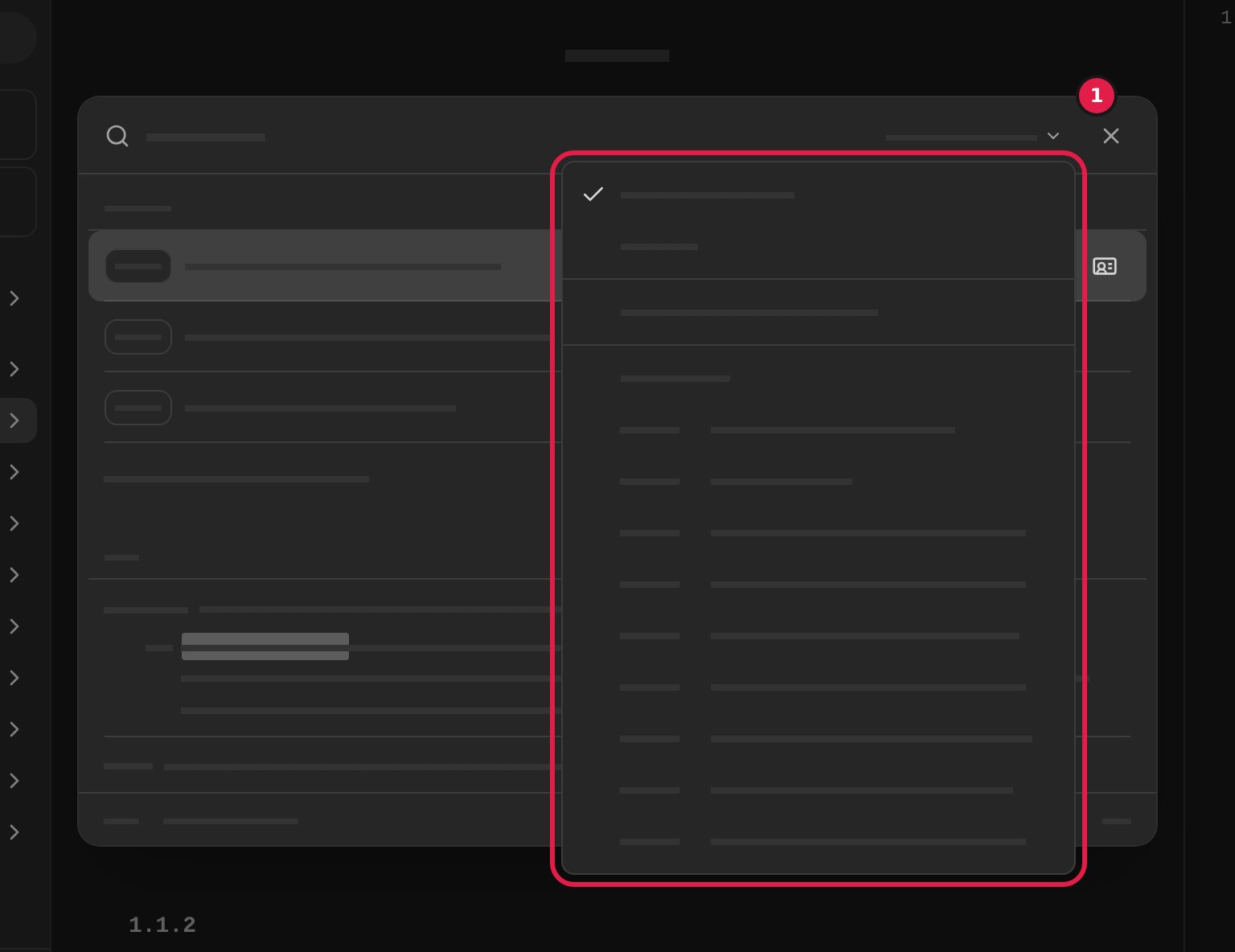
Vælg Hele konventionen (1) for enden af søgefeltet.
-
Vælg Tabel A, et dokument eller en del i menuen. Der står nu det, du valgte, for enden af feltet, og søgningen finder kun dér.
Er søgefeltet tomt, kan du trykke tilbagetasten for at søge i hele konventionen igen.
-
Finder søgningen intet i det, du valgte, så vælg Søg i hele konventionen for at søge i det hele.
På en telefon åbner valgene som et ark nederst på skærmen.
Åbn et resultat
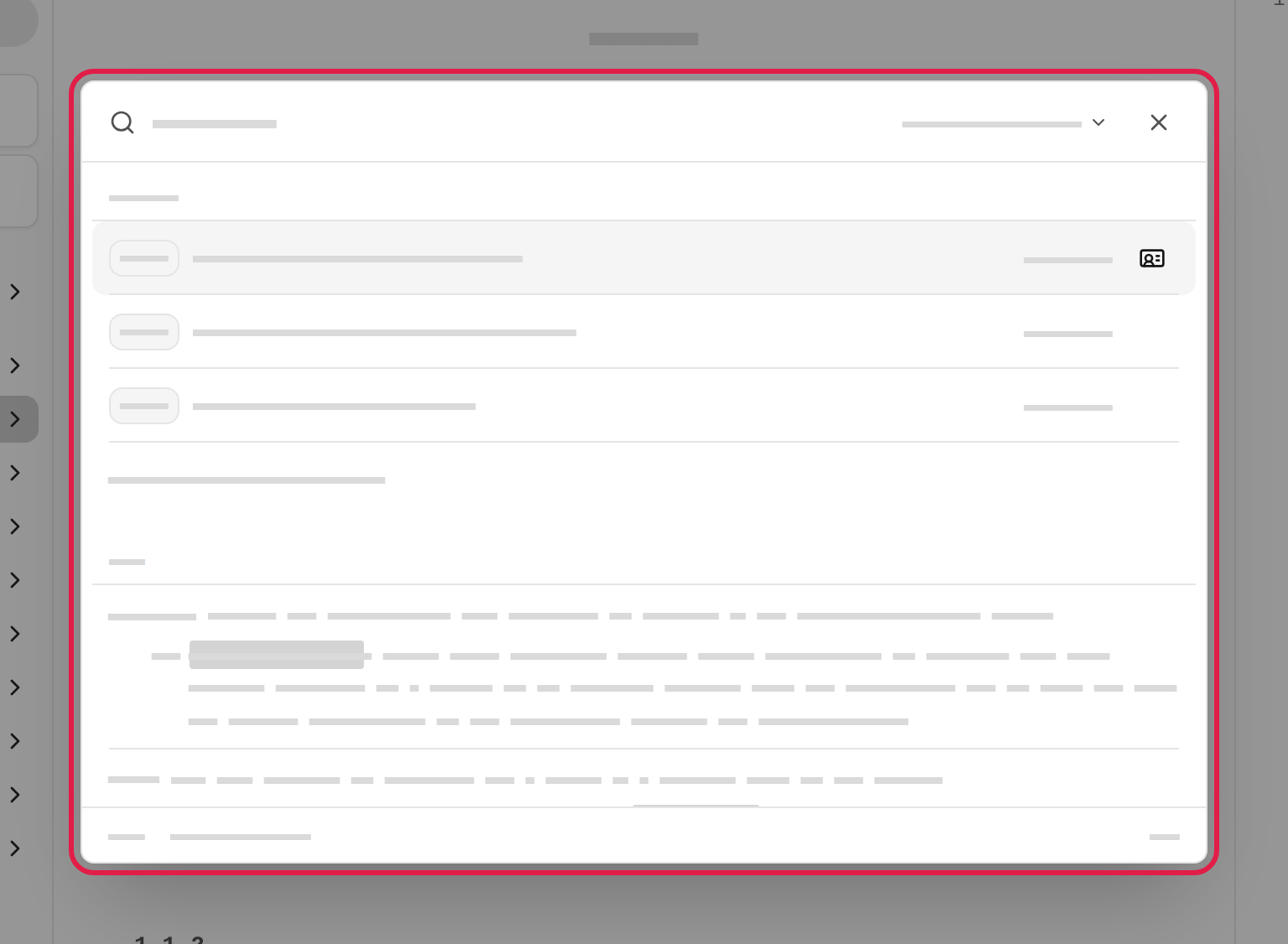
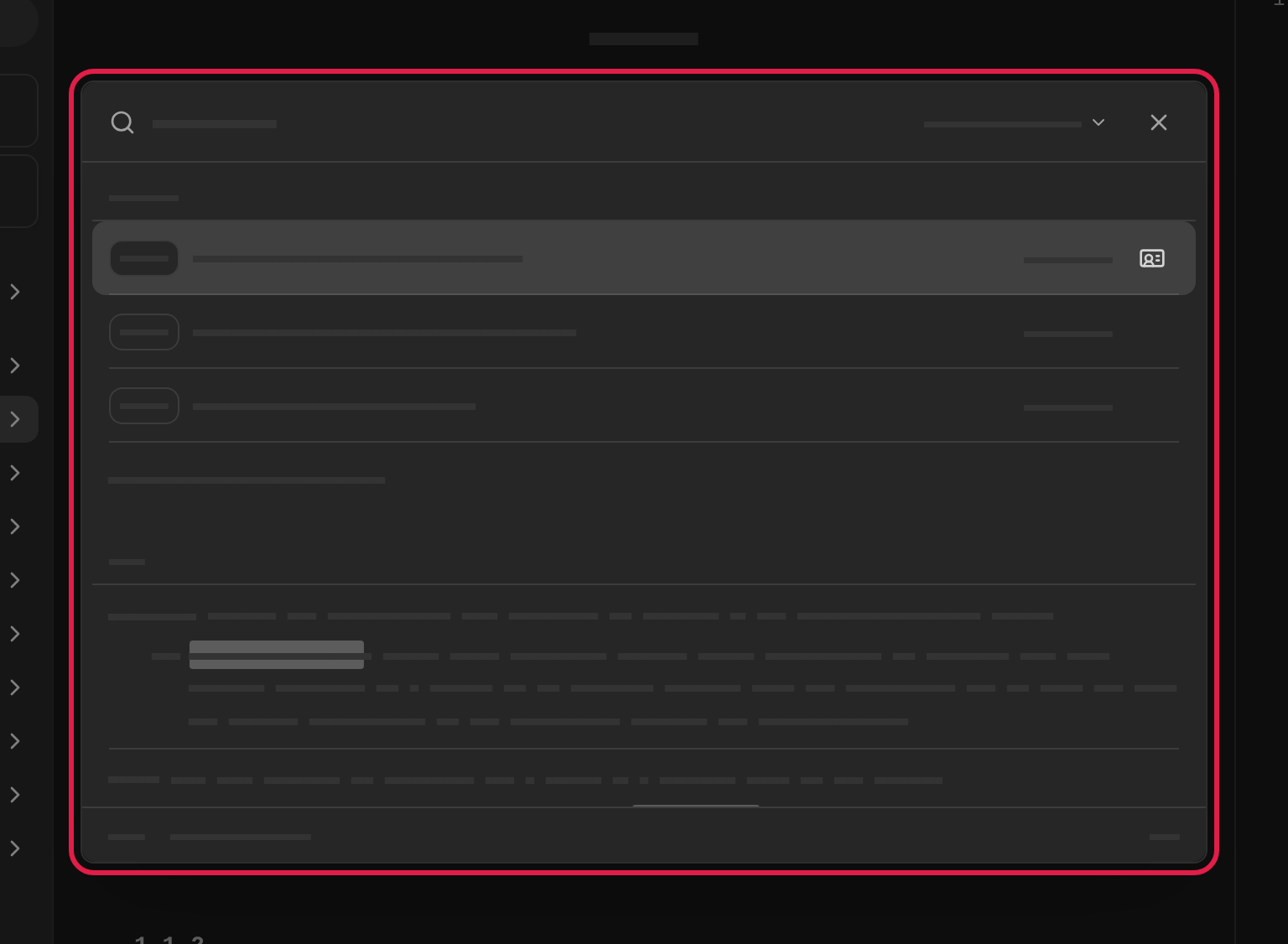
Kopiér link til “Åbn et resultat”- Resultaterne står i grupper: Tabel A først med de rækker, der passer, derefter ADR med afsnittene og et uddrag af teksten, og til sidst en gruppe for hvert dokument med et træf.
- Vælg et resultat, eller gå til det med piletasterne og tryk Enter (Åbn). Fanen, du læser i, går til resultatet.
- Vil du tilbage til det, du læser nu, uden at skulle finde det igen, så hold Ctrl (⌘ på Mac) nede, mens du vælger resultatet, eller tryk Ctrl+Enter (⌘Enter på Mac). Resultatet åbner i en ny fane.
- Vælg krydset i søgefeltet for at starte forfra, eller tryk Esc for at lukke søgningen.
Find i afsnittet
Kopiér link til “Find i afsnittet”Find markerer et ord i teksten, du har åben, og lader dig springe fra forekomst til forekomst. Vil du søge i hele konventionen, så brug søgningen i stedet.
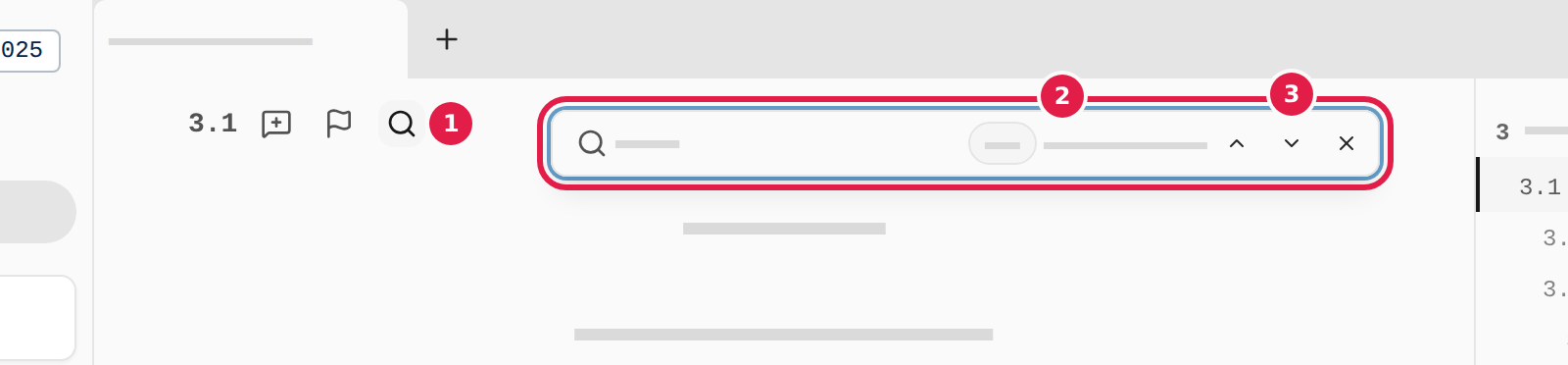
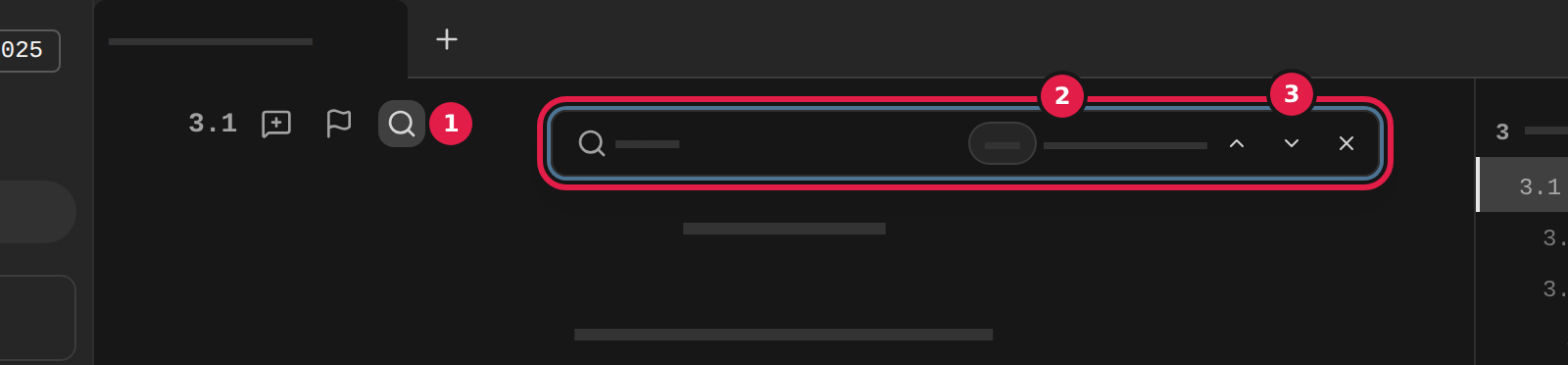
- Peg på afsnittets overskrift, og vælg forstørrelsesglasset (1) ved overskriften, eller tryk Ctrl+F (⌘F på Mac) for at finde i hele dokumentet.
- Skriv ordet i feltet. Forekomsterne markeres i afsnittet og i afsnittene under det, og feltet viser, hvor mange der er.
- Vælg pilen ned (3) eller pilen op i feltet for at springe mellem dem.
Enter går til den næste og Skift+Enter til den forrige.
- Vælg afsnitsnummeret i feltet (2) for at skifte til Hele dokumentet, og tilbage igen.
- Vælg krydset i feltet, eller tryk Esc, når du er færdig.
Find i et smugkig
Kopiér link til “Find i et smugkig”- Åbn et smugkig. Hvordan du gør, står i Åbn en henvisning som smugkig.
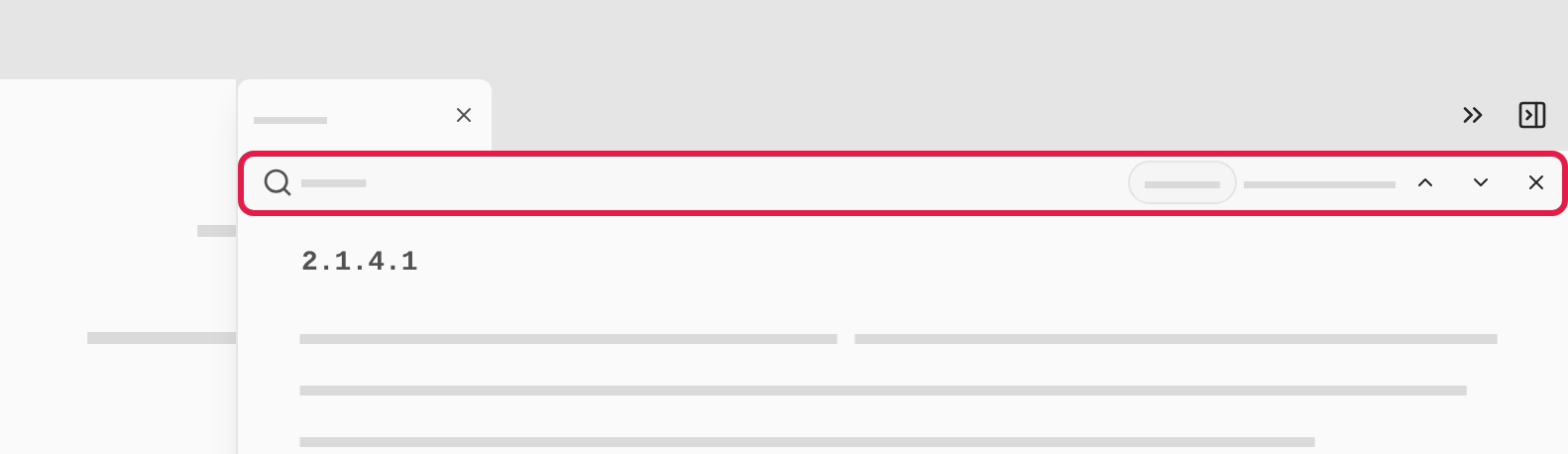
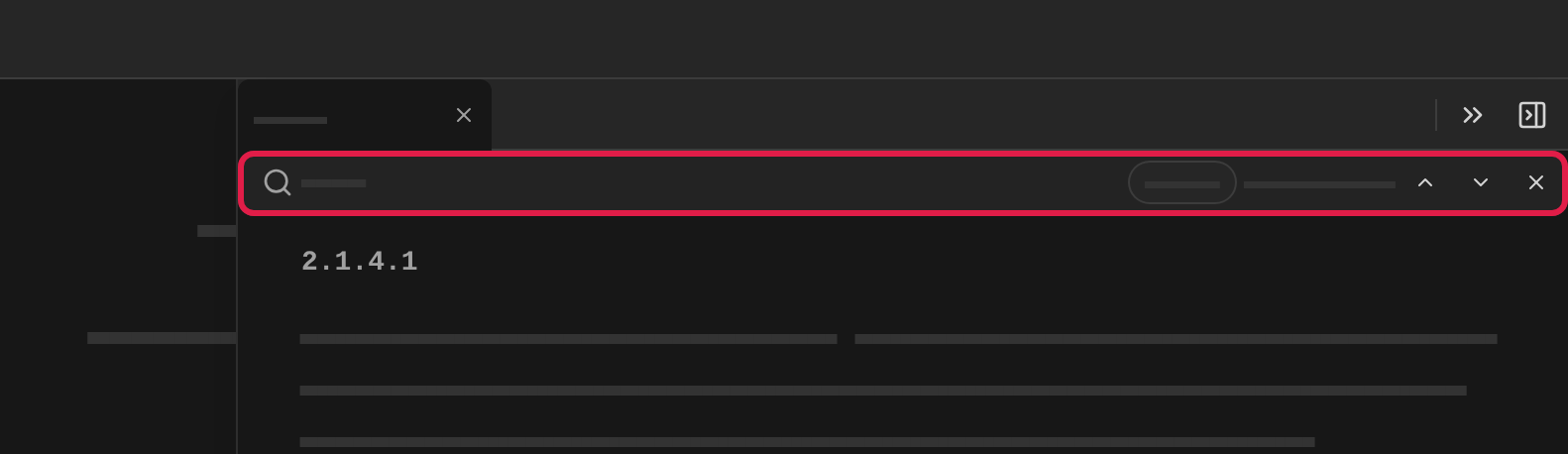
- Vælg forstørrelsesglasset ved afsnittets overskrift i panelet, eller tryk Ctrl+F (⌘F på Mac), mens du er i panelet.
- Skriv ordet i find-feltet under panelets faner. Der findes kun i smugkigget, og din find i teksten ved siden af beholder sit eget ord.
- Tryk Esc for at rydde feltet. Panelet bliver åbent.