Værktøjer
Værktøjerne bruger konventionens data til tre opgaver: Frimængdeberegneren beregner læssets point, Transportdokument laver dokumentet til turen, og UN-kort laver et kort pr. UN-nummer. Her står, hvordan du åbner dem, og hvad de tre har til fælles.
Åbn værktøjerne
Kopiér link til “Åbn værktøjerne”-
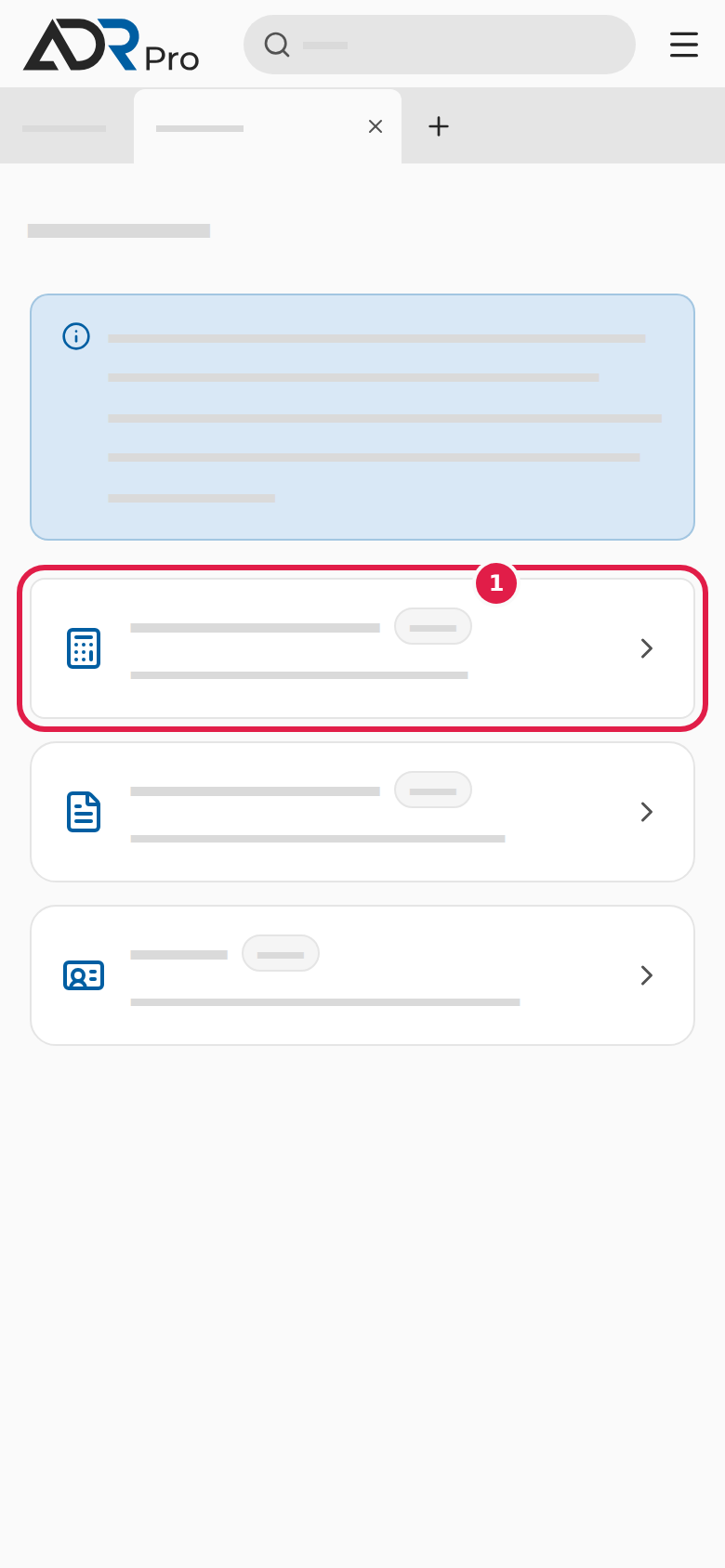
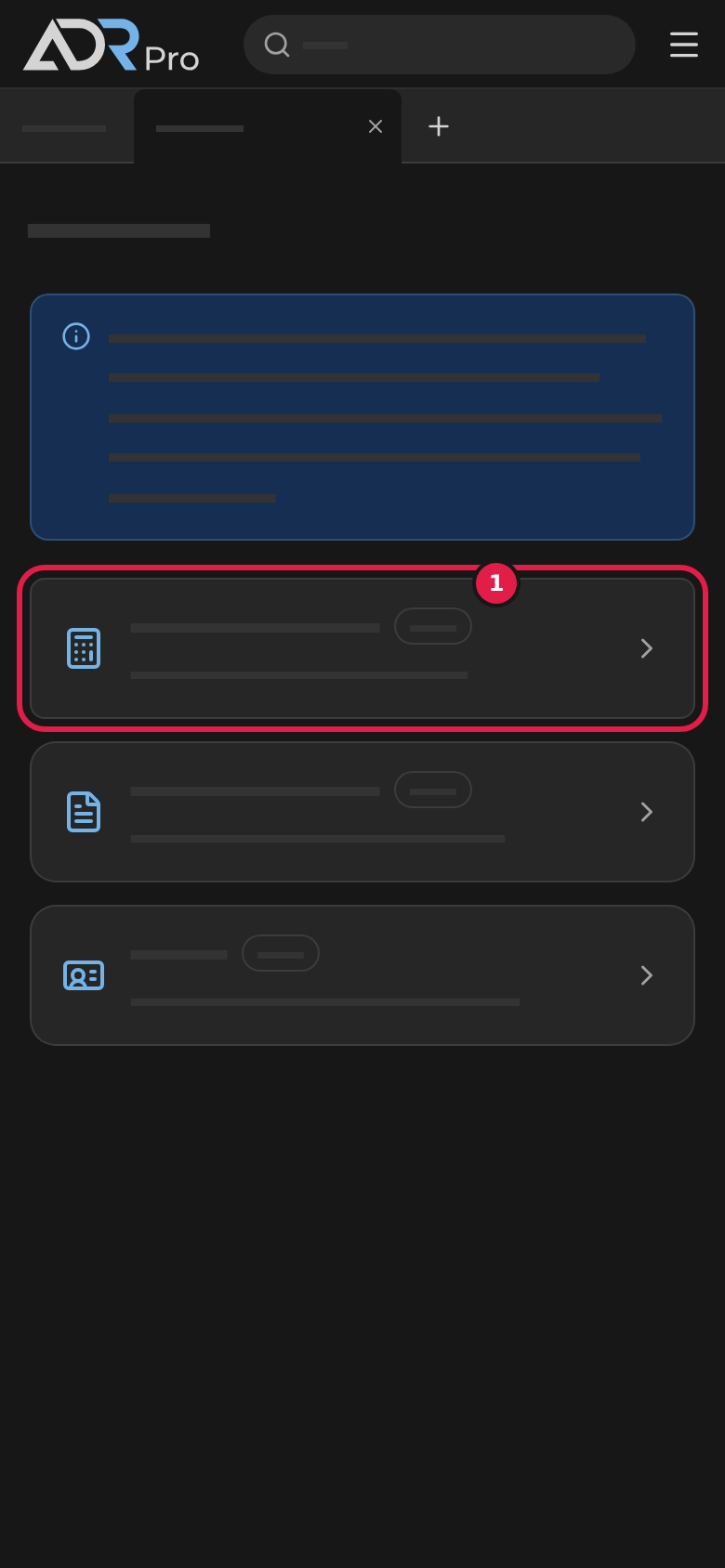
Vælg kortet Værktøjer i sidepanelet. På en telefon vælger du først menuknappen.
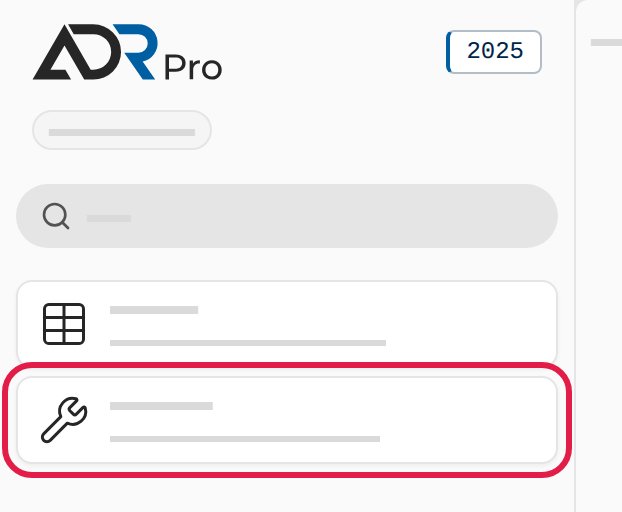
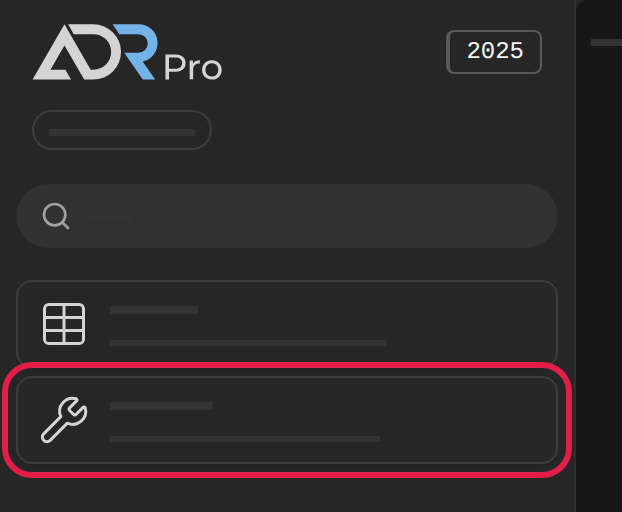
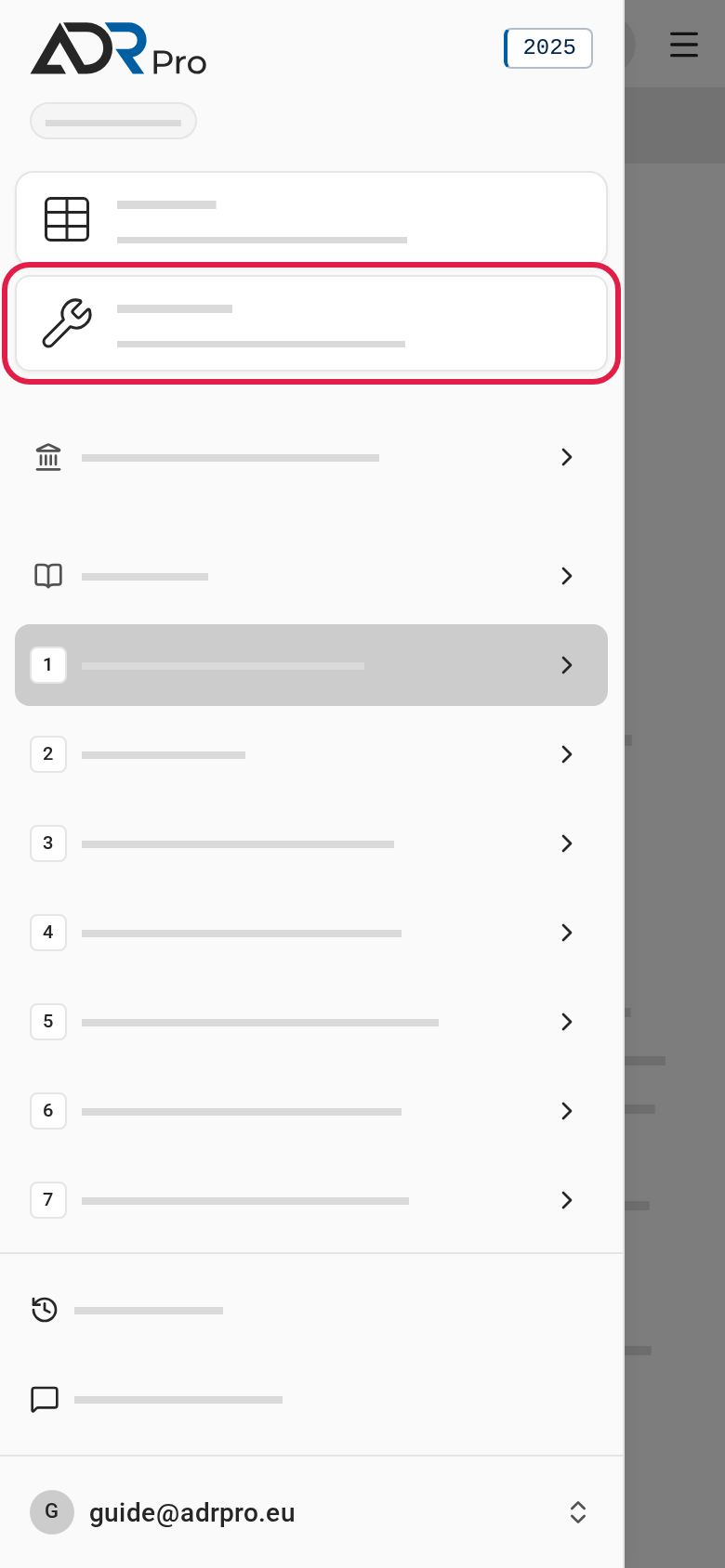
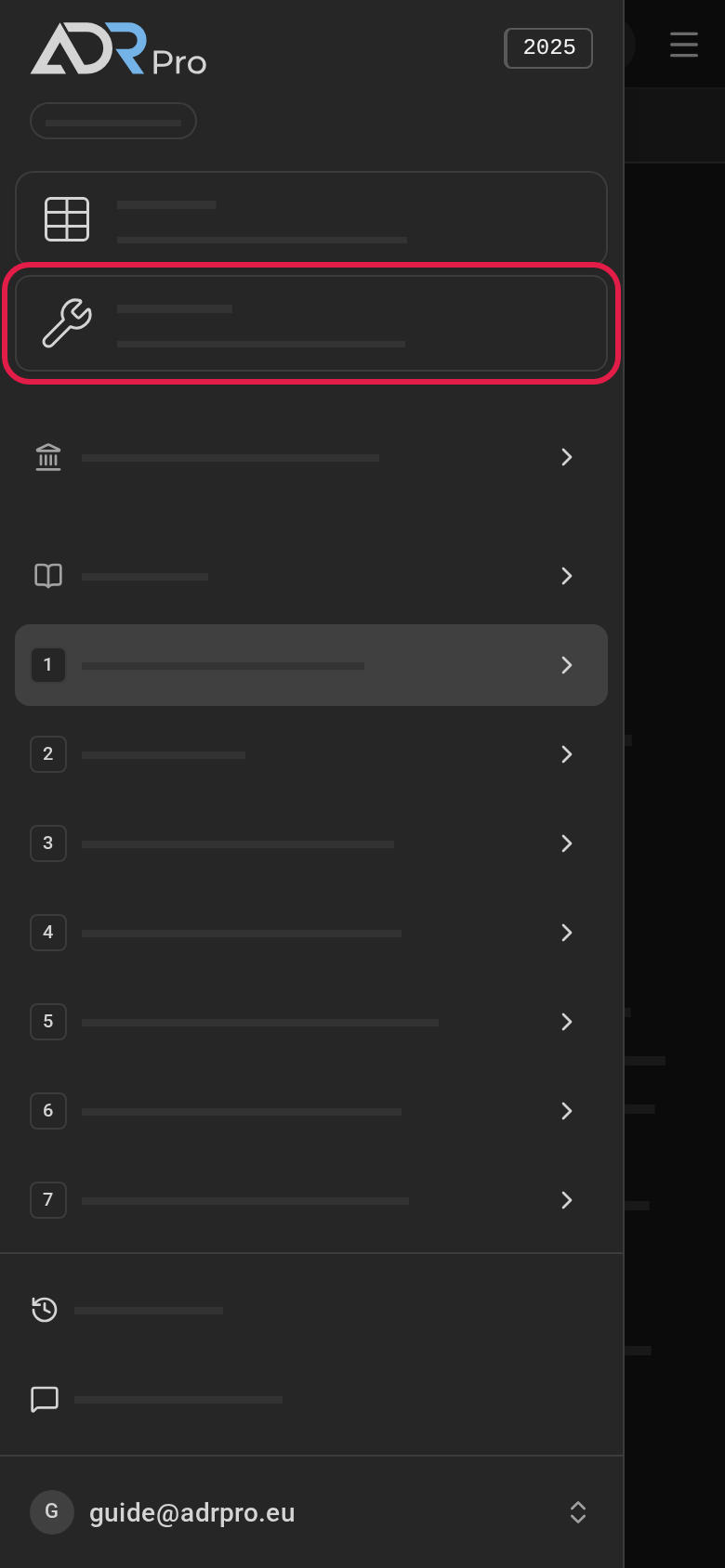
-
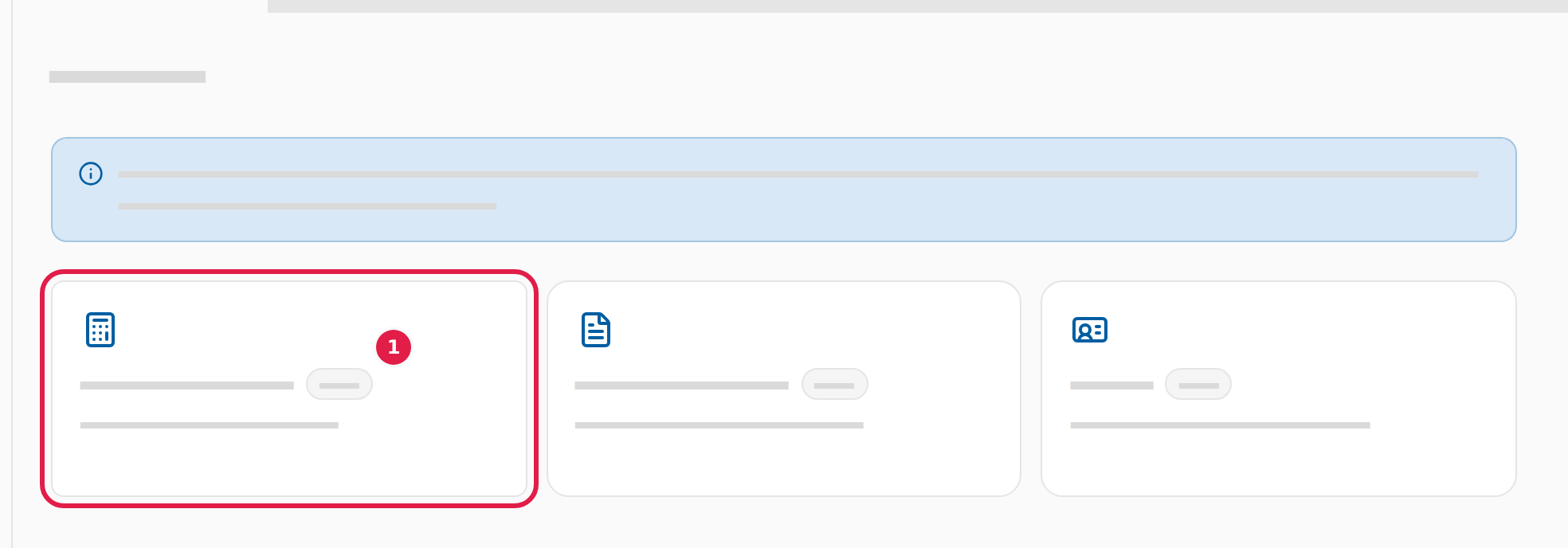
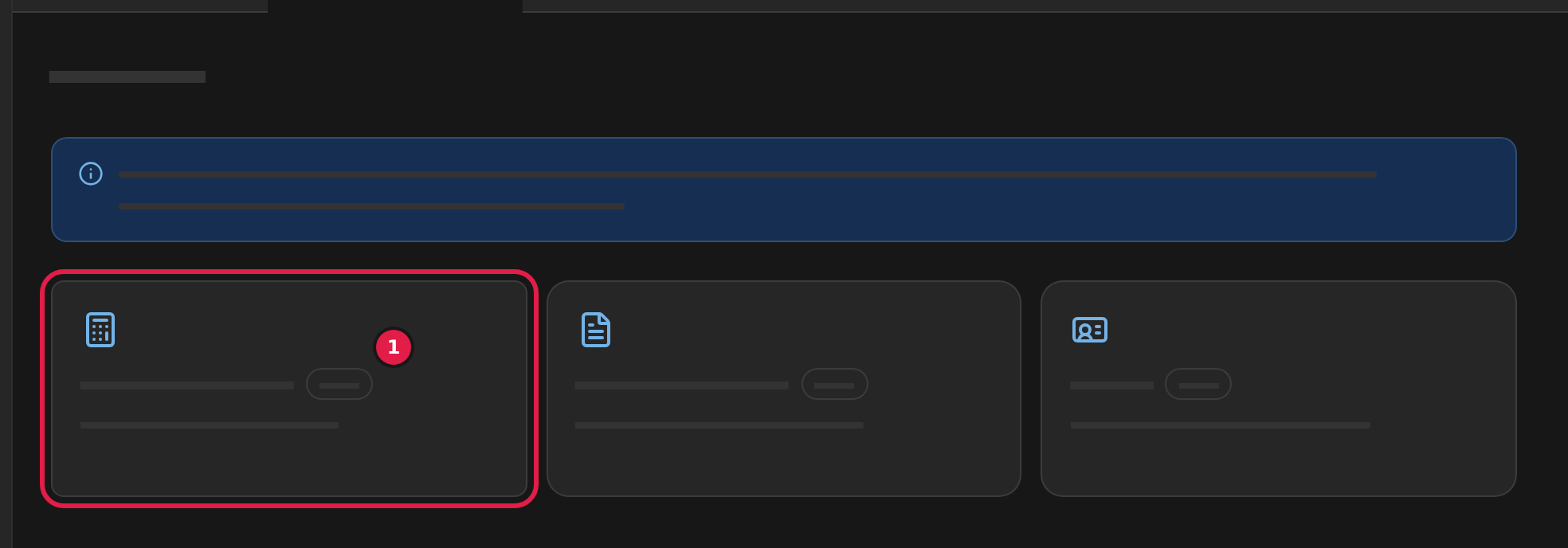
Siden Værktøjer åbner i en fane for sig. Er den allerede åben, skifter ADR Pro til den. Siden viser de tre værktøjer, hver med mærket Beta (1).
-
Vælg det værktøj, du vil bruge. Det åbner i samme fane. Er værktøjet allerede åbent i en anden fane, skifter ADR Pro til den fane.
Vælg Værktøjer øverst på et værktøjs side for at komme tilbage til siden med de tre værktøjer.
Tilføj farligt gods
Kopiér link til “Tilføj farligt gods”Du tilføjer farligt gods på samme måde i alle tre værktøjer, fra Tabel A i den udgave, du læser.
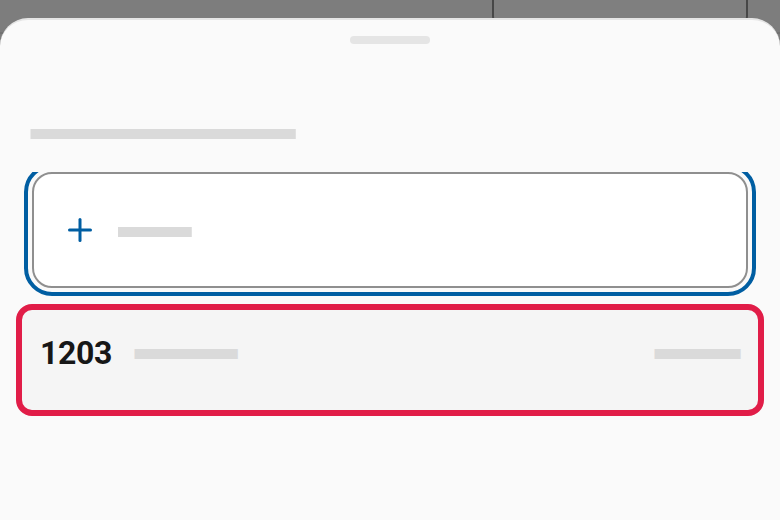
- Vælg feltet Tilføj farligt gods: UN-nummer eller navn nederst i listen med det farlige gods. På en telefon åbner feltet i et vindue.
- Skriv et UN-nummer eller et navn. Listen under feltet viser det farlige gods, der passer, med klasse og emballagegruppe.
- Vælg godset på listen. Det kommer på listen i værktøjet. I Frimængdeberegneren og Transportdokument åbner godset på en telefon, så du kan skrive mængden. Vælg Gem, når du er færdig.


Fjern farligt gods
Kopiér link til “Fjern farligt gods”-
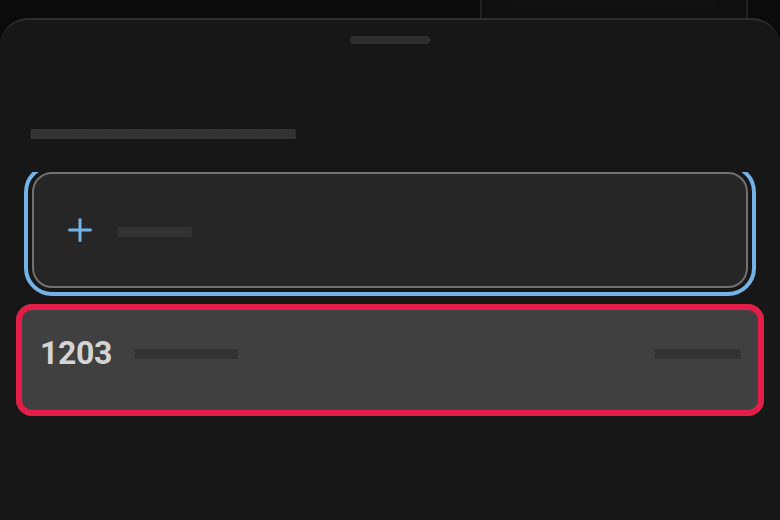
Vælg krydset ved godset i Frimængdeberegneren. I Transportdokument folder du linjen ud med pilen og vælger Fjern fra dokumentet. I UN-kort folder du kortet ud og vælger Fjern kortet.
På en telefon vælger du godset og så Fjern i Frimængdeberegneren eller Fjern fra dokumentet i Transportdokument.
-
Et vindue spørger, om du vil fjerne godset. Vælg Fjern i det.
Hent som PDF, og start forfra
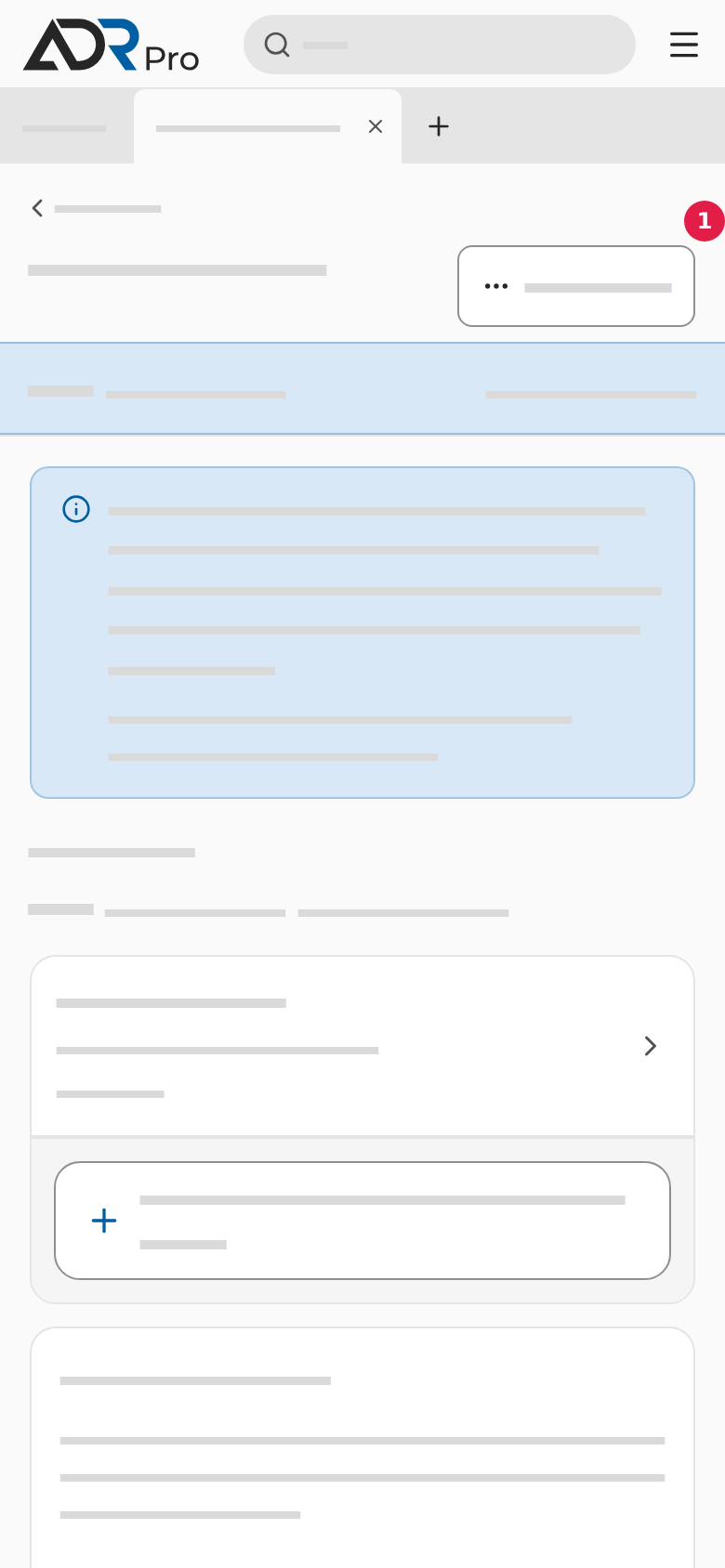
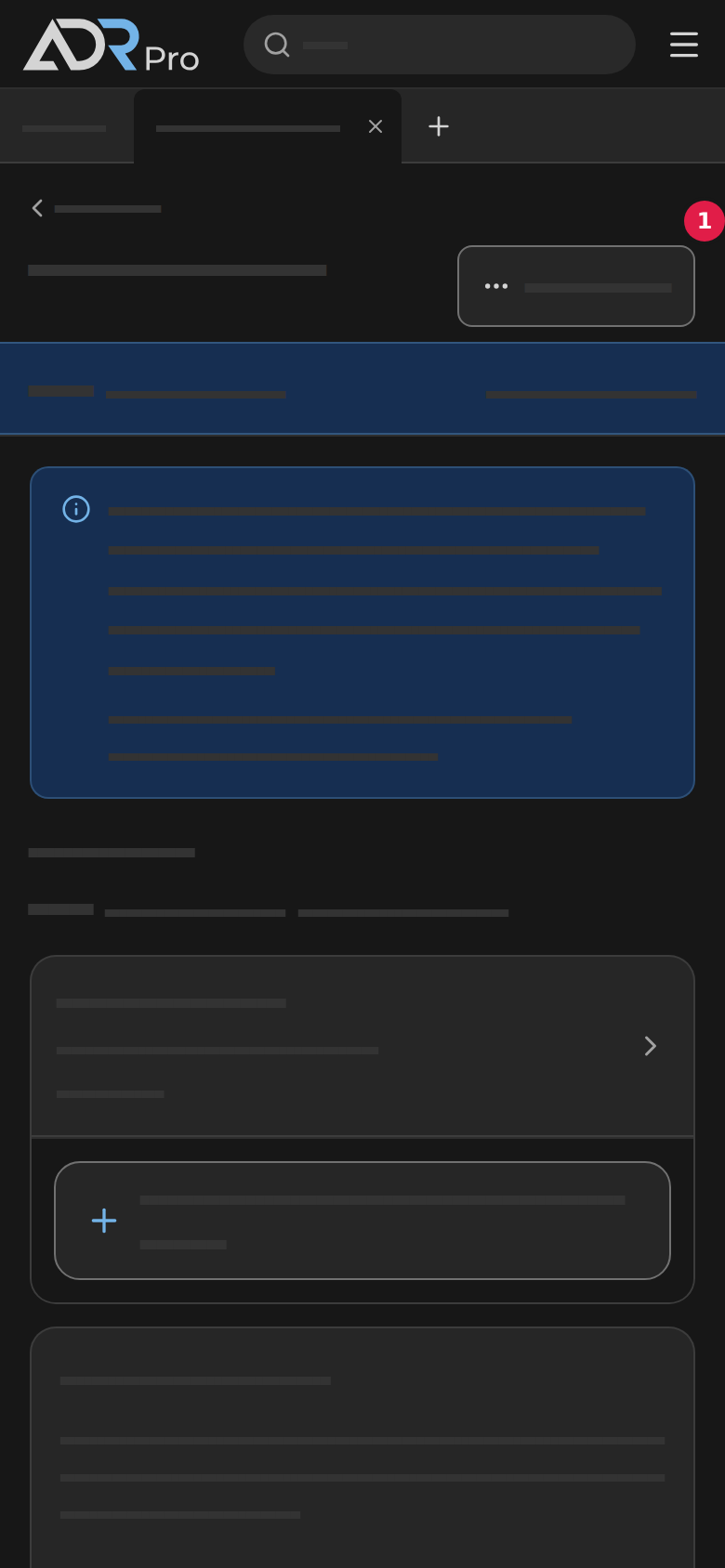
Kopiér link til “Hent som PDF, og start forfra”Øverst på hvert værktøj står Hent som PDF (1) og en knap, der starter forfra (2): Ny beregning i Frimængdeberegneren, Nyt dokument i Transportdokument og Nye kort i UN-kort. Er værktøjet smalt, som på en telefon eller en tablet, er de samlet under Handlinger.


Sådan henter du PDF’en:
- Vælg Hent som PDF. Er knapperne samlet under Handlinger, vælger du den først.
- PDF’en hentes til din enhed. Du kan gemme den, sende den eller skrive den ud.
Sådan starter du forfra:
- Vælg Ny beregning, Nyt dokument eller Nye kort. Er knapperne samlet under Handlinger, vælger du den først.
- Et vindue spørger, om du vil starte forfra. Det, du har skrevet, kan ikke hentes igen. Vælg Hent PDF først, hvis du vil have det som PDF inden.
- Vælg Start ny, Start nyt eller Lav nye i vinduet.
Det, du skriver, bliver på enheden
Kopiér link til “Det, du skriver, bliver på enheden”Et værktøj gemmer det, du skriver, i browseren på den enhed, du bruger. Det bliver der, også når du genindlæser siden eller lukker ADR Pro, og værktøjets fane står der stadig, når du kommer tilbage. Det gemmes ikke i din konto. Hverken værktøjets fane eller det, du har skrevet, kommer med til dine andre enheder.
Lukker du værktøjets fane, eller går fanen fra værktøjet tilbage til siden Værktøjer, bliver det, du har skrevet, slettet, og næste gang starter værktøjet tomt. Har du skrevet noget, spørger et vindue først. Vælg Hent som PDF for at have det som PDF, Forlad for at gå videre og slette det, eller Bliv for at blive i værktøjet. Har du hentet PDF’en og ikke ændret noget siden, spørger vinduet ikke.
Åbner du et værktøj i en udgave eller på et sprog, du ikke har brugt det i før, starter det med det, du skrev sidst, regnet efter det, du læser nu.