Transportdokument
Transportdokument laver dokumentet til turen som PDF. Du udfylder afsender og modtager og tilføjer det farlige gods, og værktøjet skriver godsets beskrivelse ud fra Tabel A i den udgave, du læser.
Dokumentet bliver på enheden, som beskrevet i Det, du skriver, bliver på enheden i Værktøjer.
Udfyld afsender og modtager
Kopiér link til “Udfyld afsender og modtager”- Skriv afsenderens navn (1), adresse, postnummer og by under Afsender. Land er udfyldt med Danmark, og CVR (valgfrit) kan stå tomt. På en telefon vælger du Tilføj afsender, udfylder felterne og vælger Færdig.
- Udfyld Modtager på samme måde.
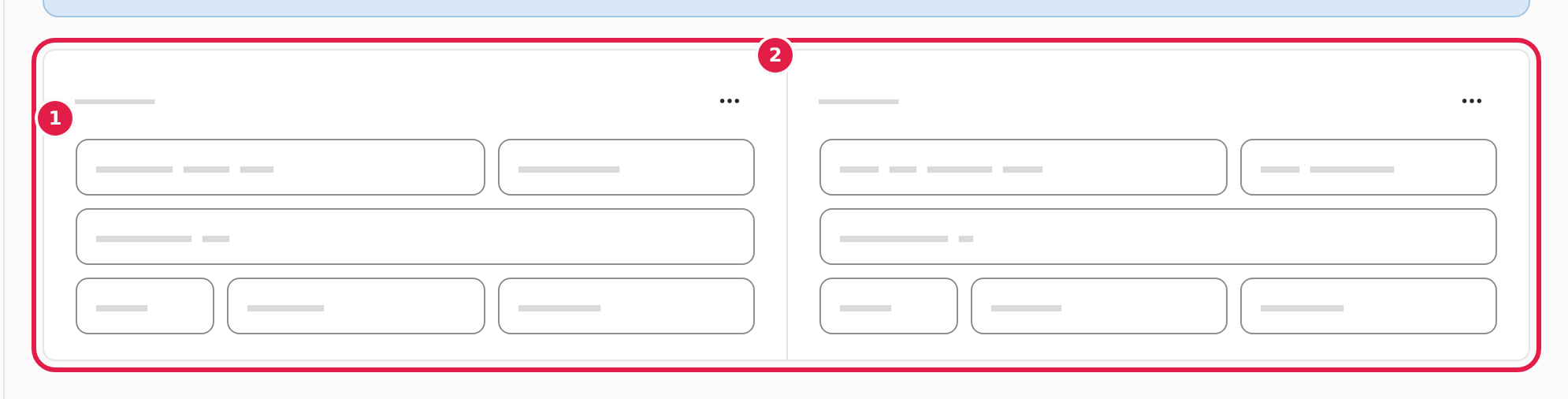
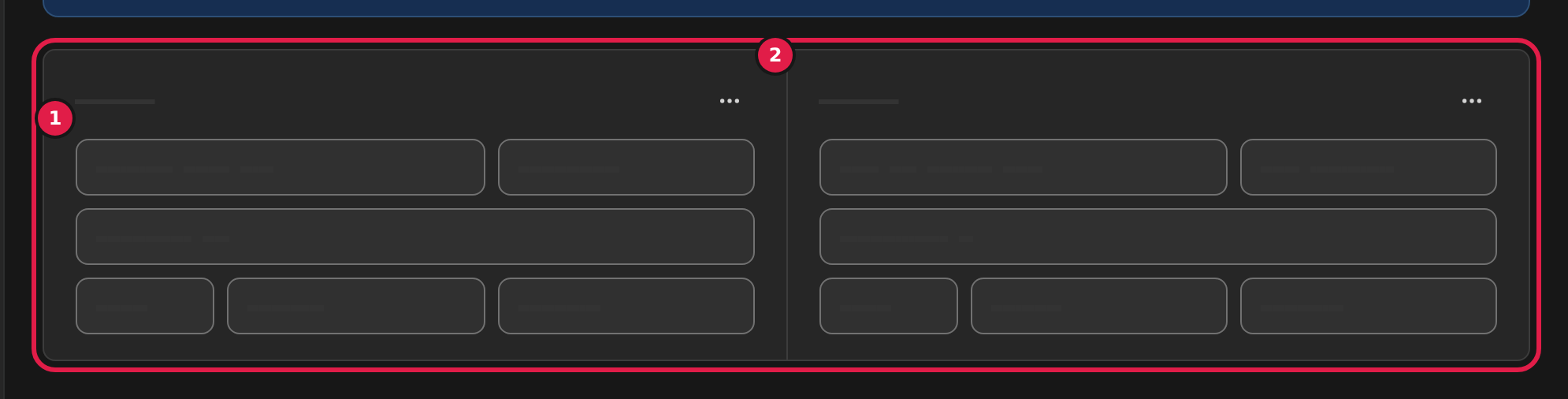
Vælg knappen med tre prikker (2) ved Afsender eller Modtager for at se to valg. På en telefon står de i vinduet.
- Brug min organisations adresse udfylder felterne med din organisations oplysninger. Valget kan bruges, når organisationen har et navn.
- Byt afsender og modtager bytter de to.
Tilføj farligt gods
Kopiér link til “Tilføj farligt gods”Det farlige gods står i en tabel med dokumentets kolonner: Kolli, Mængde, Emballeringsmåde og Godsets art.
- Tilføj godset under Farligt gods, som beskrevet i Tilføj farligt gods i Værktøjer.
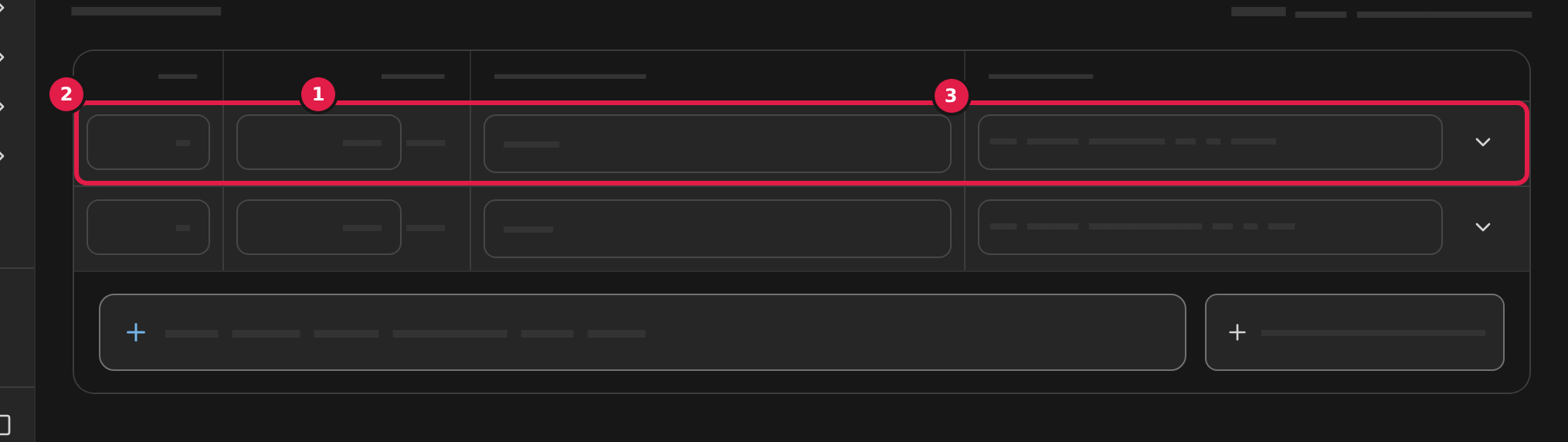
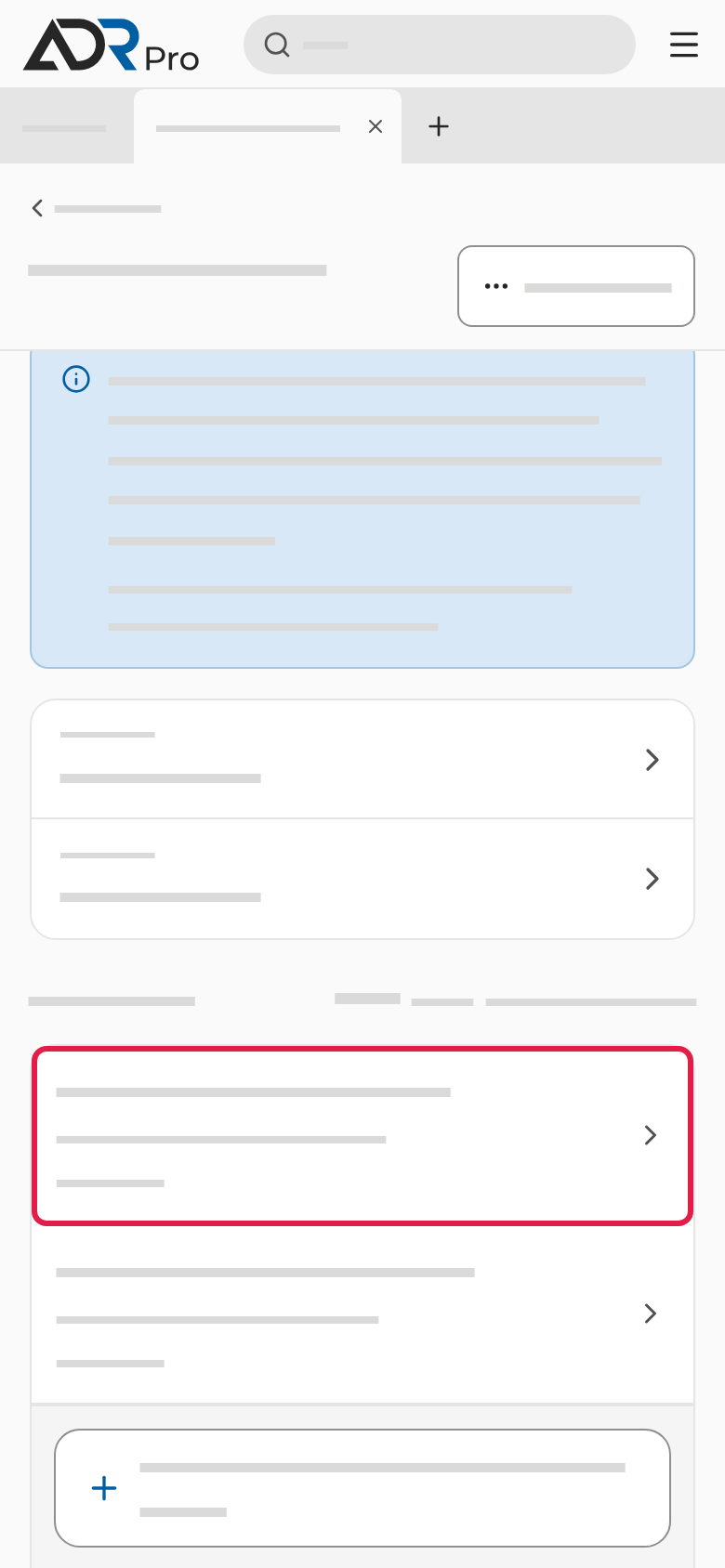
- Skriv mængden (1), antal kolli (2) og emballeringsmåden (3), for eksempel tromle eller kasse. På en telefon vælger du godset, udfylder felterne og vælger Gem.
- Værktøjet skriver godsets beskrivelse ud fra Tabel A i kolonnen Godsets art, som den kommer til at stå i dokumentet.
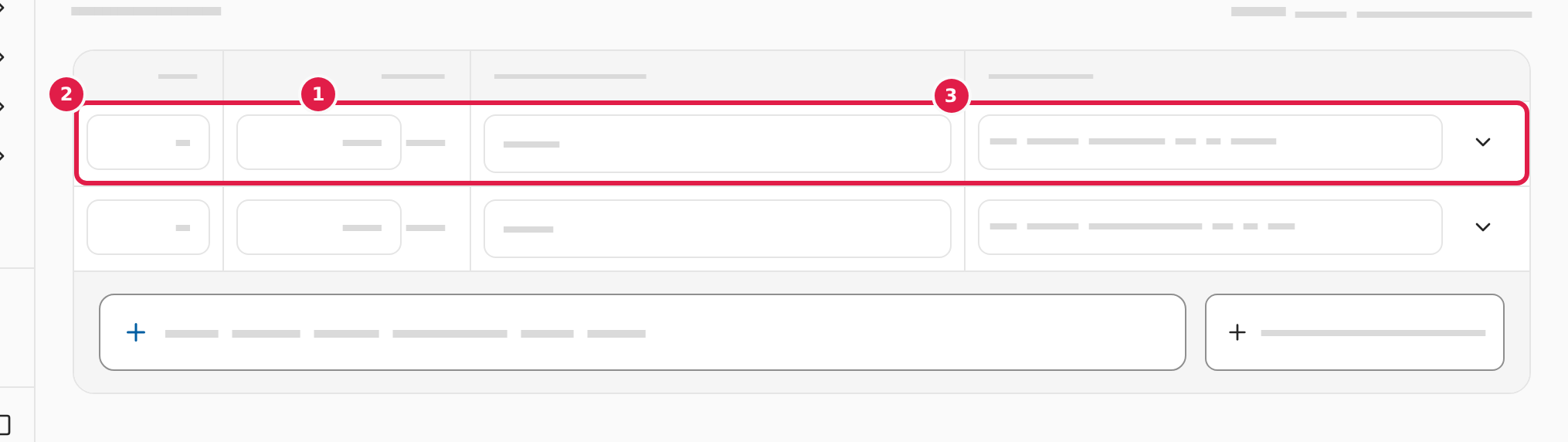
Når du skriver emballeringsmåden, foreslår værktøjet konventionens emballagetyper. Vælger du en, står den med koden i parentes, for eksempel Tromler, plast, aftageligt låg (1H2).
Mængden og antal kolli kan stå tomme. Så står felterne tomme i dokumentet, og du kan skrive dem i hånden. Gods uden mængde regnes ikke med i frimængden.
Ved overskriften Farligt gods står pointene for alt det farlige gods, og om det er under frimængden.
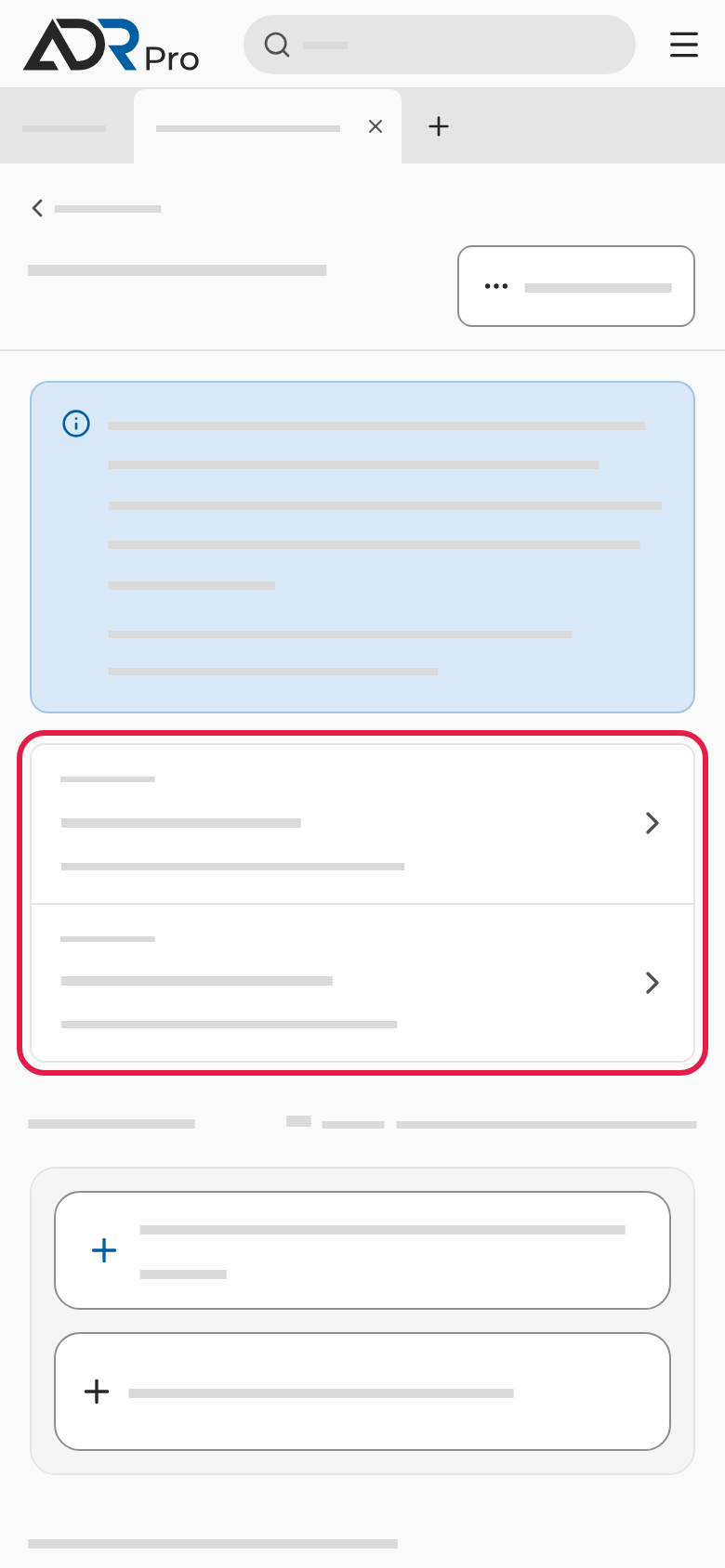
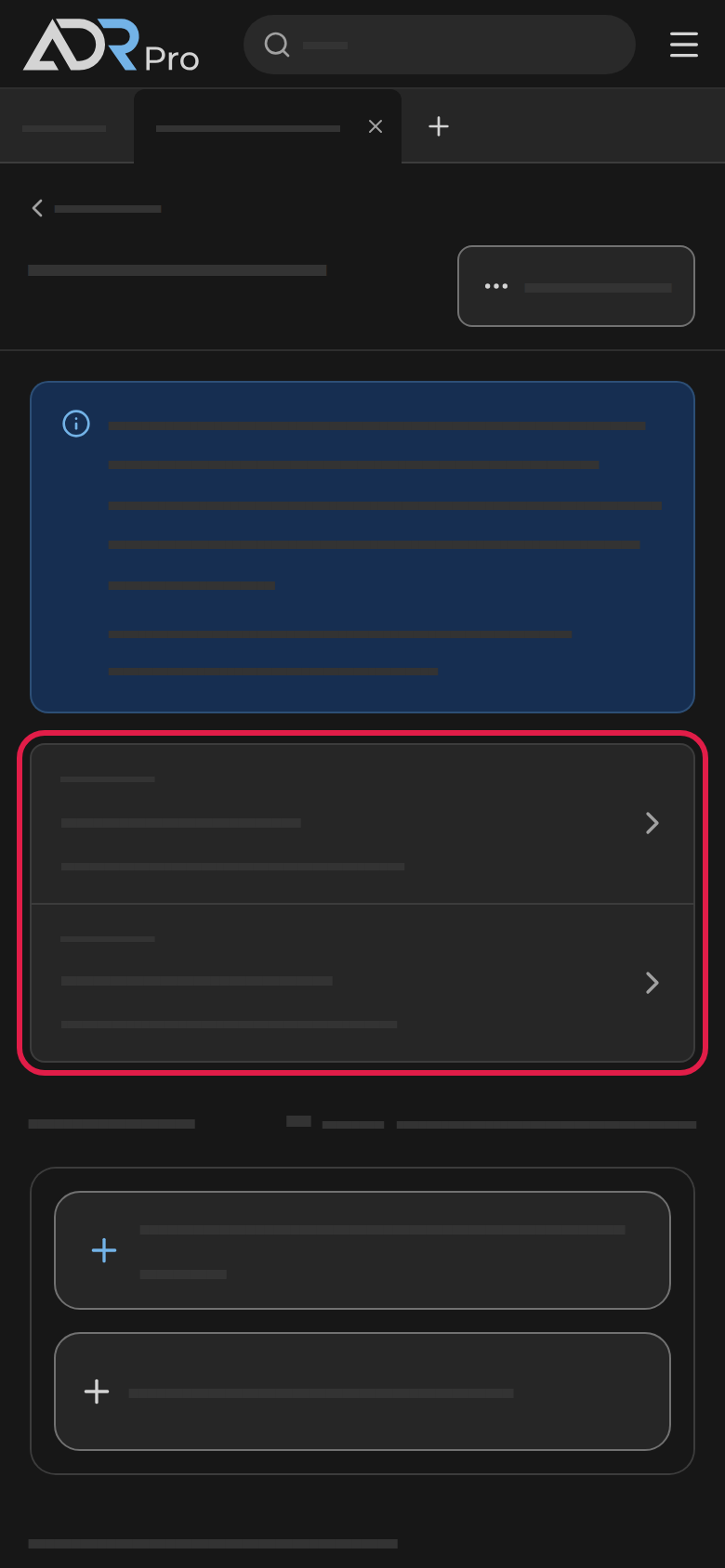
En linje, du lige har tilføjet, er foldet ud. Vælg pilen ved linjen for at folde den ind eller ud. Den udfoldede linje har det, der former beskrivelsen, linjens point og Fjern fra dokumentet. En foldet linje viser de særlige angivelser, du har valgt. På en telefon vælger du linjen for at se det hele.
Må to linjer ikke læsses sammen på ét køretøj efter 7.5.2.1, står det under begge linjer, og du kan ikke hente dokumentet. Fjern den ene linje, og lav et særskilt transportdokument til den.
Ret beskrivelsen
Kopiér link til “Ret beskrivelsen”- Ret teksten i kolonnen Godsets art. På en telefon vælger du linjen og retter teksten under Beskrivelse.
- Linjen er nu mærket Redigeret. Ændrer du noget i den udfoldede linje, erstattes din tekst af konventionens. Vælg Gendan konventionens tekst i den udfoldede linje for at få værktøjets tekst tilbage.
Har Tabel A flere officielle transportbetegnelser for et UN-nummer, vælger du den rigtige under Officiel transportbetegnelse i den udfoldede linje. Er godset en prøve, slår du Prøve (2.1.4.1) til. Så skal godset ikke have en teknisk betegnelse, men du kan tilføje den under Tilføj angivelse.
Tilføj særlige angivelser
Kopiér link til “Tilføj særlige angivelser”Nogle forsendelser skal have mere i beskrivelsen, for eksempel at emballagen er tom og urenset.
- Vælg Tilføj angivelse i den udfoldede linje.
- Søg i listen, eller find angivelsen i dens gruppe, og vælg den.
- Angivelsen står ved godset. Har den felter, du skal udfylde, står der Skal udfyldes under feltet, til du har gjort det.
- Vælg krydset ved en angivelse for at fjerne den.
Angivelserne under Tom og urenset erstatter hinanden. Har du valgt én af dem, tilbyder listen ikke de andre for samme linje.
Følg nationale regler
Kopiér link til “Følg nationale regler”Har udgaven, du læser, landets egne regler som tillæg, kan du vælge regelsættet for hver linje under Regelsæt i den udfoldede linje: ADR eller Nationale regler.
En linje under nationale regler får “AFFALD” foran godsbetegnelsen og “Transport i henhold til nationale regler” efter sin beskrivelse, og godset skal ikke have en teknisk betegnelse. Linjen regnes som transportkategori 0, så frimængden kan ikke bruges i dokumentet. Undtagelsen er tomme, urensede emballager, som regnes med som andet gods.
Tilføj gods uden UN-nummer
Kopiér link til “Tilføj gods uden UN-nummer”- Vælg Gods uden UN-nummer ved feltet, du tilføjer farligt gods i. På en telefon vælger du Tilføj gods uden UN-nummer.
- Skriv beskrivelsen, som den skal stå i dokumentet, og udfyld mængde, enhed, antal kolli og emballeringsmåde.
Tilføj erklæringer
Kopiér link til “Tilføj erklæringer”Under Erklæringer og bemærkning står Erklæringer: de erklæringer og angivelser, der kommer med i dokumentet, også dem godset kræver.
- Vælg Tilføj erklæring, og vælg erklæringen på listen.
- Udfyld de felter, erklæringen har.
Ved siden af står Bemærkning, til tekst, du vil have med i dokumentet. Du kan trække feltet større i hjørnet.
Opsætning
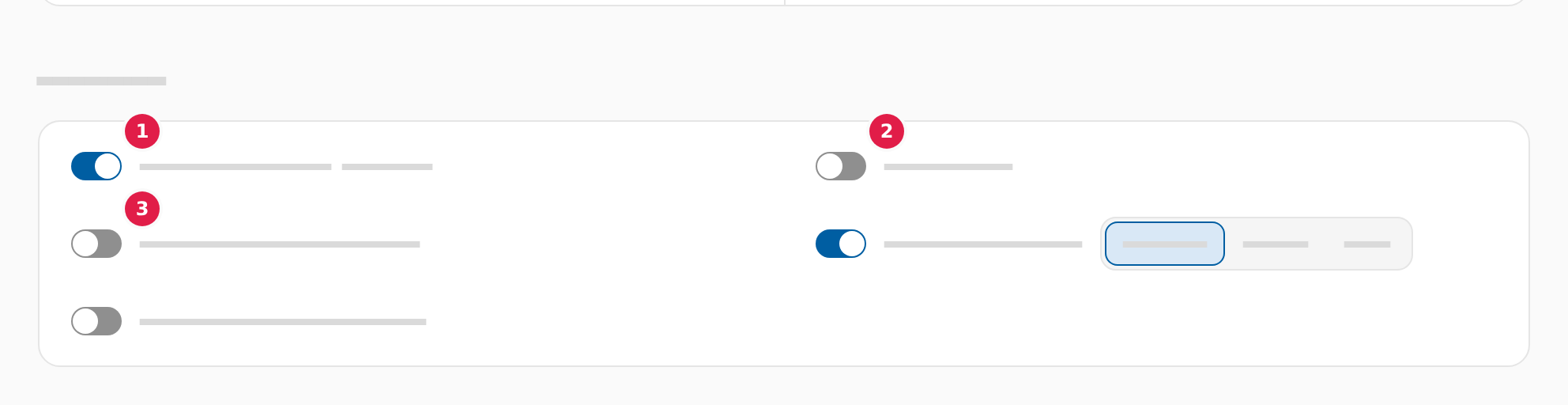
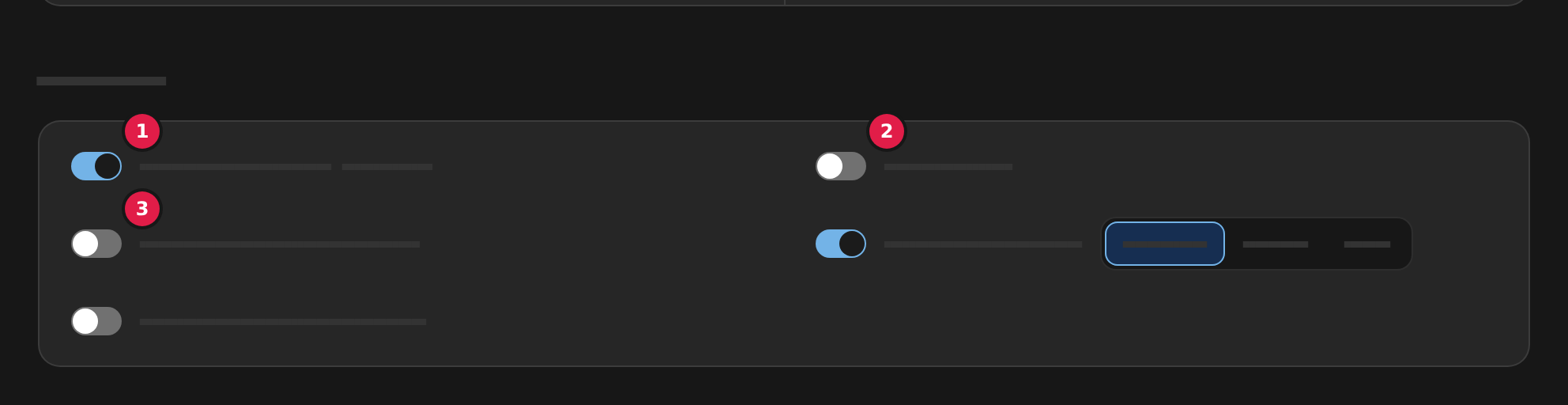
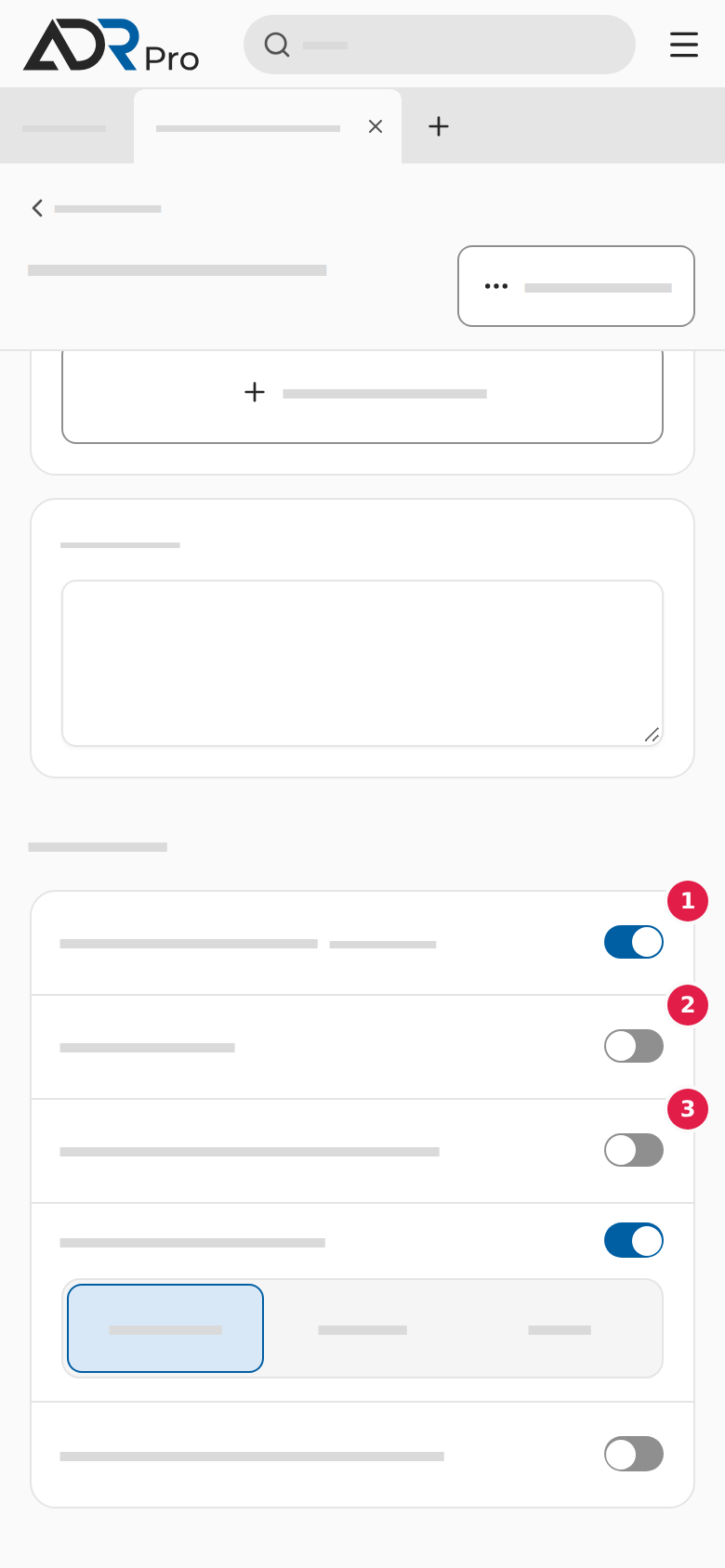
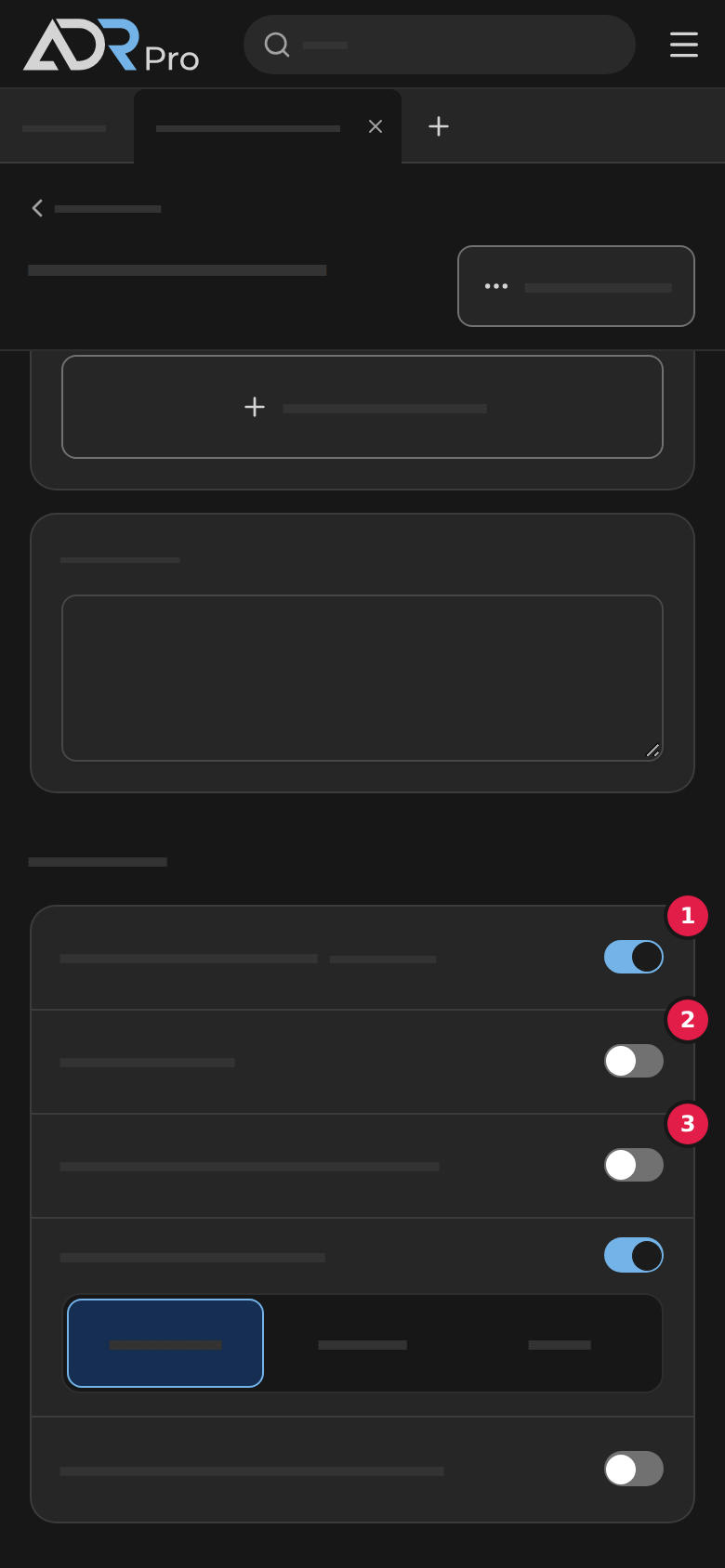
Kopiér link til “Opsætning”Under Opsætning står dokumentets valg, hver med sin kontakt.
- Frimængden bruges (1) sætter mængden og pointene pr. transportkategori ind i dokumentet. Kontakten kan slås til, når alt det farlige gods er beregnet og under frimængden. Ellers står der ved kontakten, hvorfor den ikke kan. Er den slået til, står Pr. transportkategori under det farlige gods.
- Underskrifter (2) sætter afsenderens underskrift og Modtaget af ind i dokumentet. Er den slået til, skriver du navnet på den, der skriver under, i Underskriver ved siden af.
- Tomme rækker til håndskrift (3) fylder resten af siden med det farlige gods med tomme rækker med linjer, så du kan skrive mere i hånden.
Kontakterne er slået fra, til du slår dem til. Kun Feltnavne også på er slået til fra start, med engelsk.
Slå PG foran emballagegruppen til for at skrive “PG” foran emballagegruppen i alle linjer, for eksempel “PG II”.
Feltnavne på et andet sprog
Kopiér link til “Feltnavne på et andet sprog”Dokumentet er på det sprog, ADR Pro er på. Fra start står feltnavnene også på engelsk, fordi Feltnavne også på under Opsætning er slået til.
- Vil du have feltnavnene på et andet sprog, så vælg Fransk eller Tysk ved Feltnavne også på.
- Vil du kun have feltnavnene på ét sprog, så slå Feltnavne også på fra.
Hent dokumentet som PDF
Kopiér link til “Hent dokumentet som PDF”Vælg Hent som PDF øverst på siden, som beskrevet i Hent som PDF, og start forfra i Værktøjer.
- Først står afsender og modtager og det farlige gods, som du har skrevet det. Hver linje fylder to rækker med en streg imellem. Er Tomme rækker til håndskrift slået til, står der tomme rækker med linjer under. Derefter kommer erklæringerne, bemærkningen og underskrifterne.
- Sidste side har mængderne i alt pr. UN-nummer og emballagegruppe. Er Frimængden bruges slået til, står mængden og pointene pr. transportkategori også der.