Udgaver og ændringer
ADR udkommer i en ny udgave hvert andet år, og rettelser mellem udgaverne kommer som opdateringer. Her står, hvordan du skifter udgave, hvad der sker, når en ny udgave træder i kraft, og hvordan du ser, hvad der er ændret.
Skift udgave
Kopiér link til “Skift udgave”Mærket øverst i sidepanelet viser, hvilken udgave af ADR du læser. Er der en tidligere udgave, som stadig kan læses, er mærket en knap, så du kan skifte mellem de to.
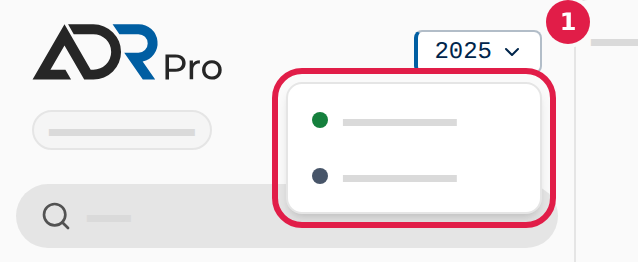
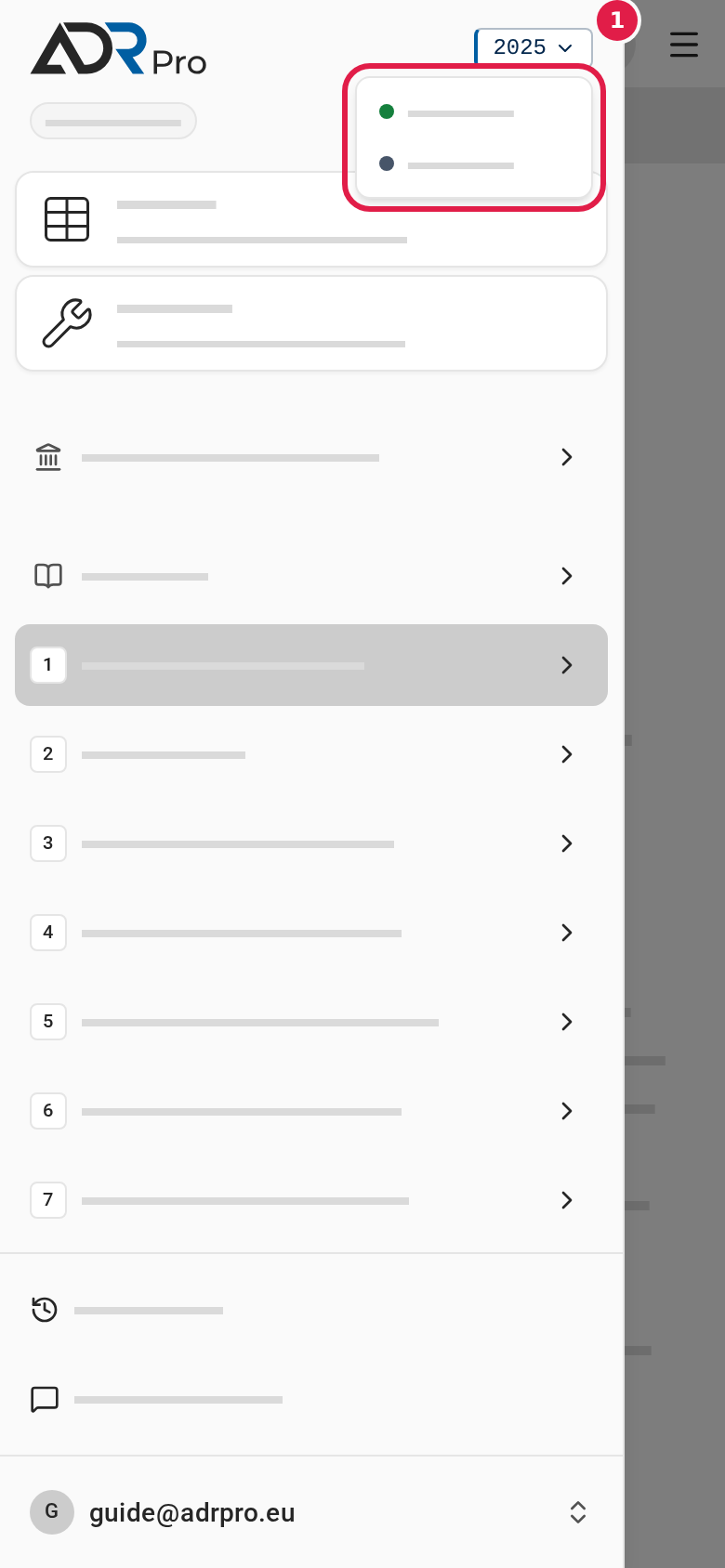
- Vælg mærket med udgaven (1) øverst i sidepanelet. På en telefon vælger du først menuknappen øverst til højre.
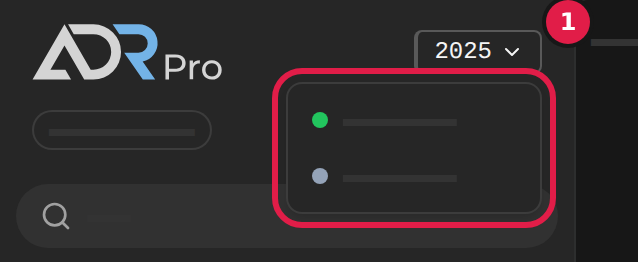
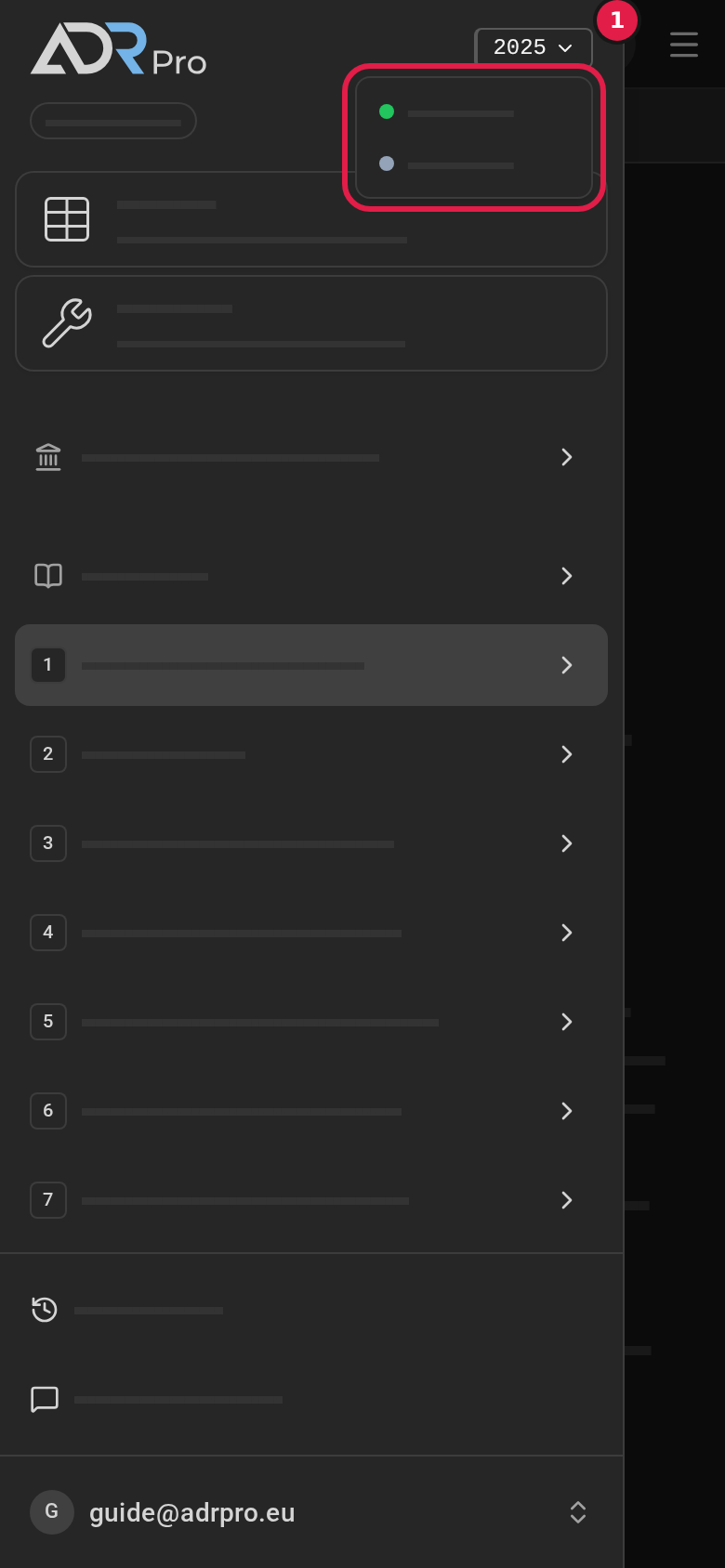
- Vælg udgaven i listen, der åbner:
- Udgaven med den grønne prik er den, der gælder nu.
- Udgaven med den grå prik er udgaven før den.
- ADR Pro viser nu den udgave, du valgte, og mærket viser dens årstal. Dine faner står på samme sted.
Browseren husker dit valg, så du læser den samme udgave, næste gang du åbner ADR Pro.
Når der kun er én udgave
Kopiér link til “Når der kun er én udgave”Er der ingen tidligere udgave, der kan læses, er mærket ikke en knap. Det viser bare den gældende udgave.
Arkiveres den tidligere udgave, mens du læser den, skifter ADR Pro til den gældende udgave med beskeden Den tidligere udgave gælder ikke længere, så du læser den gældende udgave.
Hvad der sker, når en ny udgave træder i kraft, står i Når en ny udgave udkommer.
Når en ny udgave udkommer
Kopiér link til “Når en ny udgave udkommer”ADR udkommer i en ny udgave hvert andet år. Mærket øverst i sidepanelet viser, hvilken udgave du læser.
Når den nye udgave træder i kraft
Kopiér link til “Når den nye udgave træder i kraft”- Har du ADR Pro åben, skifter den selv til den nye udgave. Siden genindlæses, og du behøver ikke gøre noget.
- En kort besked fortæller, at ADR … er nu den gældende udgave.
- Dine faner står på samme sted som før. Findes et afsnit ikke i den nye udgave, viser fanen det nærmeste afsnit over det, med en besked om det.
- Var computeren i dvale eller uden net, skifter ADR Pro, så snart du vender tilbage til den.
Læs den forrige udgave
Kopiér link til “Læs den forrige udgave”Den forrige udgave kan læses, indtil den arkiveres.
- Vælg mærket med udgaven øverst i sidepanelet. Når der findes en forrige udgave, er mærket en knap.
- Vælg udgaven med den grå prik. ADR Pro viser nu den forrige udgave.
- Vælg udgaven med den grønne prik for at vende tilbage.
Det, der er ændret siden den forrige udgave, er markeret i teksten. Hvordan du ser det, står i Find det, der er ændret.
Find det, der er ændret
Kopiér link til “Find det, der er ændret”Når en ny udgave af ADR er udgivet, markerer ADR Pro det, der er ændret eller nyt i forhold til den forrige udgave. Markeringerne vises, når der findes en forrige udgave at sammenligne med.
- Læs afsnittet som altid. Et tekststykke, der er ændret eller nyt, har en tynd streg i margenen til venstre for teksten.
- Peg på stregen. Den fortæller, om tekststykket er Ændret i ADR … eller Nyt i ADR ….
I Tabel A har en ændret række stregen ud for rækken. På en telefon står der Ændret eller Ny øverst på rækkens kort.
Se den tidligere tekst
Kopiér link til “Se den tidligere tekst”- Vælg stregen ud for et ændret tekststykke. Under tekststykket åbner en boks med den tidligere tekst fra den forrige udgave.
- For et nyt tekststykke siger boksen, at det ikke fandtes i den forrige udgave.
- Vælg krydset i boksen, eller tryk Esc, for at lukke den.
For en ændret række i Tabel A viser boksen rækkens tidligere værdier.
Se opdateringerne
Kopiér link til “Se opdateringerne”Når vi retter teksten i ADR Pro, udgiver vi rettelsen som en opdatering. Siden Opdateringer viser dem alle, og knappen Opdatering tilgængelig fortæller dig, når en rettelse når det, du har åbent.
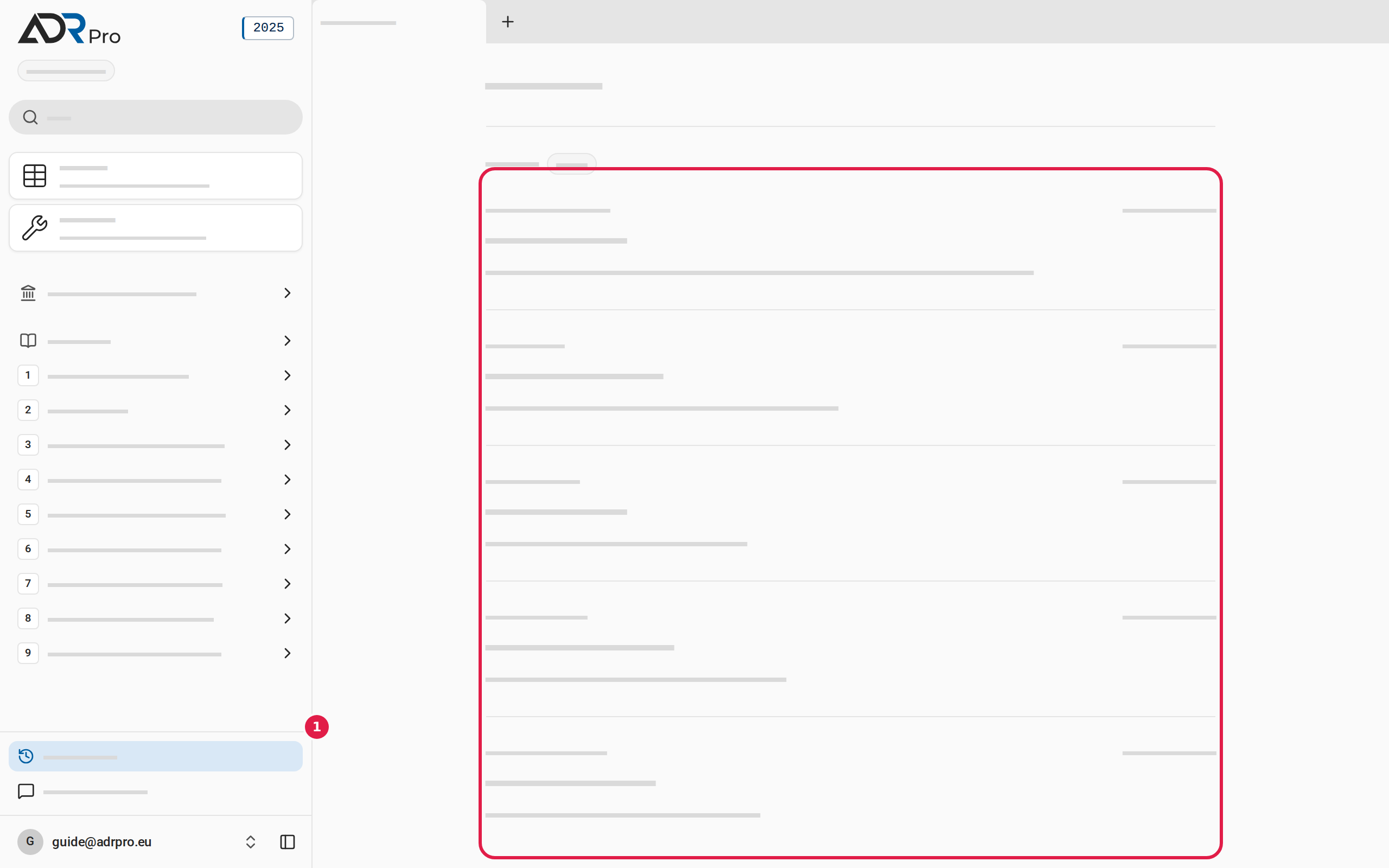
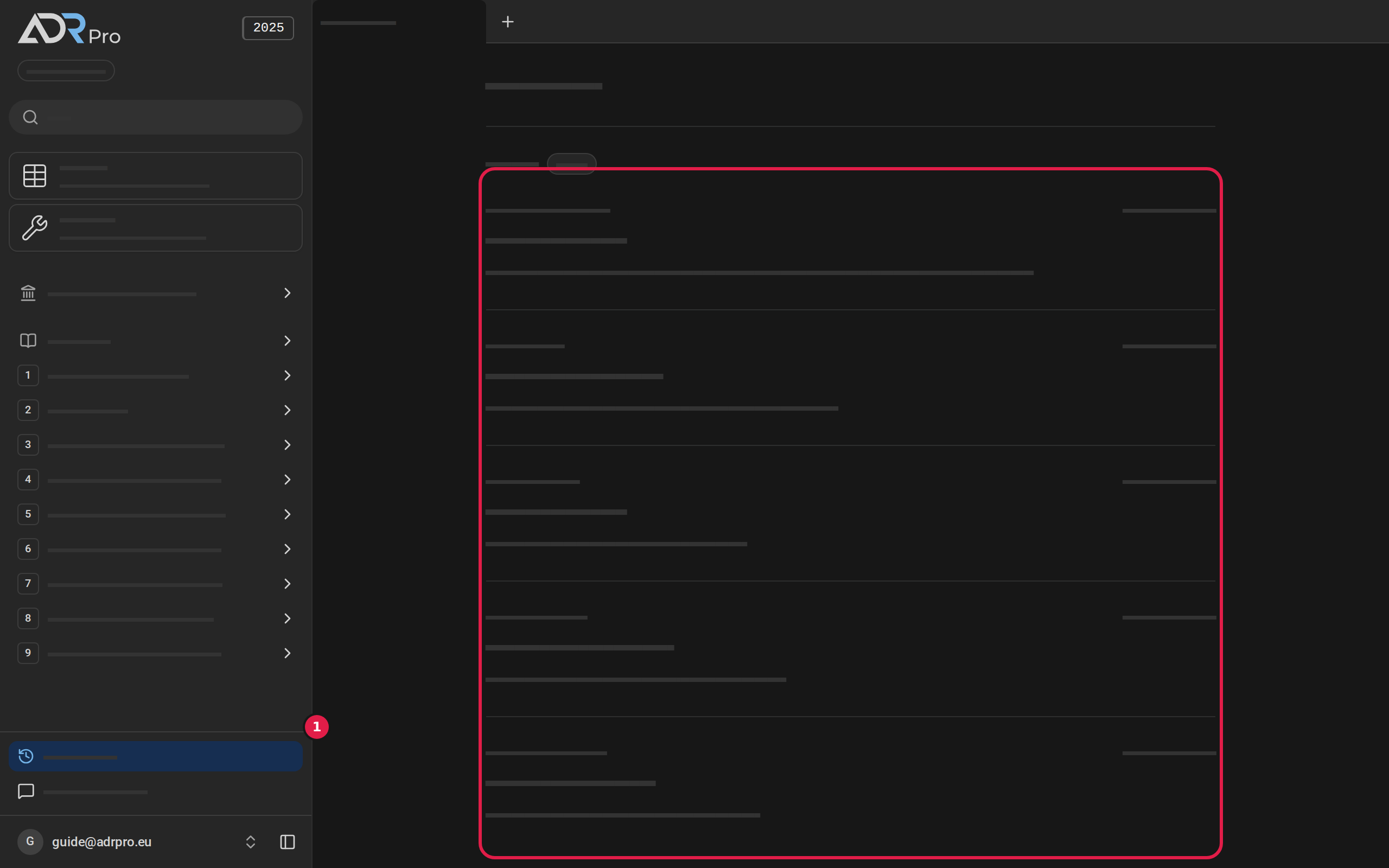
- Vælg Opdateringer (1) i sidepanelet under afsnittene. På en telefon vælger du først menuknappen. En prik ved Opdateringer betyder, at der er noget nyt, du ikke har set.
- Siden åbner i sin egen fane. Under Udgave står opdateringerne til den udgave, du læser, nyeste først.
- Hver opdatering viser datoen, hvor mange afsnit der er ændret, et navn og en kort beskrivelse.
- Opdateringer til en forrige udgave står samlet nederst. Vælg Forrige udgave eller Arkiveret for at folde dem ud.
Tag en opdatering i brug
Kopiér link til “Tag en opdatering i brug”- Når en opdatering ændrer den udgave og det sprog, du læser, viser sidepanelet knappen Opdatering tilgængelig over Opdateringer. På en telefon får menuknappen en prik. Vælg menuknappen for at se knappen.
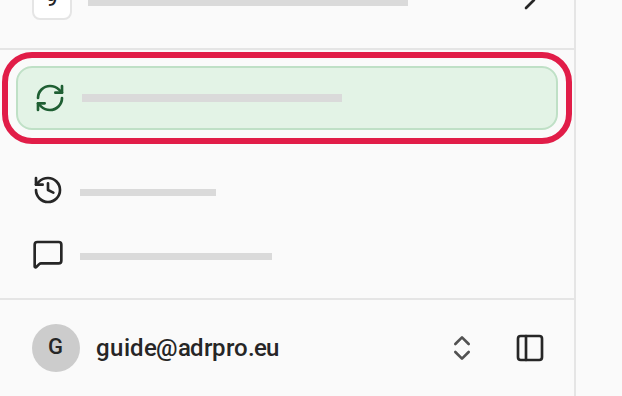
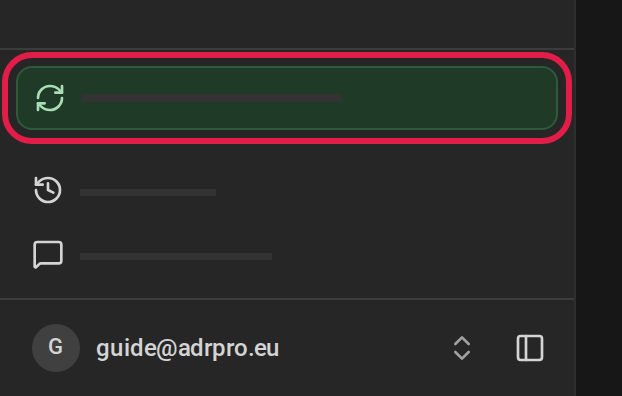
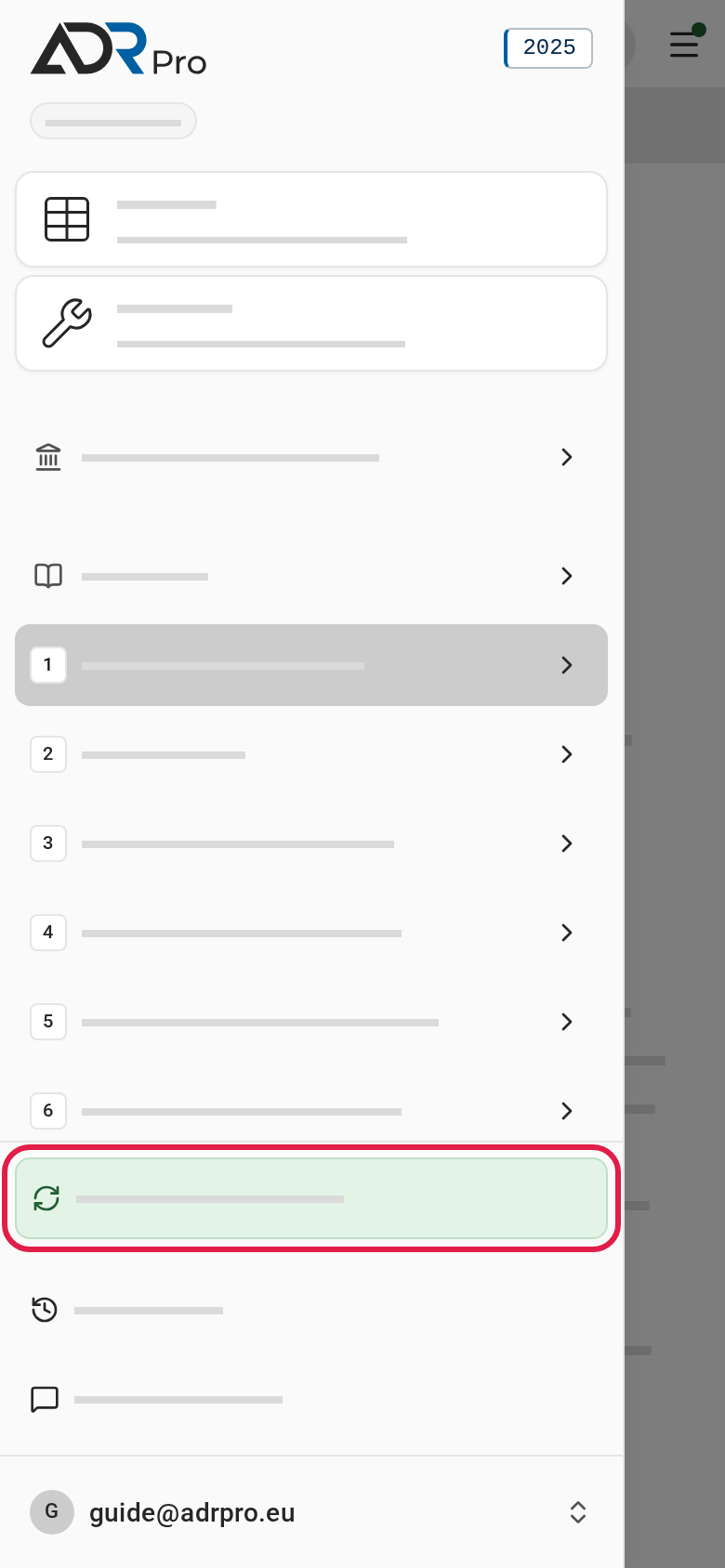
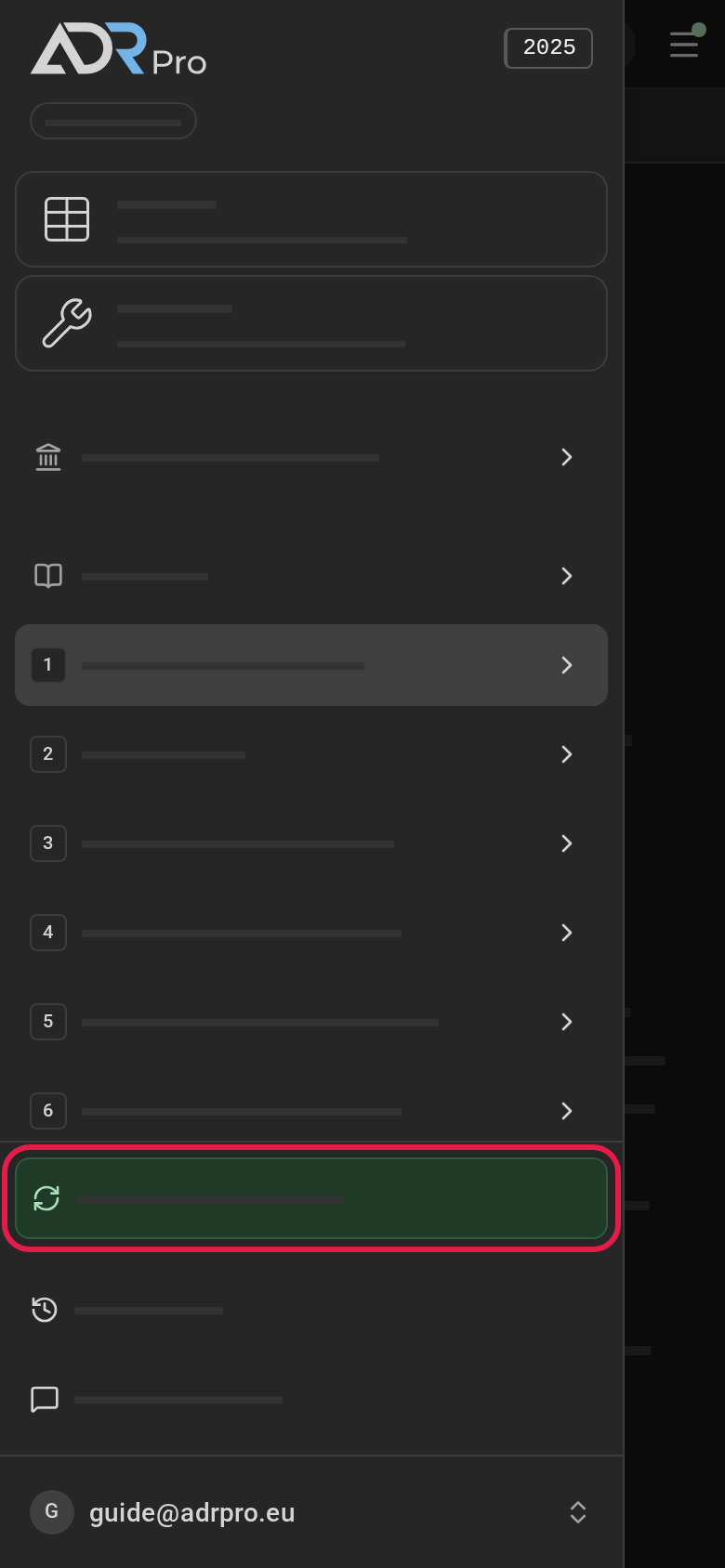
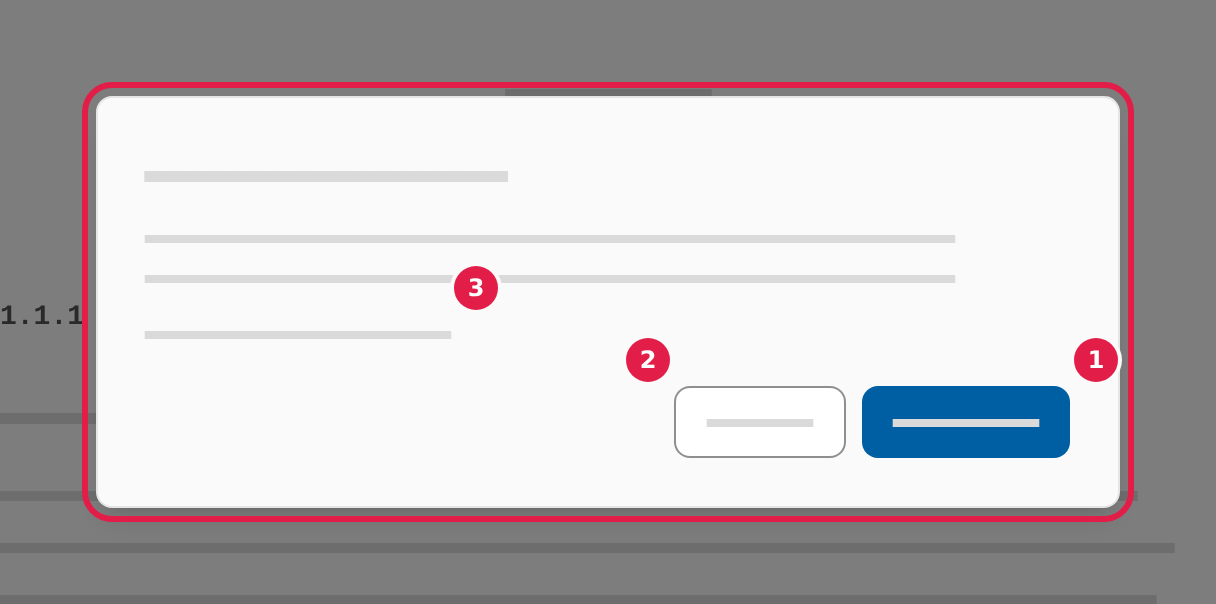
- Vælg Opdatering tilgængelig. Et vindue åbner med En opdatering er klar.
- Vælg Opdater nu (1). Siden genindlæses med den nye tekst. Dine faner står, hvor de stod, også midt i et afsnit.
- Vælg Ikke nu (2) for at læse videre. Knappen bliver stående, til du tager opdateringen i brug eller genindlæser siden.
- Vælg Se hvad der er ændret (3) for at åbne Opdateringer uden at tage opdateringen i brug endnu.
Når en hel ny udgave af ADR træder i kraft, sker det på en anden måde. Det står i Når en ny udgave udkommer.