Tabel A
Her står, hvordan du åbner Tabel A, finder en række, filtrerer og vælger kolonner, og hvordan du læser en række og åbner det, den henviser til. På en telefon er tabellen indrettet anderledes, som beskrevet i På en telefon.
Åbn Tabel A
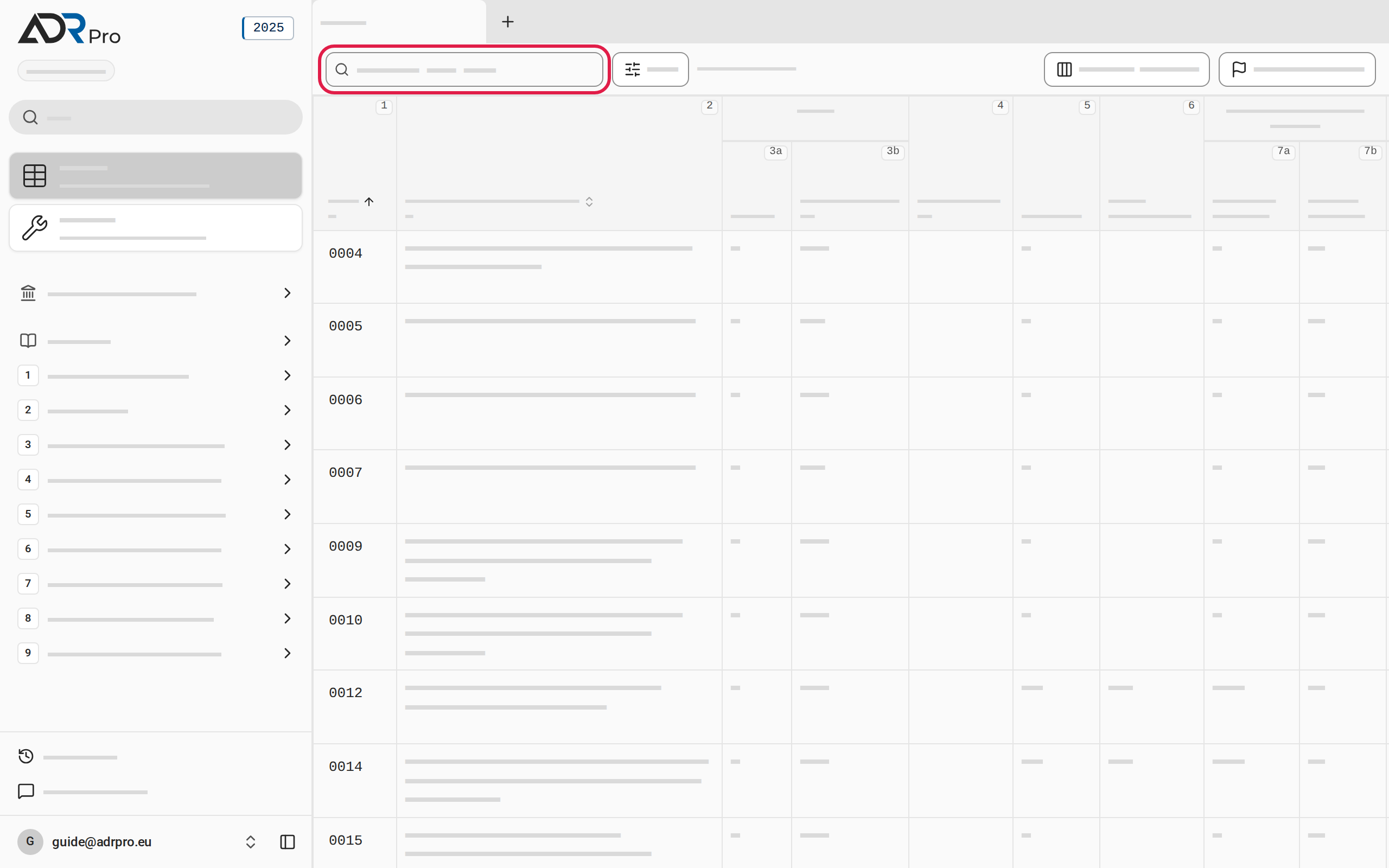
Kopiér link til “Åbn Tabel A”Tabel A er listen over farligt gods, ordnet efter UN-nummer. Søgefeltet øverst i tabellen viser kun de rækker, der passer til det, du skriver.
- Vælg kortet Tabel A under søgefeltet i sidepanelet. På en telefon vælger du først menuknappen.
- Tabel A åbner i fanen, du læser i. Rækkerne står efter UN-nummer, laveste først.
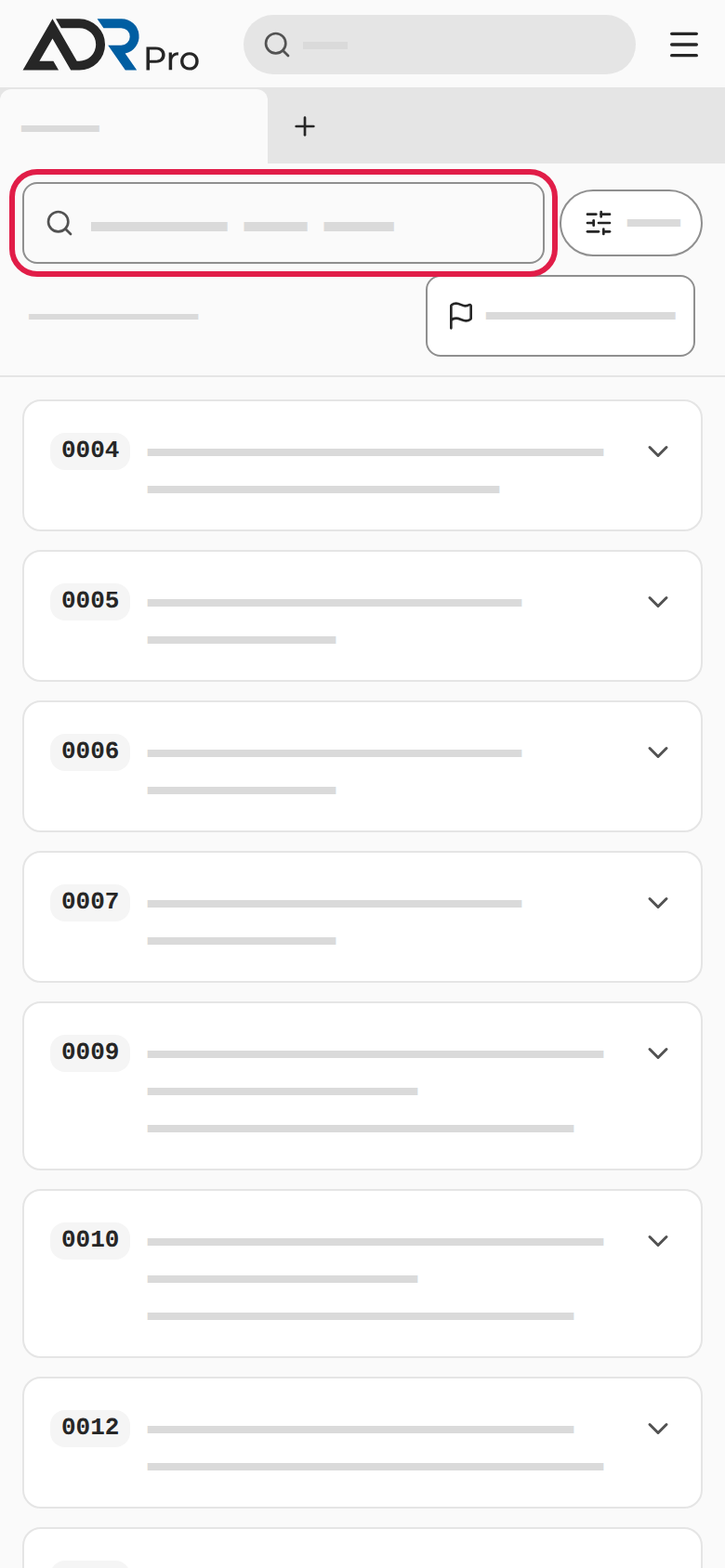
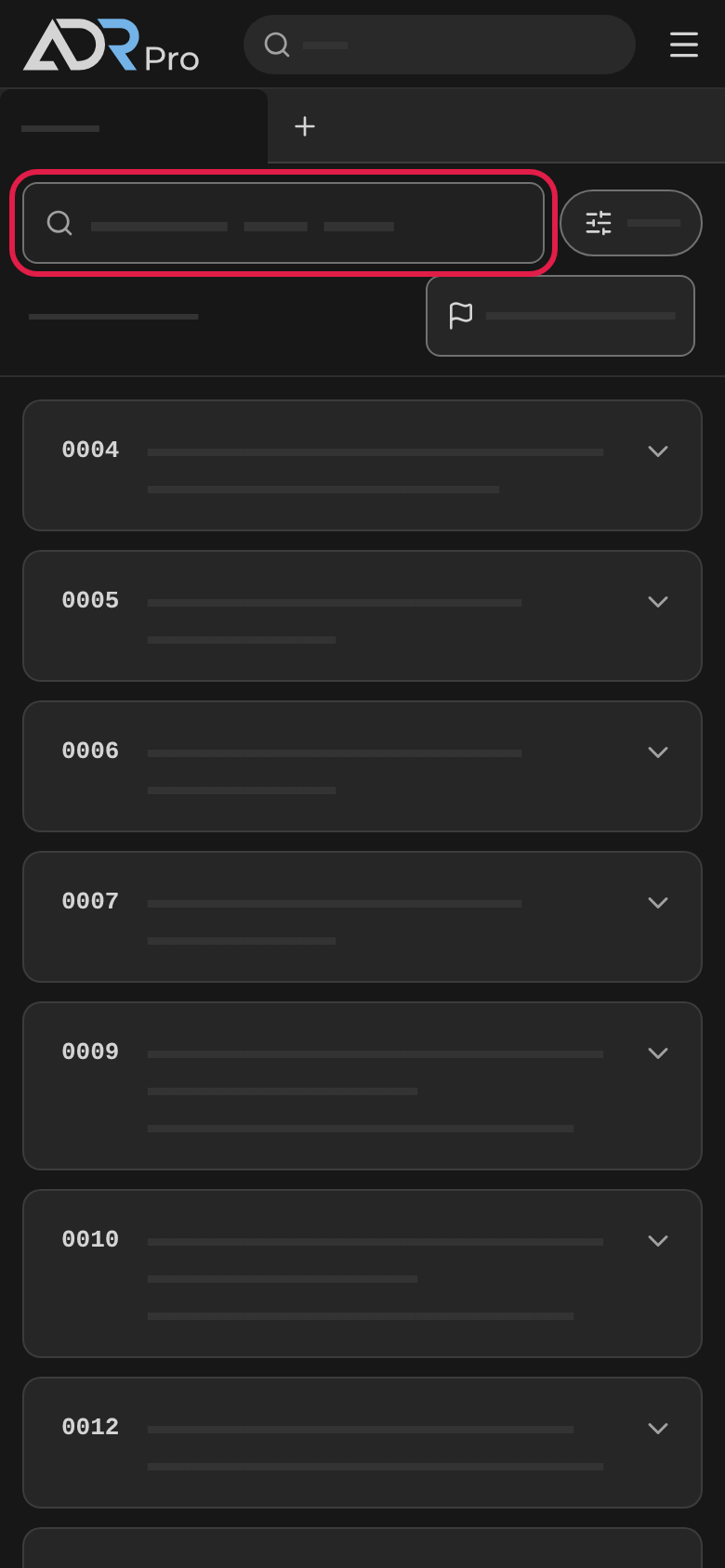
Søg efter UN-nummer eller navn
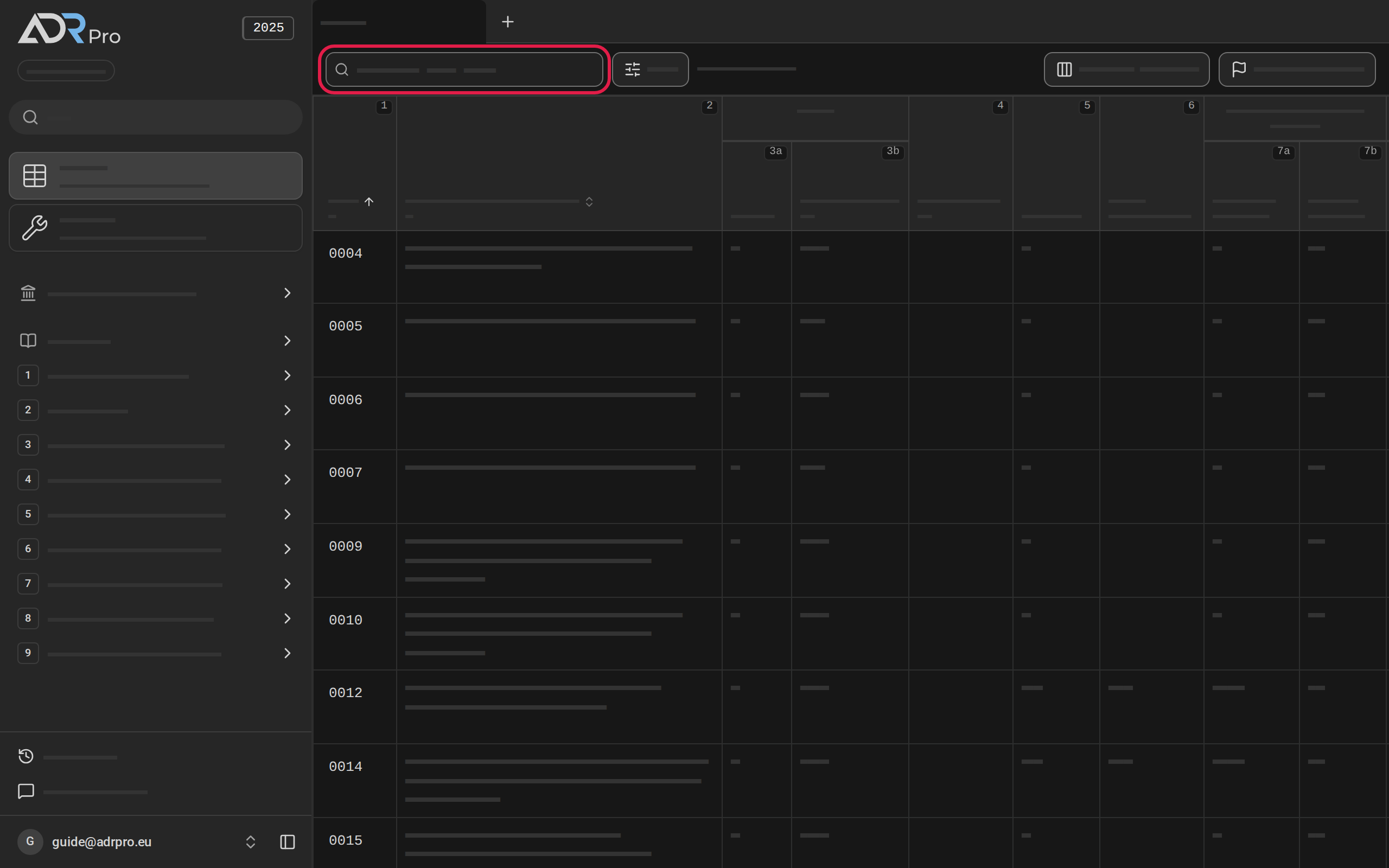
Kopiér link til “Søg efter UN-nummer eller navn”- Vælg søgefeltet UN-nummer eller navn.
På en computer kan du også trykke / et sted uden for et felt.
- Skriv et UN-nummer, et navn eller en kode:
- Skriver du kun tal, viser tabellen de UN-numre, der begynder med dem. 1203 finder UN 1203.
- Skriver du ord, viser tabellen de rækker, hvis navn indeholder dem.
- En kode, for eksempel en klassificeringskode som F1, finder de rækker, der har koden.
- Over tabellen står, hvor mange rækker der vises af det samlede antal (2).
- Vælg krydset (1) i søgefeltet for at se alle rækker igen.
På en computer kan du også trykke Esc.
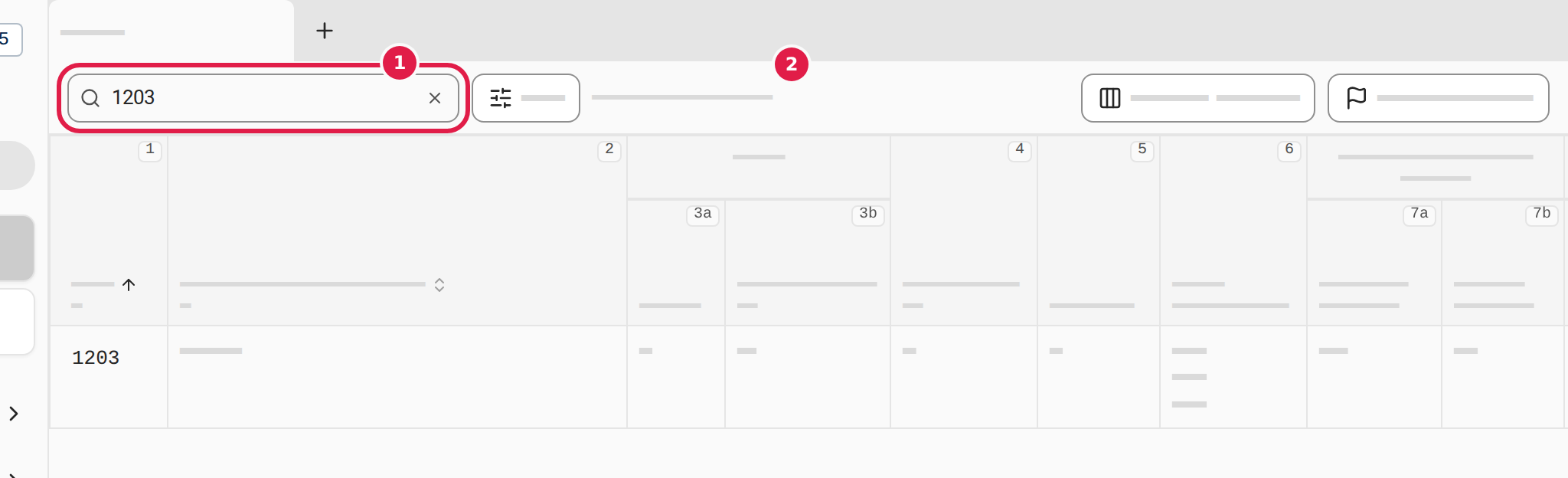
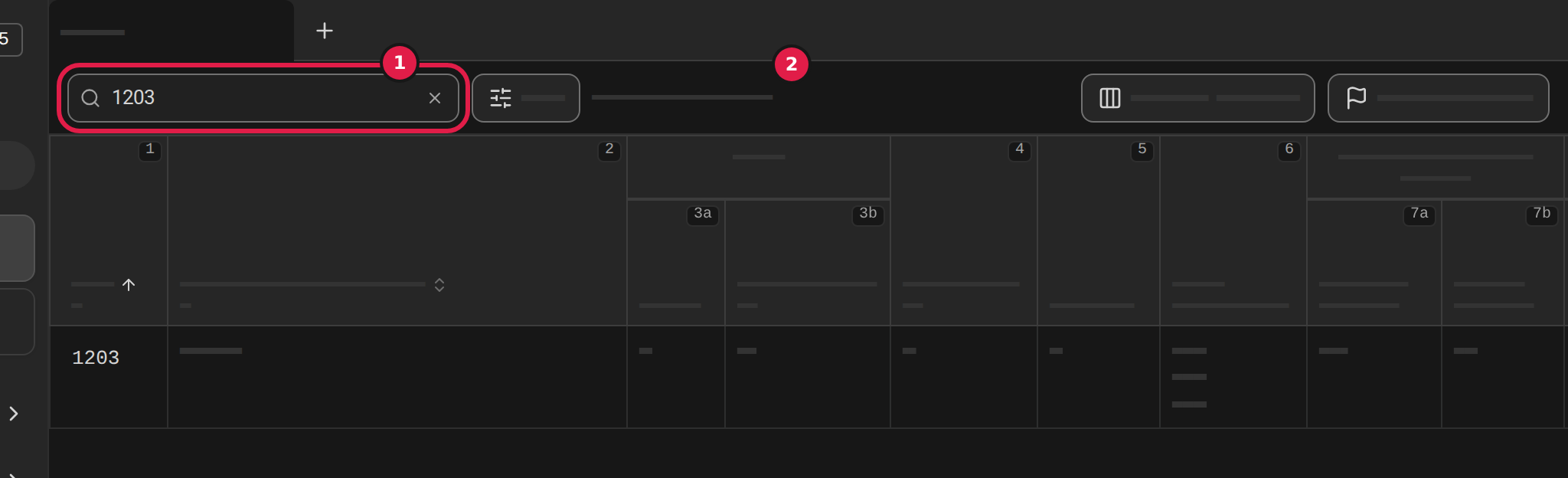
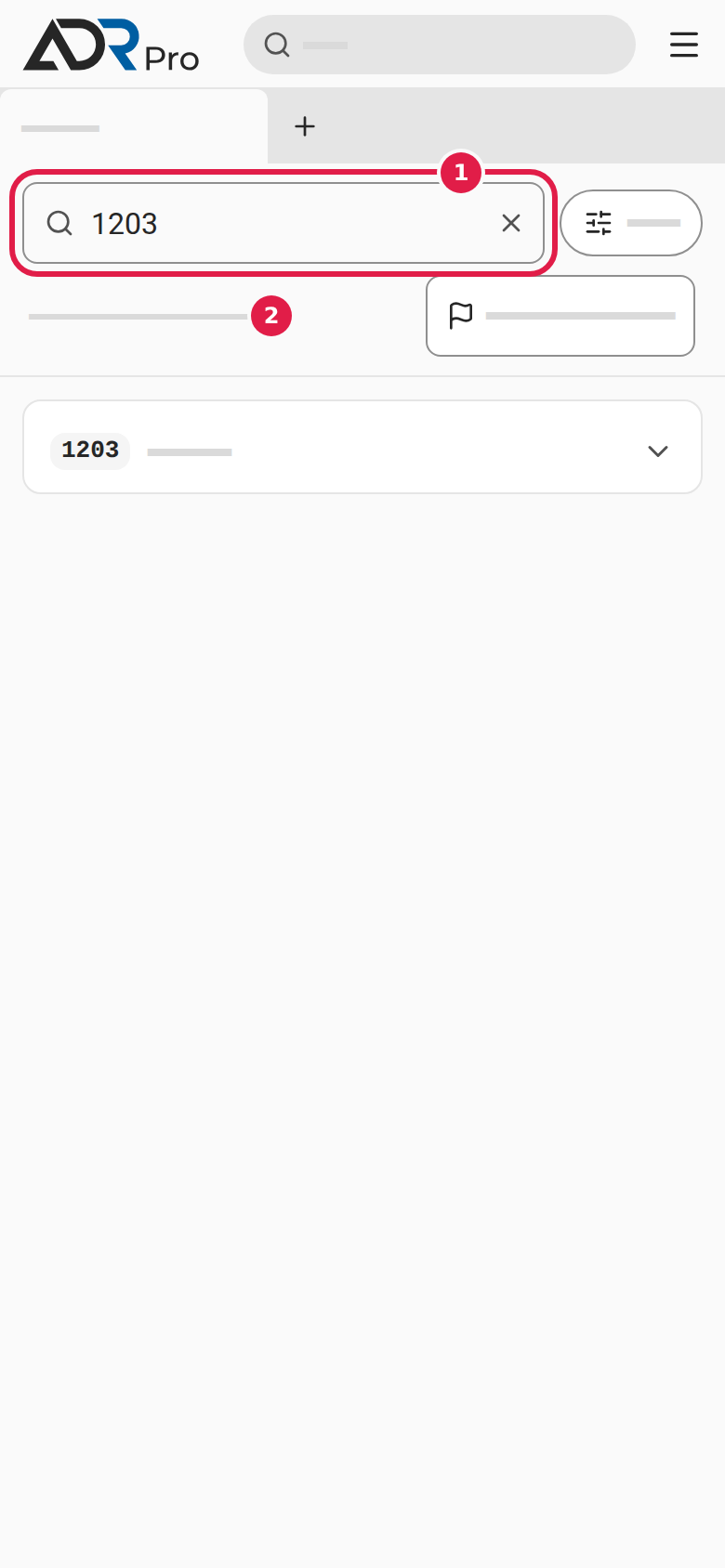
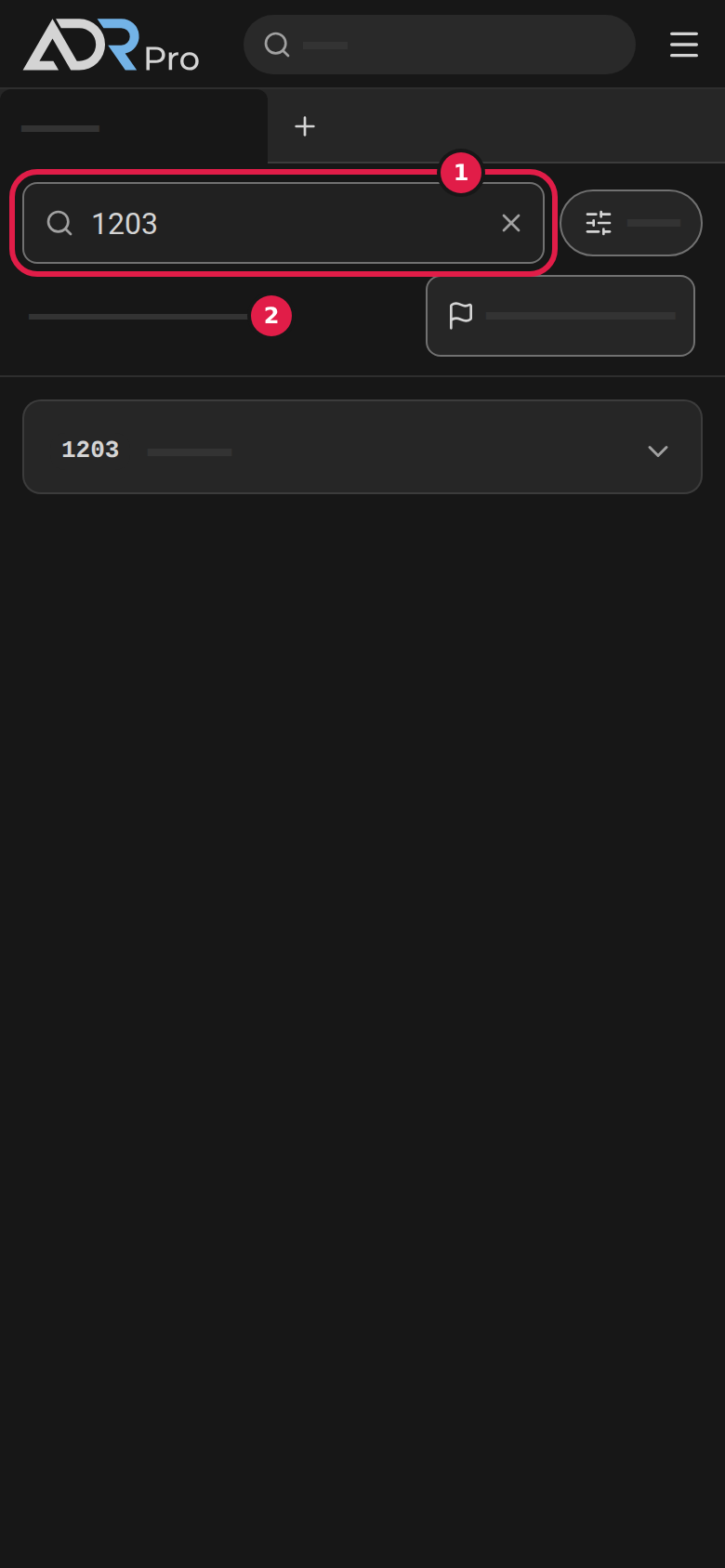
Søgningen hører til fanen. Skifter du til en anden fane og tilbage, står den der stadig.
Du kan også finde en række i Tabel A fra søgningen, der søger i hele konventionen.
Filtrér en kolonne
Kopiér link til “Filtrér en kolonne”Et filter viser kun de rækker, der har de værdier, du vælger i en kolonne, for eksempel alle rækker i klasse 3. Du kan filtrere flere kolonner på én gang.
Vælg værdier i en kolonne
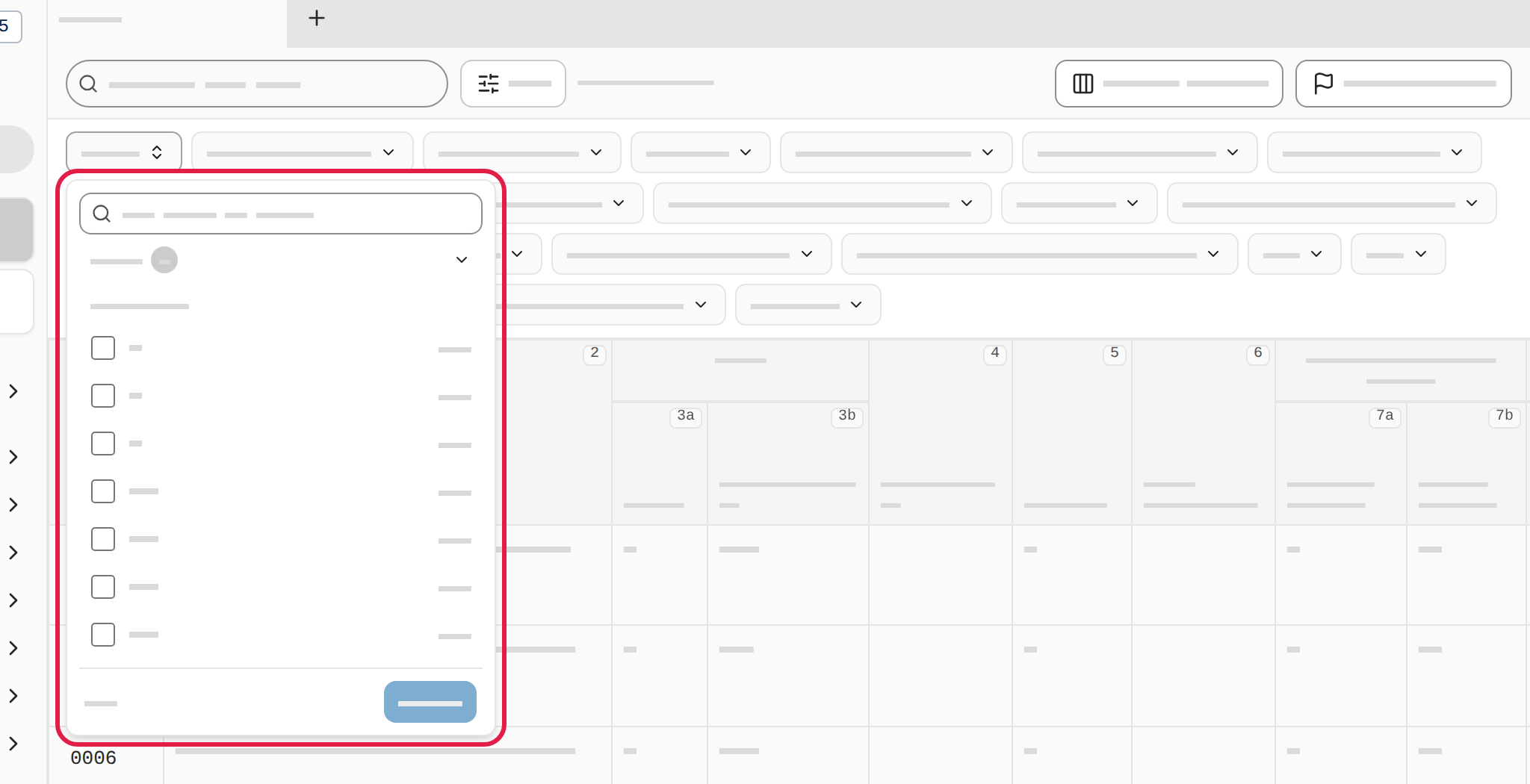
Kopiér link til “Vælg værdier i en kolonne”- Vælg Filtre over tabellen. En linje med en knap for hver kolonne åbner over tabellen.
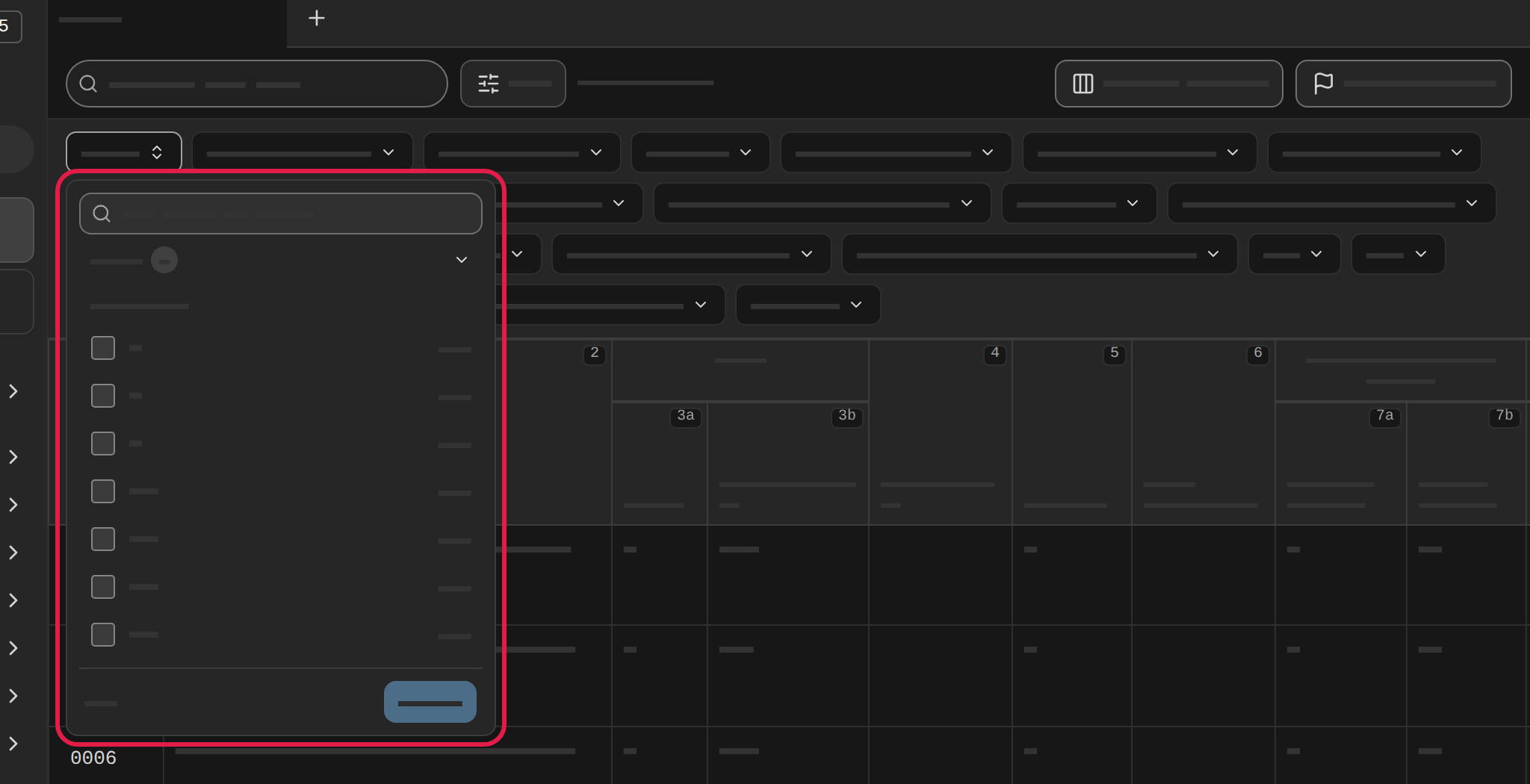
- Vælg kolonnen. En liste over kolonnens værdier åbner, med antallet af rækker ud for hver værdi.
- Sæt flueben ved de værdier, du vil se. Er listen lang, så skriv i feltet Søg blandt … værdier øverst.
- Vælg Anvend. Lukker du listen uden at vælge Anvend, sker der ingenting.
Se og ryd dine filtre
Kopiér link til “Se og ryd dine filtre”- En filtreret kolonne viser de valgte værdier på sin knap. Over tabellen står, hvor mange rækker der vises af det samlede antal (2), og Filtre (1) viser, hvor mange filtre der er i brug.
- Vælg krydset ved en værdi for at fjerne netop den værdi.
- Vælg kolonnen og så Ryd for at fjerne kolonnens filter.
- Vælg Ryd filtre for at fjerne alle filtre.
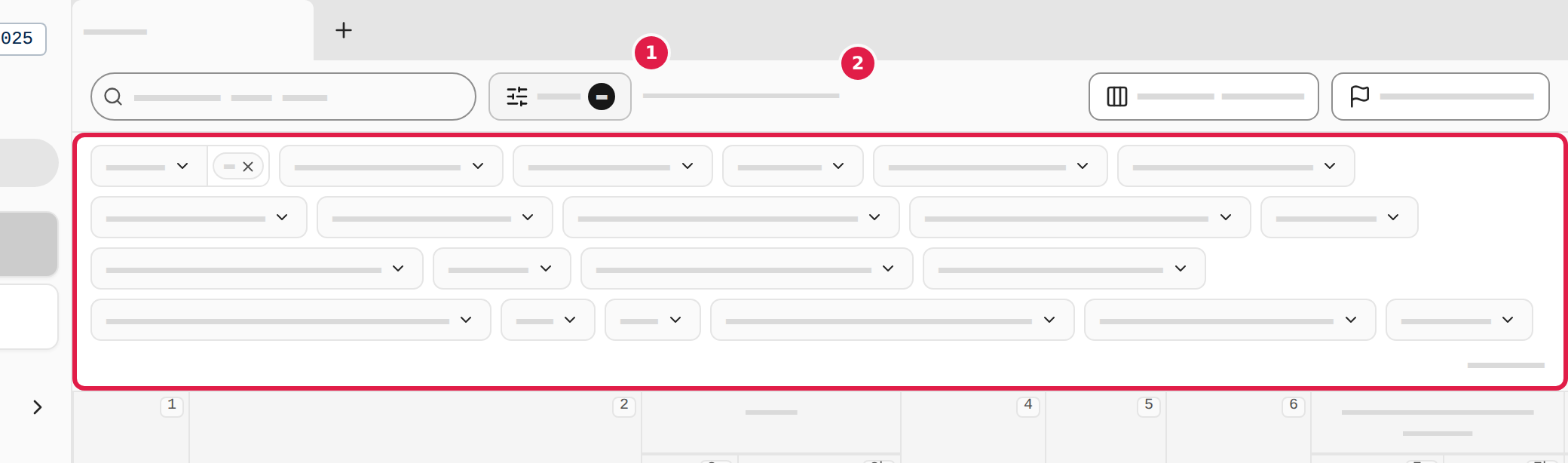
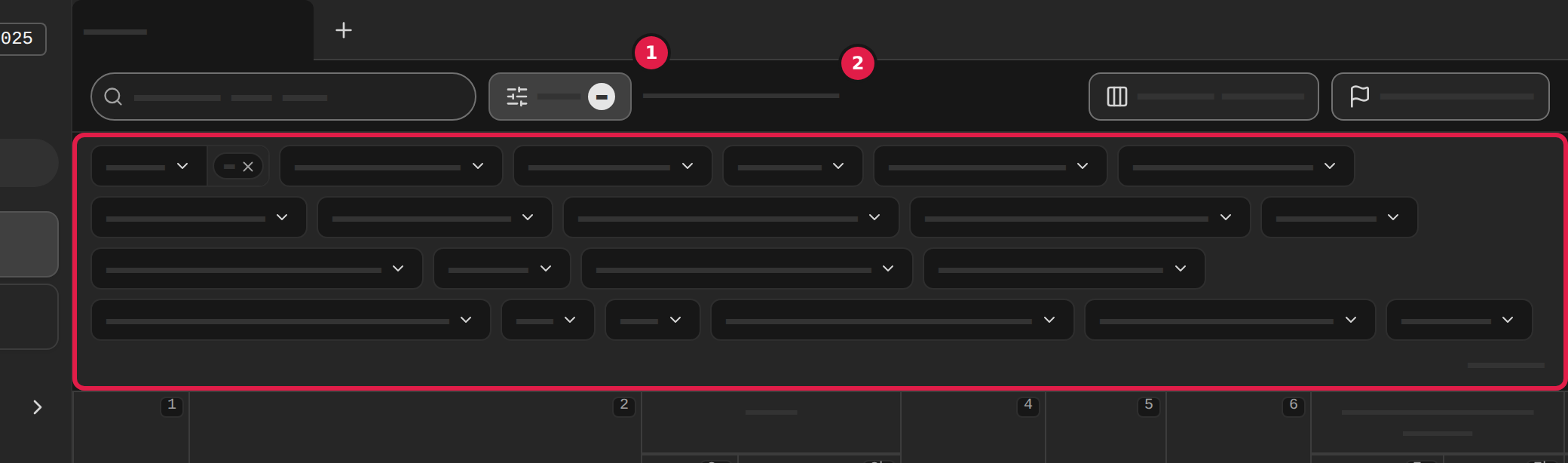
Et filter gælder også for en kolonne, du har skjult under Kolonner. Hvordan du skjuler en kolonne, står i Vælg kolonner. Filtrene hører til fanen, ligesom søgningen.
På en telefon ligger filtrene i et ark, som beskrevet i På en telefon.
Vælg kolonner
Kopiér link til “Vælg kolonner”Tabel A har mange kolonner. Du kan skjule dem, du ikke bruger. UN-nummer og navn vises altid.
Skjul eller vis kolonner
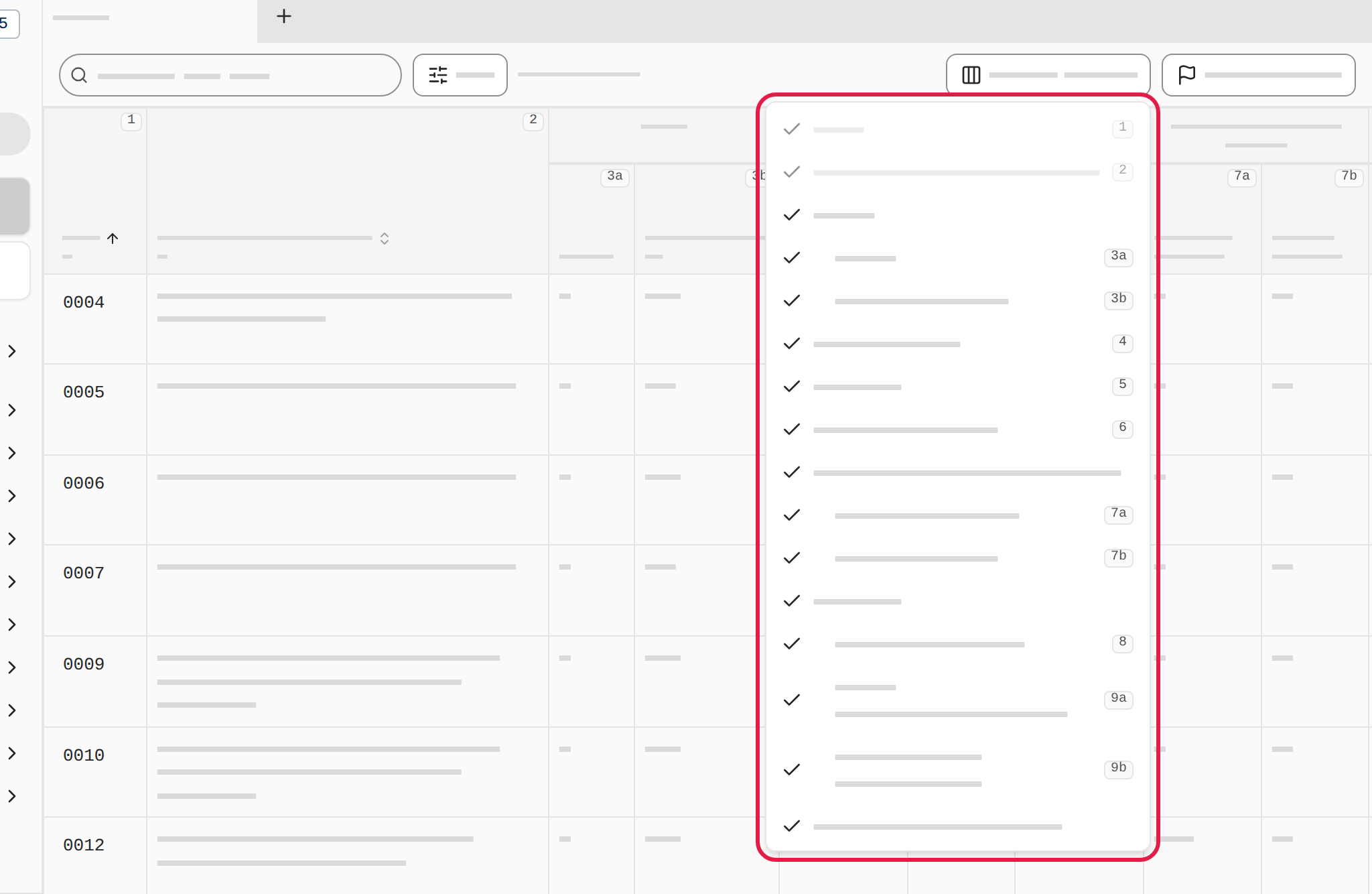
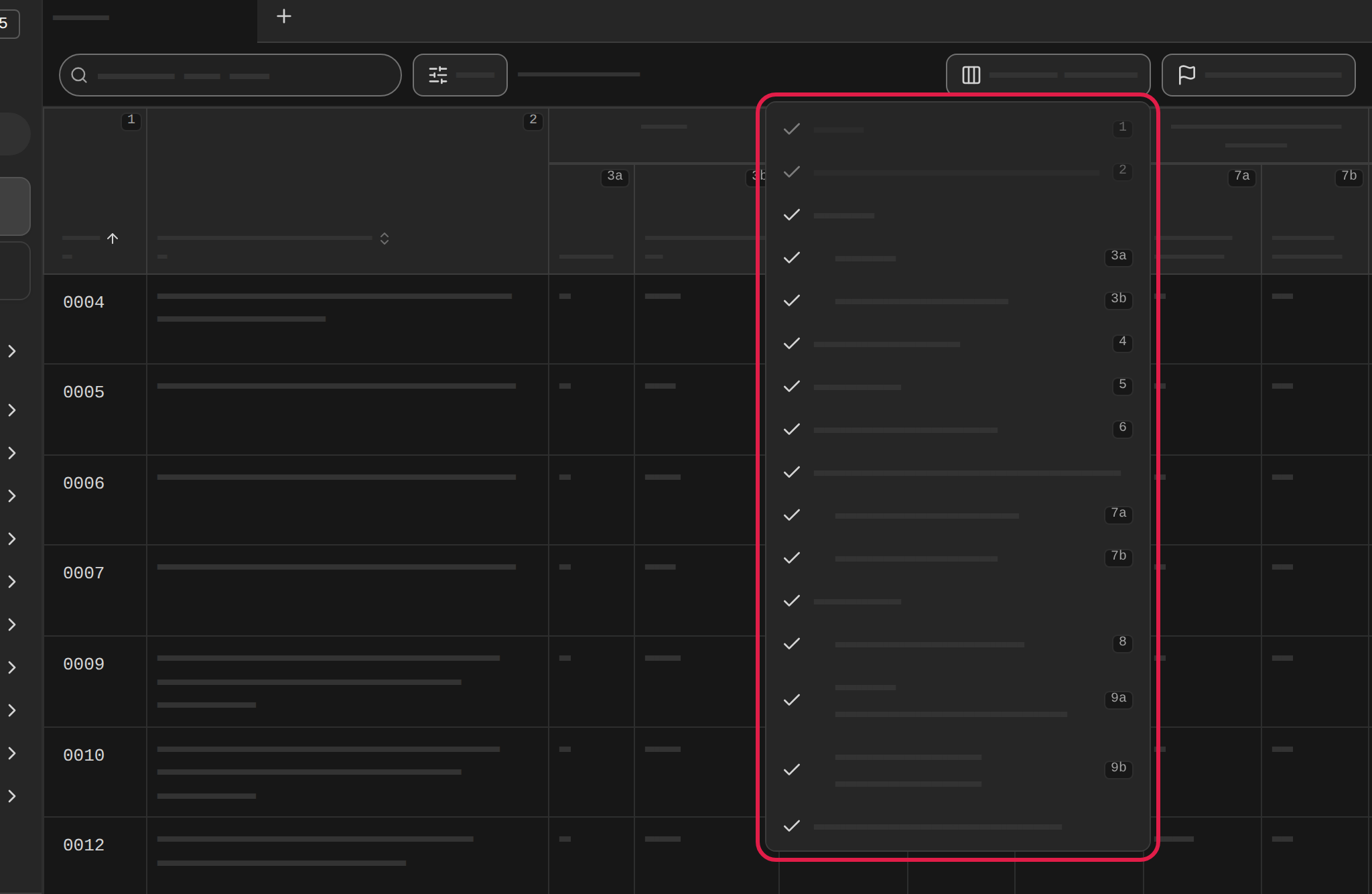
Kopiér link til “Skjul eller vis kolonner”- Vælg Kolonner over tabellen til højre. Listen viser kolonnerne i grupper, med kolonnens nummer ud for hver.
- Fjern fluebenet ved en kolonne for at skjule den, eller sæt det for at vise den igen. Listen bliver åben, så du kan vælge flere.
- Vælg en gruppes overskrift for at vise eller skjule hele gruppen på én gang.
- Tryk Esc, eller vælg et sted uden for listen, for at lukke den.
Se, hvor mange kolonner der vises
Kopiér link til “Se, hvor mange kolonner der vises”Knappen Kolonner viser, hvor mange kolonner der vises, ud af hvor mange der er. UN-nummer og navn tælles ikke med.
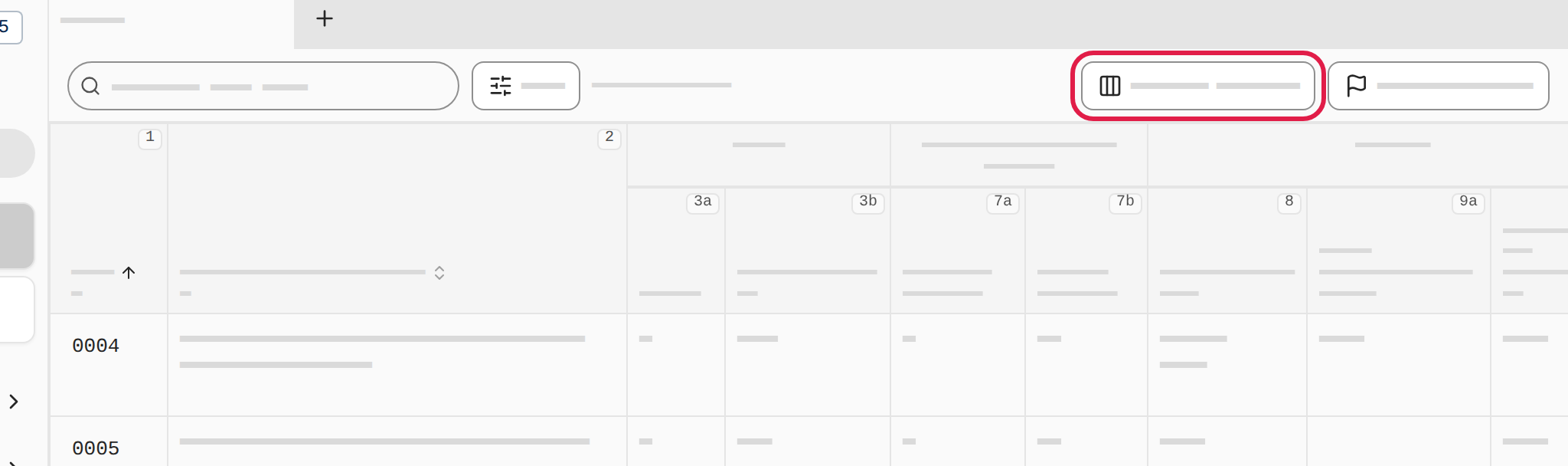
Dit valg hører til fanen. En anden fane med Tabel A kan vise andre kolonner. Et filter på en skjult kolonne gælder stadig. Filtrene står i Filtrér en kolonne.
På en telefon viser Tabel A hver række som et kort med alle kolonner, så der er ingen Kolonner. Mere om det står i På en telefon.
Læs en række
Kopiér link til “Læs en række”- Find rækken. Hvordan du søger, står i Søg efter UN-nummer eller navn.
- Hver kolonne har sit nummer øverst, som i ADR. UN-nummer og navn bliver stående til venstre, når du scroller sidelæns.
- En række, hvor transporten har en særlig status, viser den status som en rød besked i stedet for de øvrige kolonner.
Finder du en fejl i en række, så send redaktionen en rapport, som beskrevet i Rapportér en fejl i Tabel A.
Åbn en henvisning fra en række
Kopiér link til “Åbn en henvisning fra en række”- Vælg en kode i rækken, for eksempel emballeringsforskriften P001 i kolonne 8. Det sted, koden henviser til, åbner i et smugkig ved siden af tabellen, og Tabel A bliver stående, så du kan vende tilbage til rækken uden at skulle finde den igen.
- Vælg en anden kode for at åbne endnu et smugkig. Hvert smugkig får sin egen fane øverst i panelet.
- Hold Ctrl (⌘ på Mac) nede, mens du vælger koden, for at åbne stedet i en ny fane i stedet.
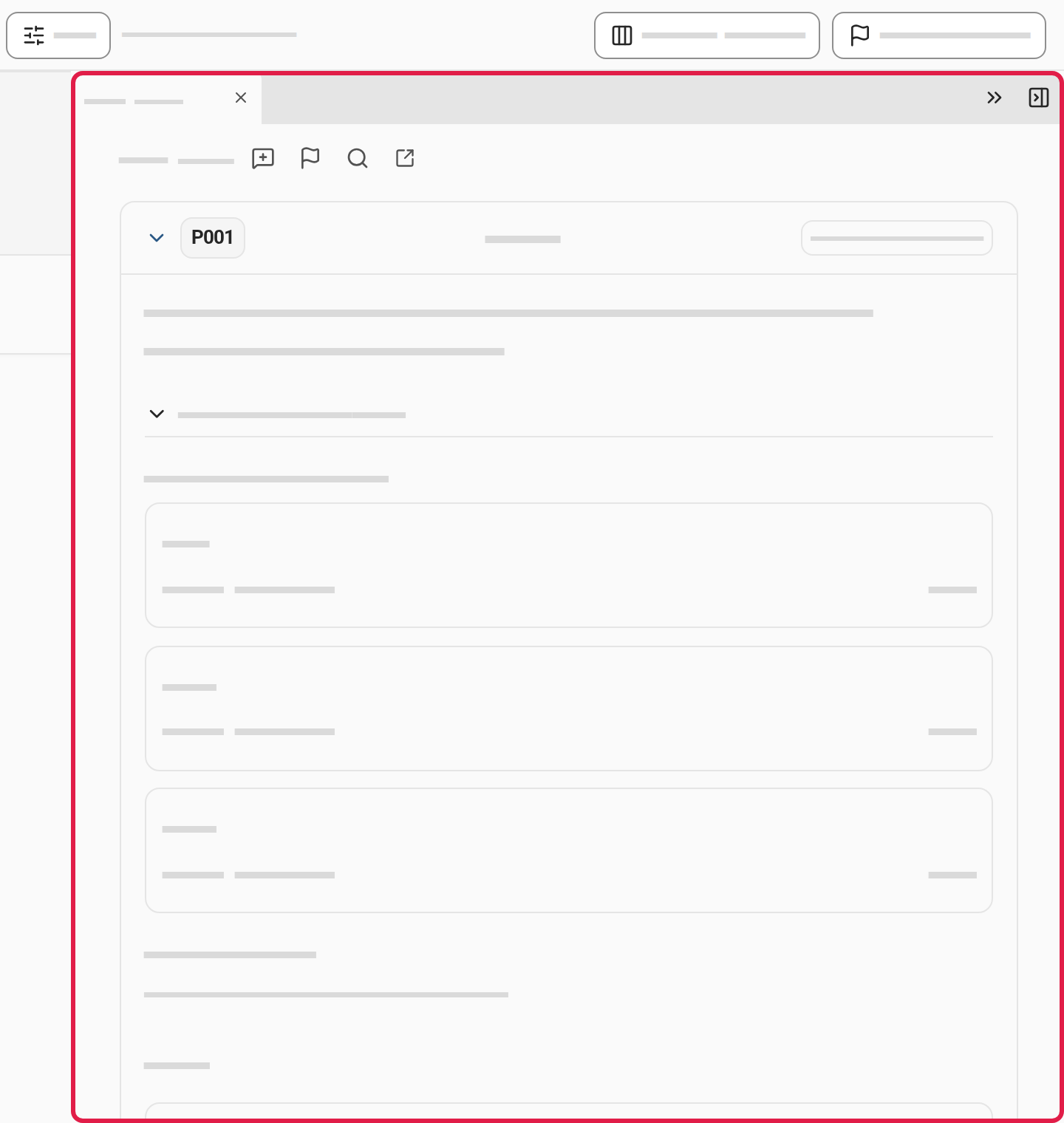
Smugkigget virker som i resten af ADR Pro: du kan lægge panelet væk, lukke det eller åbne afsnittet som en fane. Se Minimér eller luk panelet.
På en telefon
Kopiér link til “På en telefon”Tabel A viser hver række som et kort med UN-nummer og navn.
- Søg: Vælg menuknappen og kortet Tabel A, og skriv et UN-nummer, et navn eller en kode i søgefeltet UN-nummer eller navn øverst. Søgningen virker som på en computer, som beskrevet i Søg efter UN-nummer eller navn.
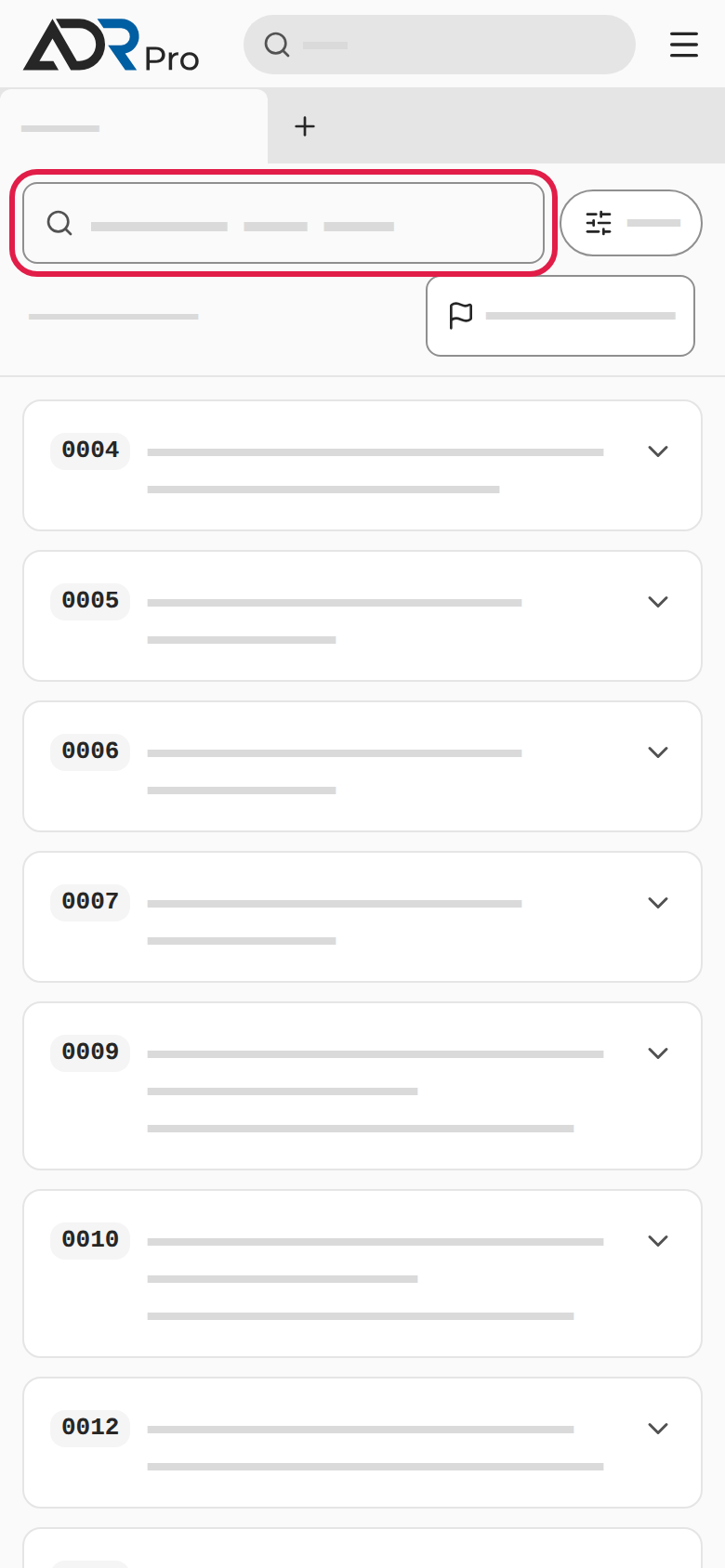
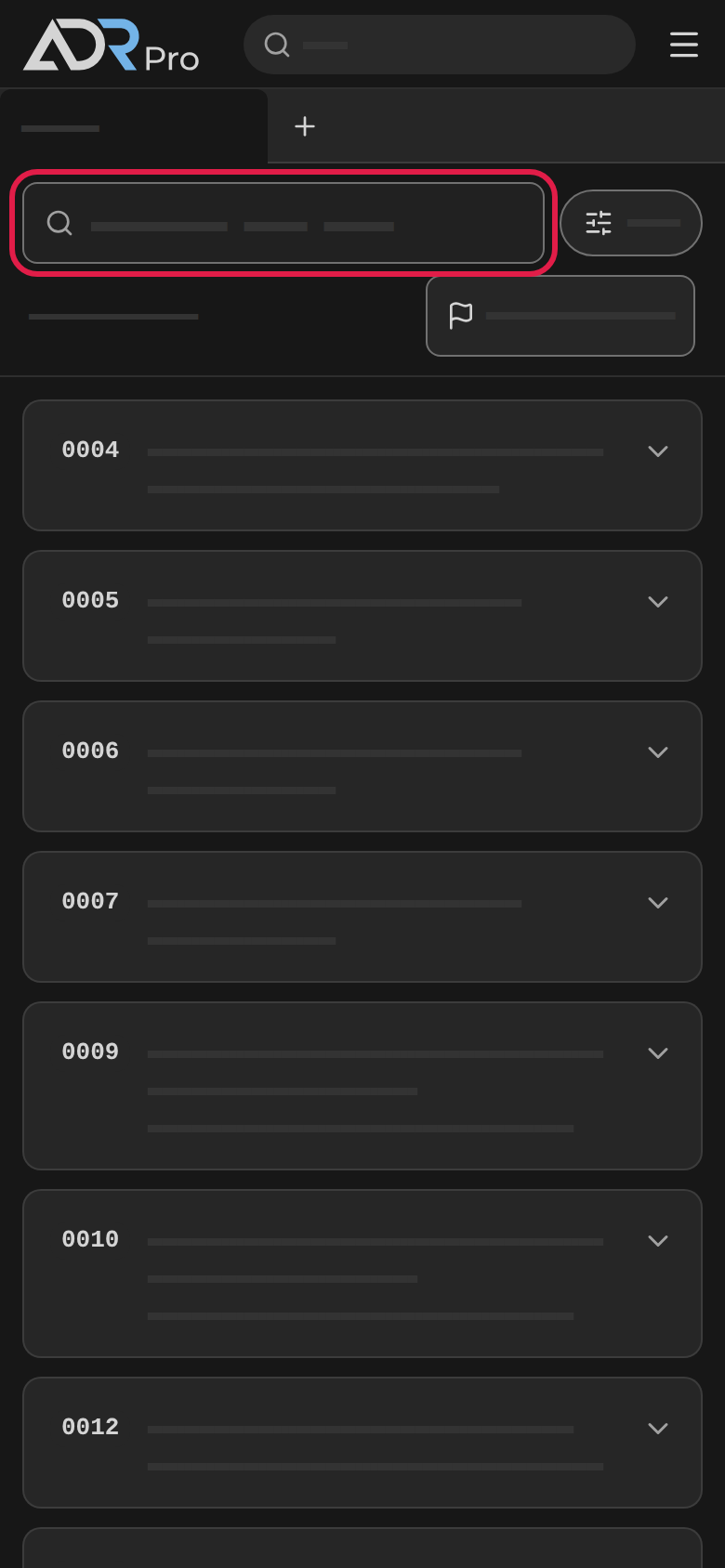
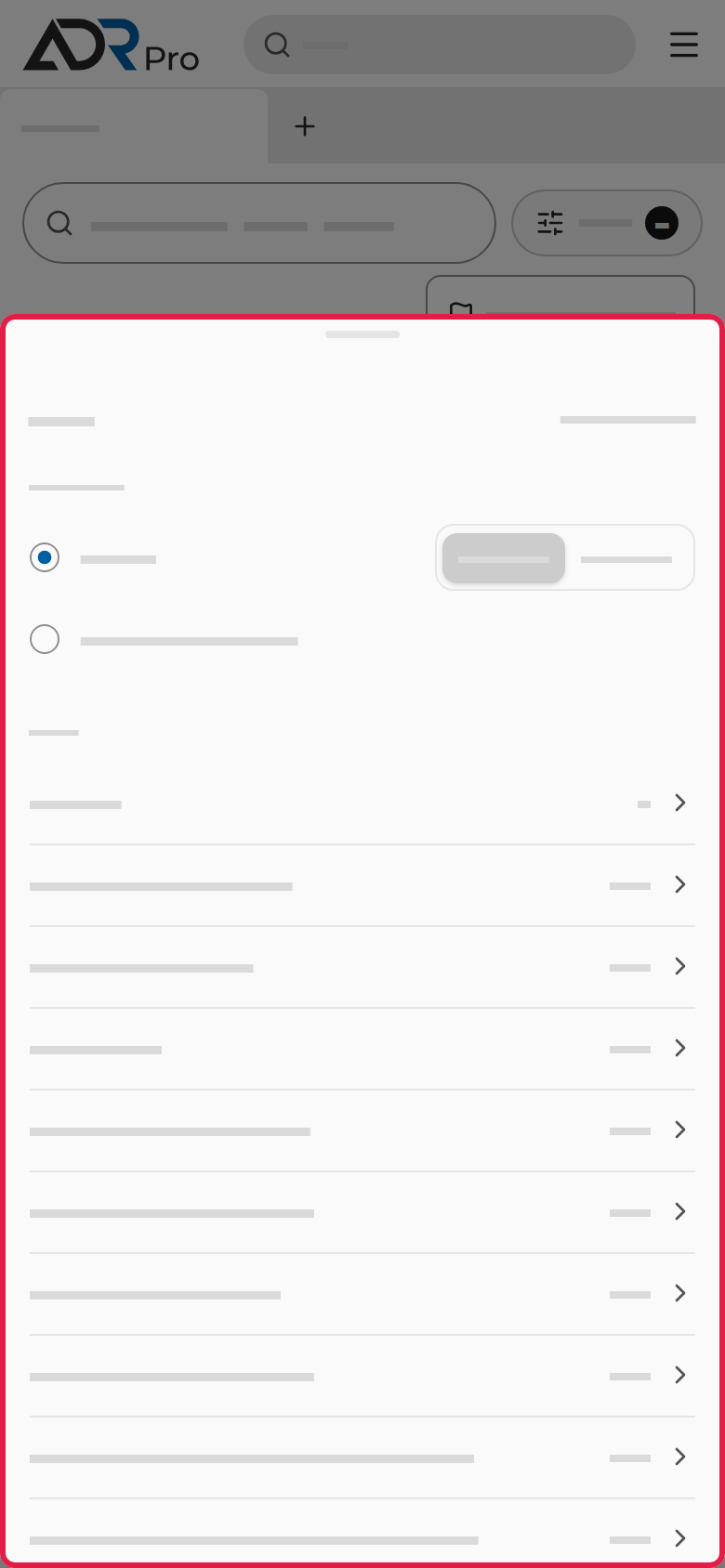
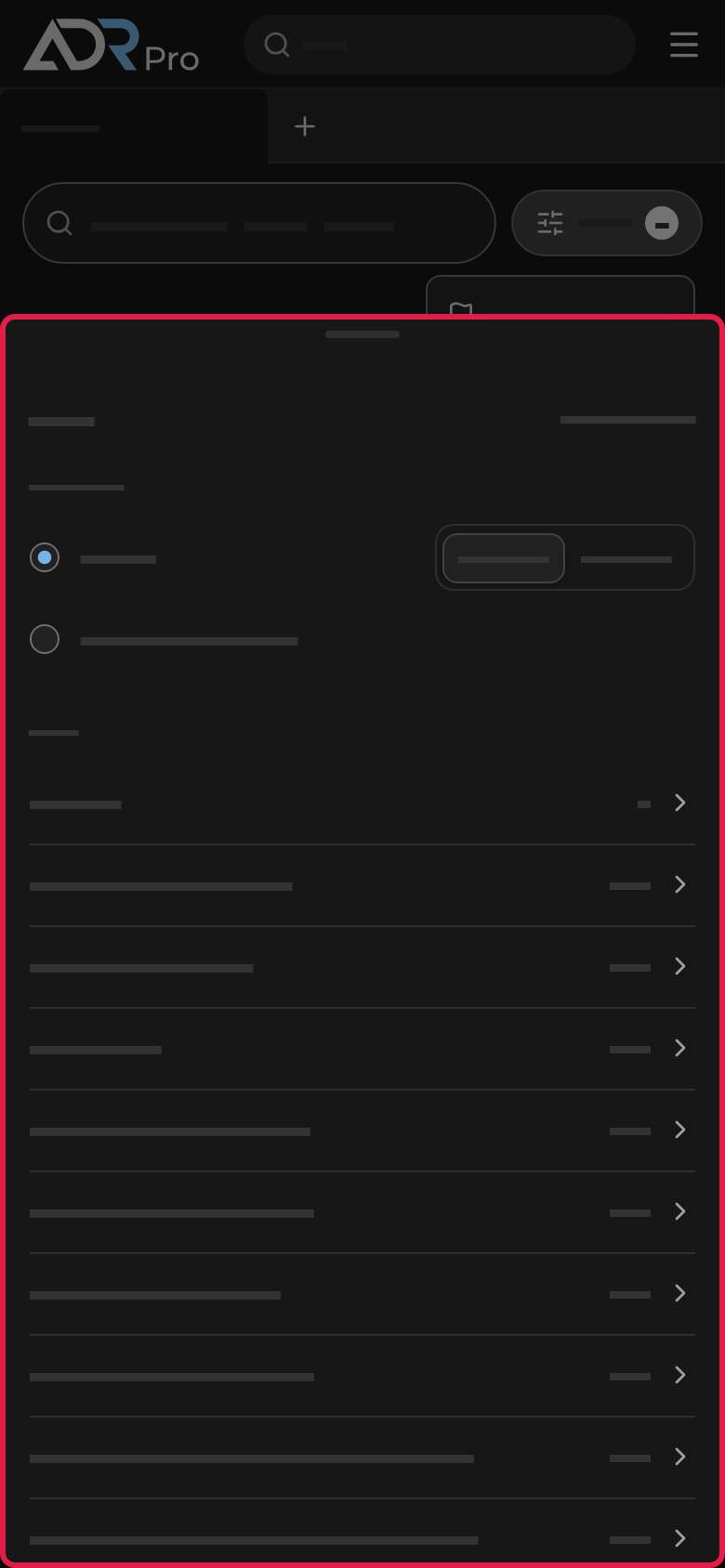
- Filtrér og sortér: Vælg Filtre ved siden af søgefeltet, så åbner et ark. Under Sortering vælger du UN-nr. eller Godsbetegnelse, og Stigende eller Faldende. Vælg en kolonne under filtrene, sæt flueben ved de værdier, du vil se, og vælg Anvend. Ryd alle (…) fjerner alle filtre.
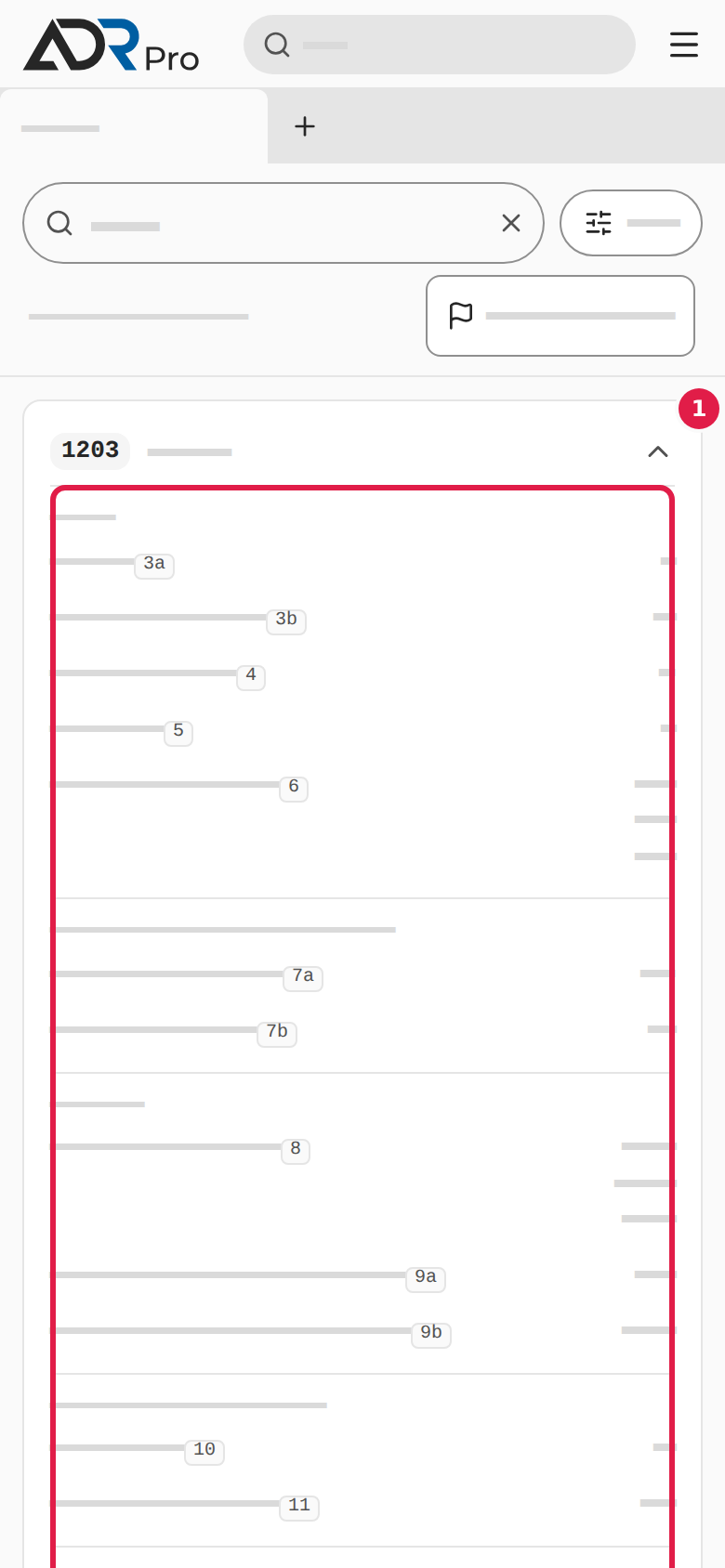
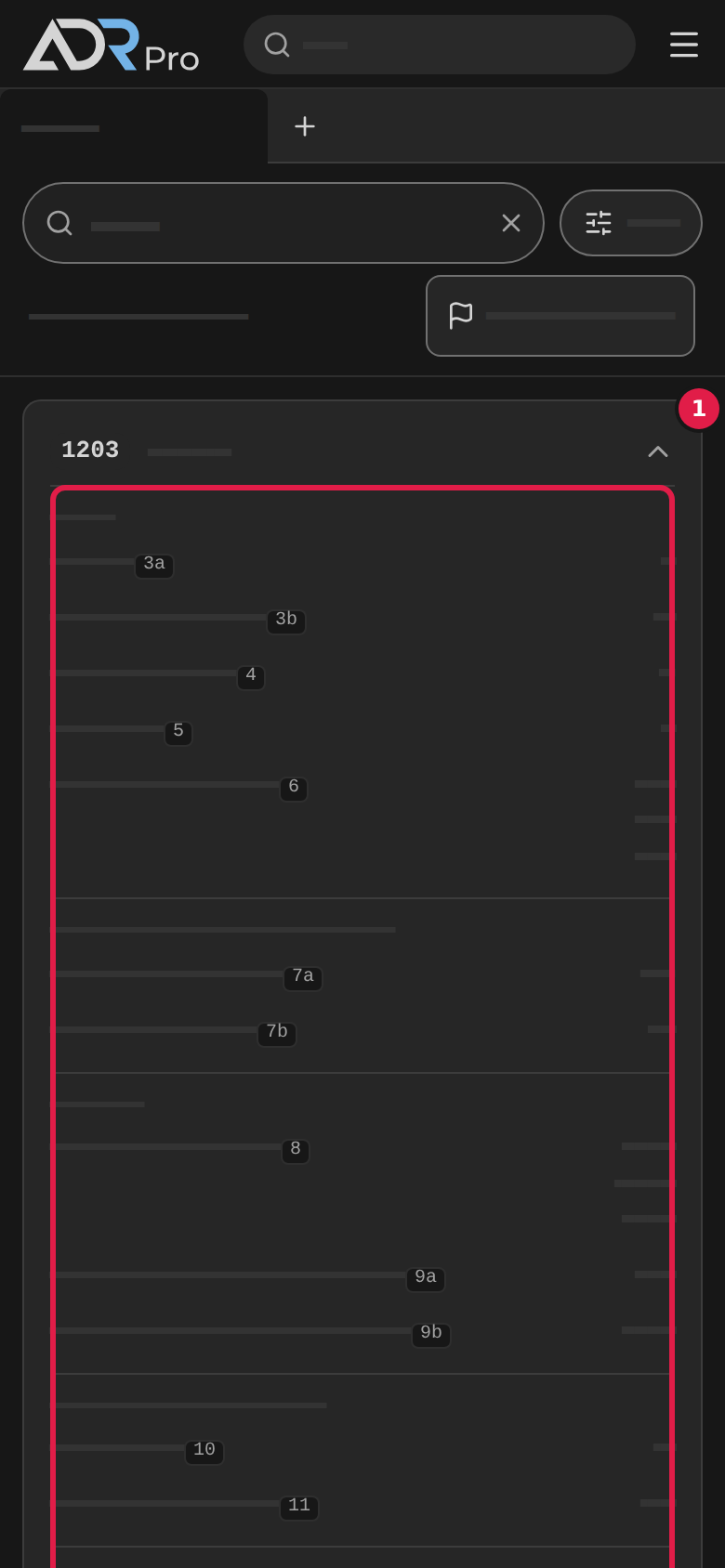
- Åbn et kort: Vælg kortets øverste linje (1). Kortet folder sig ud og viser rækkens kolonner i grupper, hver med kolonnens nummer. Vælg en kode i kortet, for eksempel et afsnitsnummer eller en emballeringsforskrift, så åbner den som et smugkig i et ark. Vælg den øverste linje igen for at folde kortet sammen.