ADR Pro på en telefon
ADR Pro har de samme funktioner på en telefon som på en computer, og resten af vejledningen gælder også på en telefon. Her står det, der er anderledes: hvordan skærmen er indrettet, at menuer, smugkig og fodnoter åbner som et ark nederst, og at brede tabeller bliver til kort.
Skærmen på en telefon
Kopiér link til “Skærmen på en telefon”- Søg (1): søger i hele konventionen.
- Menuknappen (2): åbner menuen med delene, dokumenterne, Tabel A og din konto. Menuen har det samme som sidepanelet på en computer, med større felter at trykke på.
- Plusknappen (3): åbner en ny fane.
- Fanerne: står under søgningen, til venstre for plusknappen. Vælg en fane for at skifte til den.
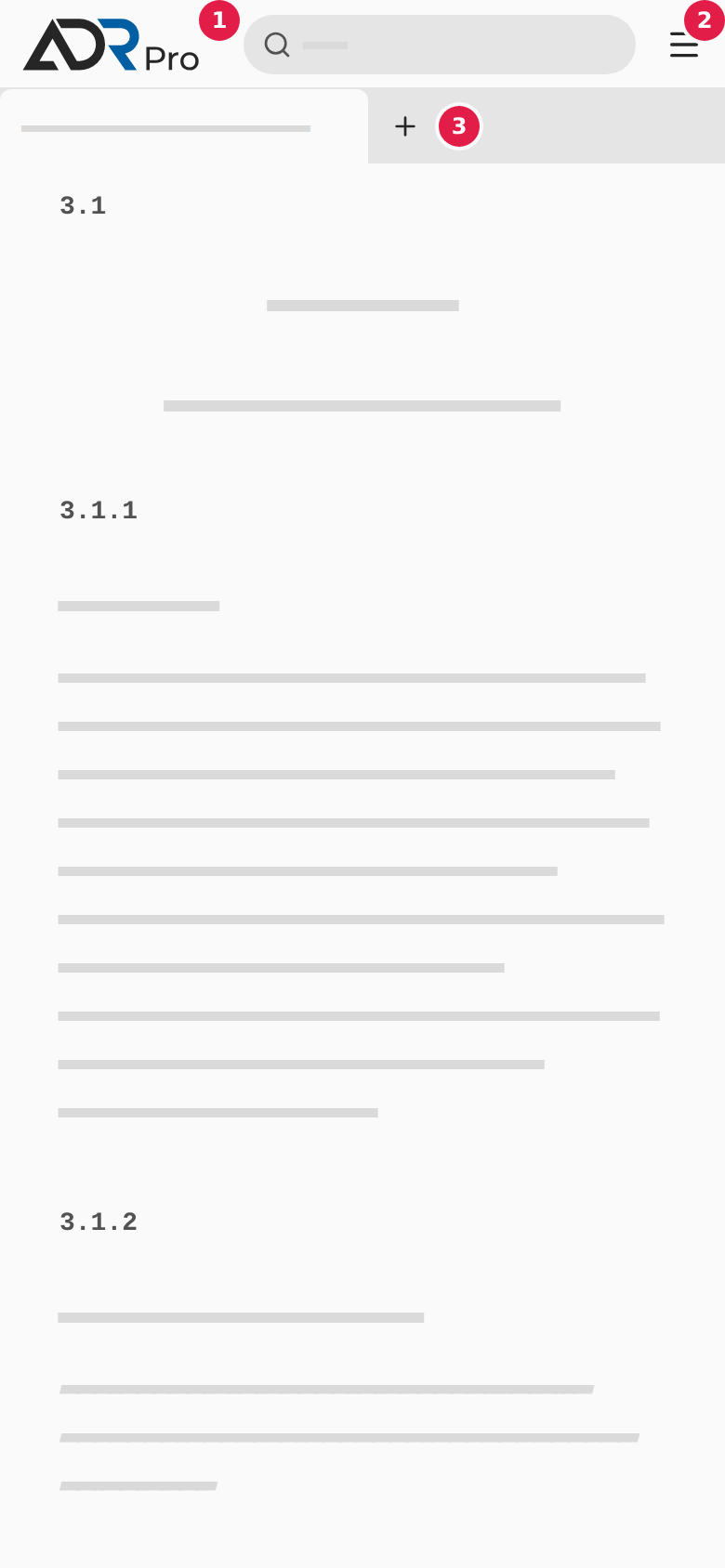
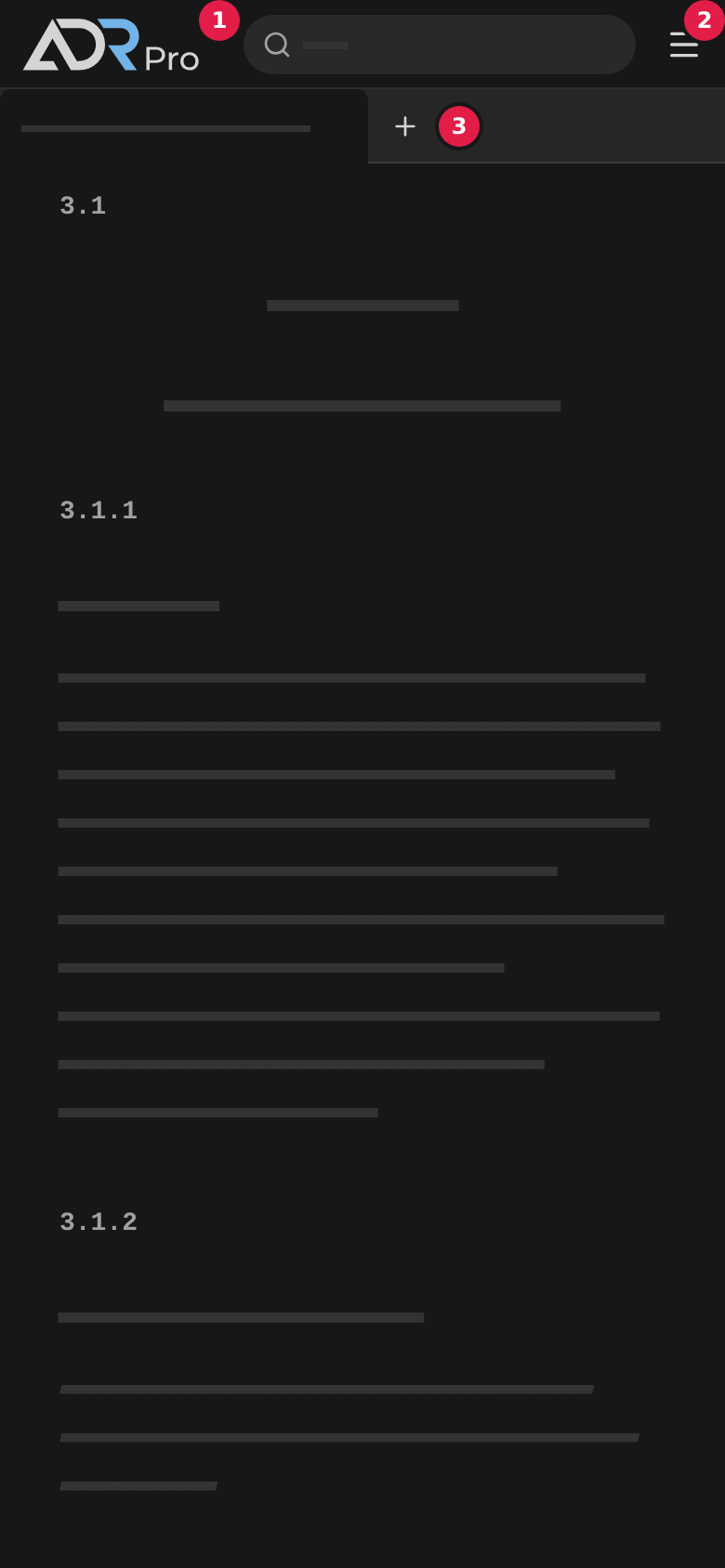
Toppen gemmer sig, når du scroller ned i teksten, og kommer igen, når du scroller op. Oversigten over afsnittets overskrifter, som står til højre på en computer, vises ikke på en telefon.
Ark nederst på skærmen
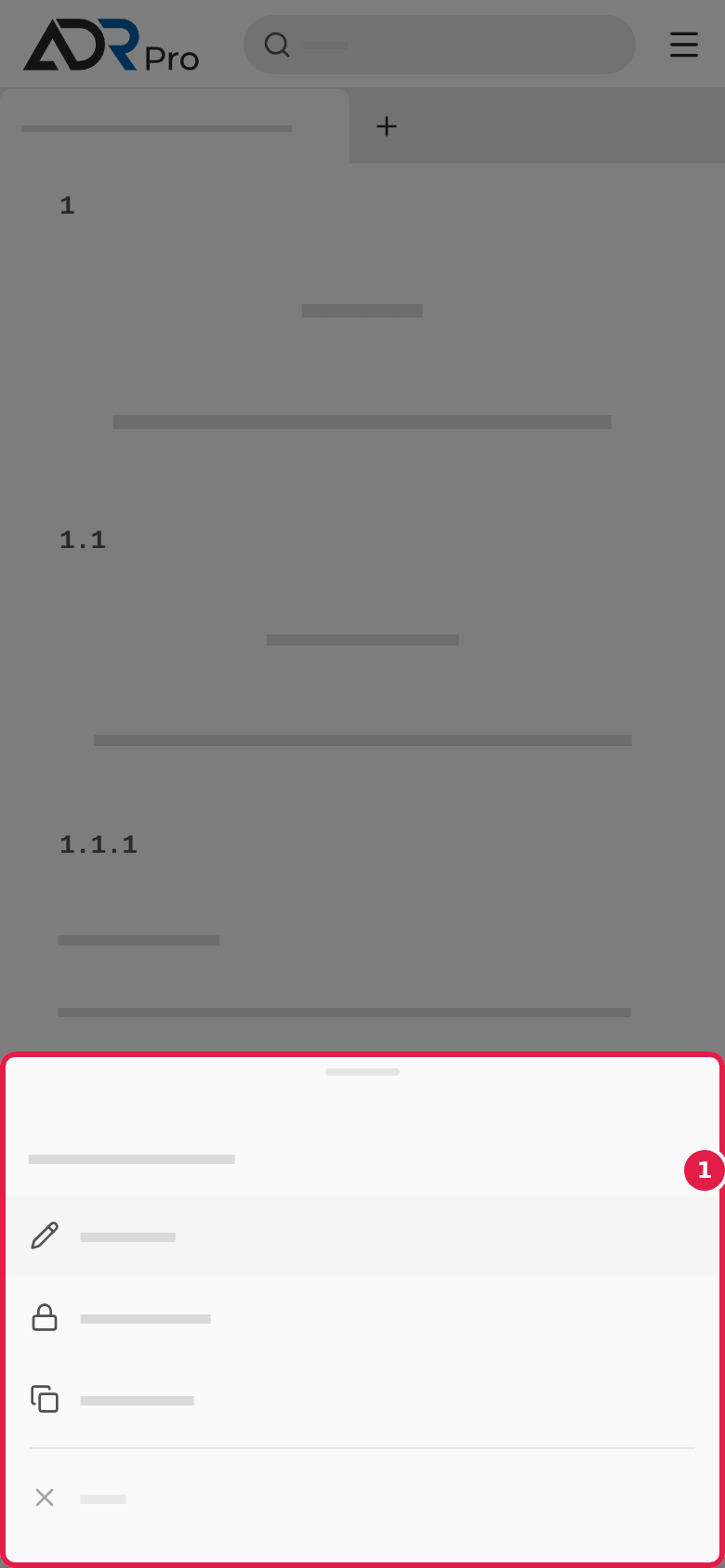
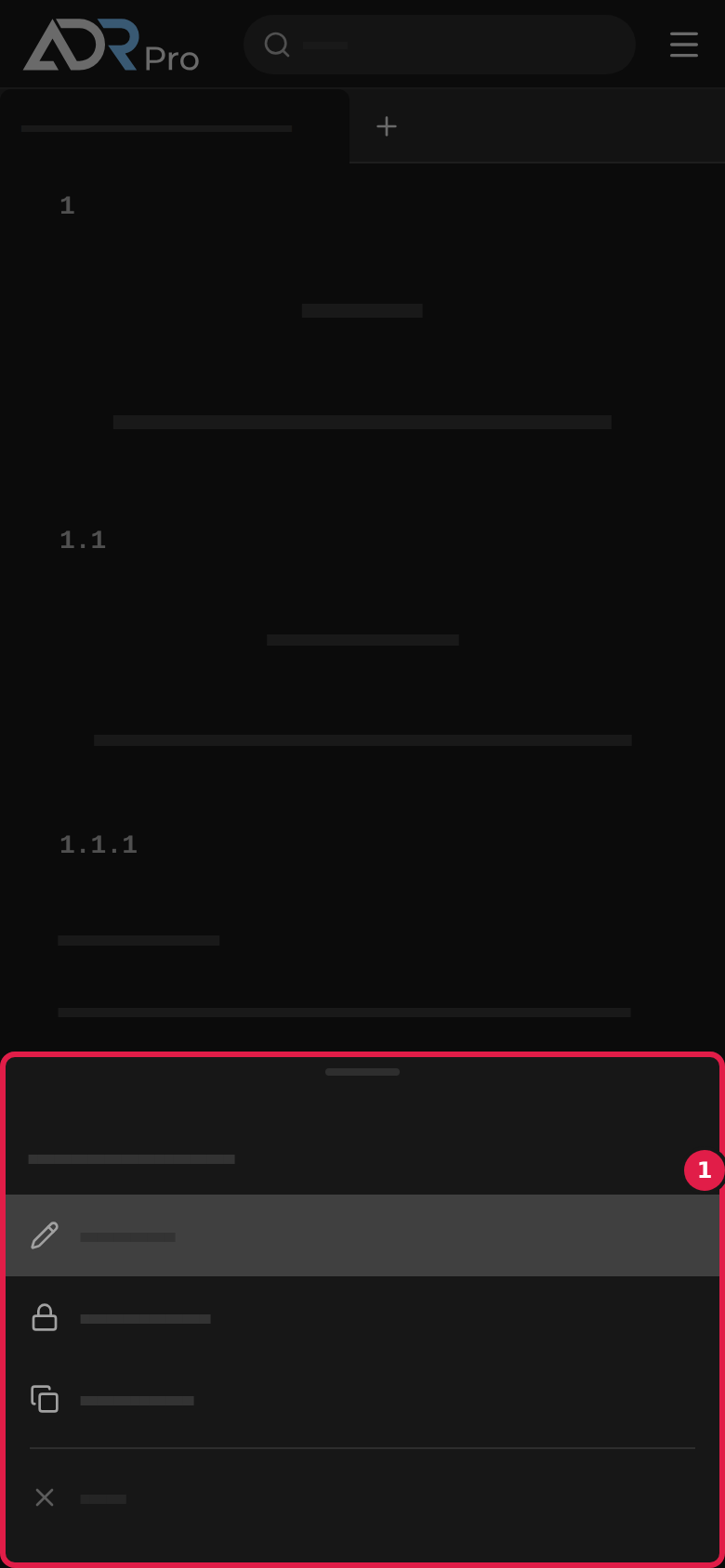
Kopiér link til “Ark nederst på skærmen”Menuer, smugkig og fodnoter åbner som et ark nederst på skærmen. Træk et ark ned for at lægge det væk.
-
Menuer: Tryk og hold på en fane eller på en del i menuen, så åbner dens menu i et ark, for eksempel med Åbn i ny fane på en del eller Omdøb… (1) på en fane.
-
Smugkig: Vælg en henvisning i teksten, så åbner afsnittet, den peger på, i et ark, mens din tekst bliver stående ovenover. Har du flere smugkig åbne, så vælg titlen øverst i arket for at se dem alle. Lægger du arket væk, venter smugkiggene i en bjælke nederst. Vælg dobbeltpilen til venstre i bjælken for at åbne dem igen.
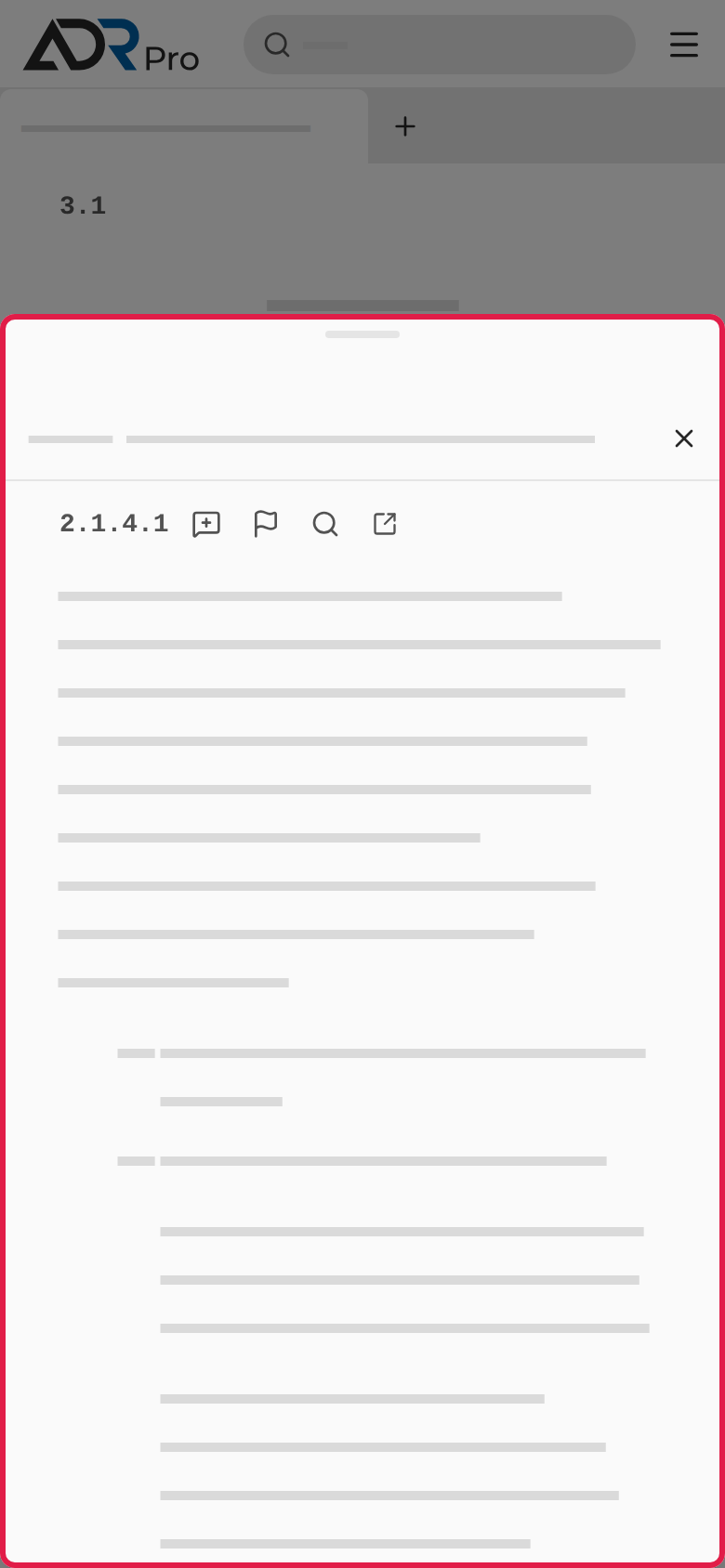
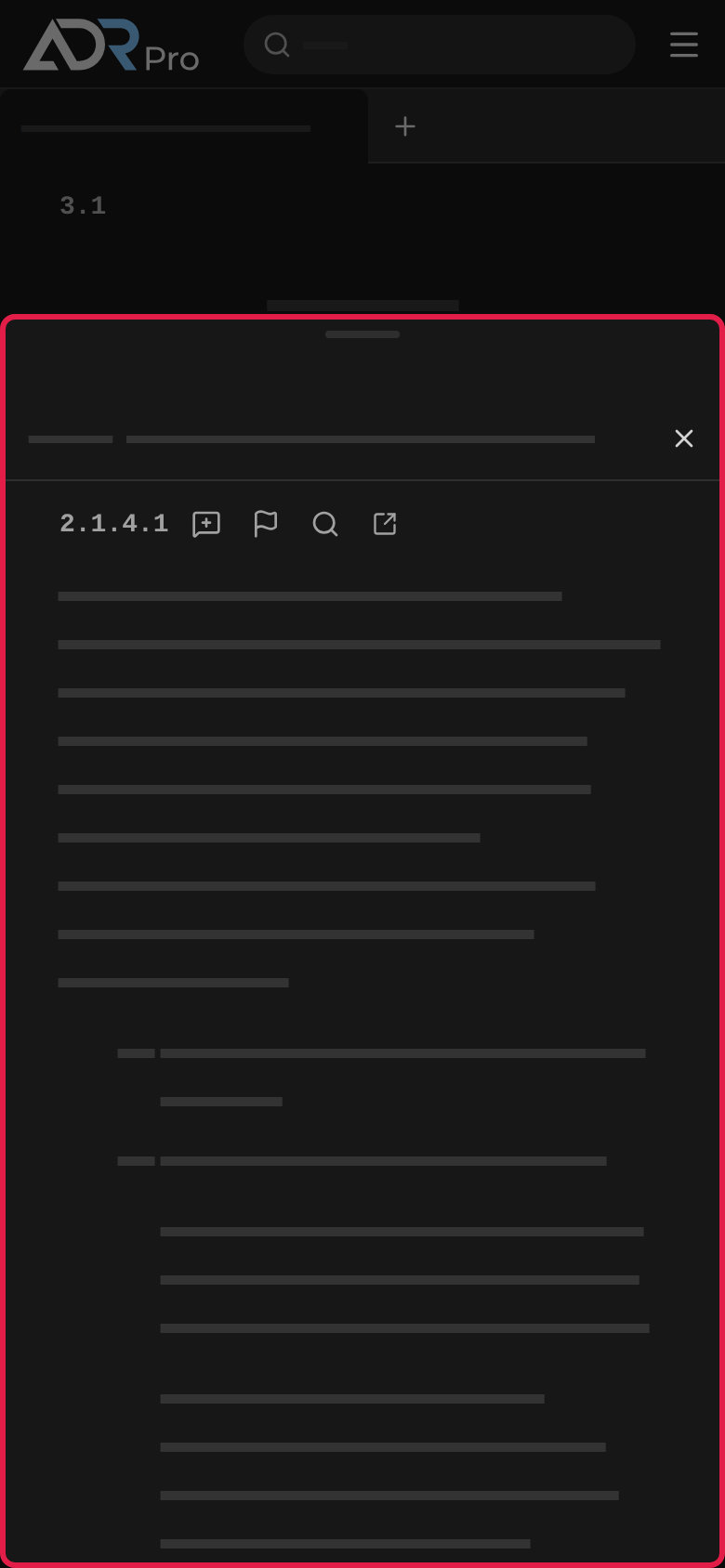
-
Fodnoter: Vælg et fodnotemærke, så åbner fodnoten i et ark.
Tabeller bliver til kort
Kopiér link til “Tabeller bliver til kort”Brede tabeller bliver til kort, du kan læse uden at zoome. Hver række i tabellen er et kort, og hver værdi står med sin kolonnes overskrift.
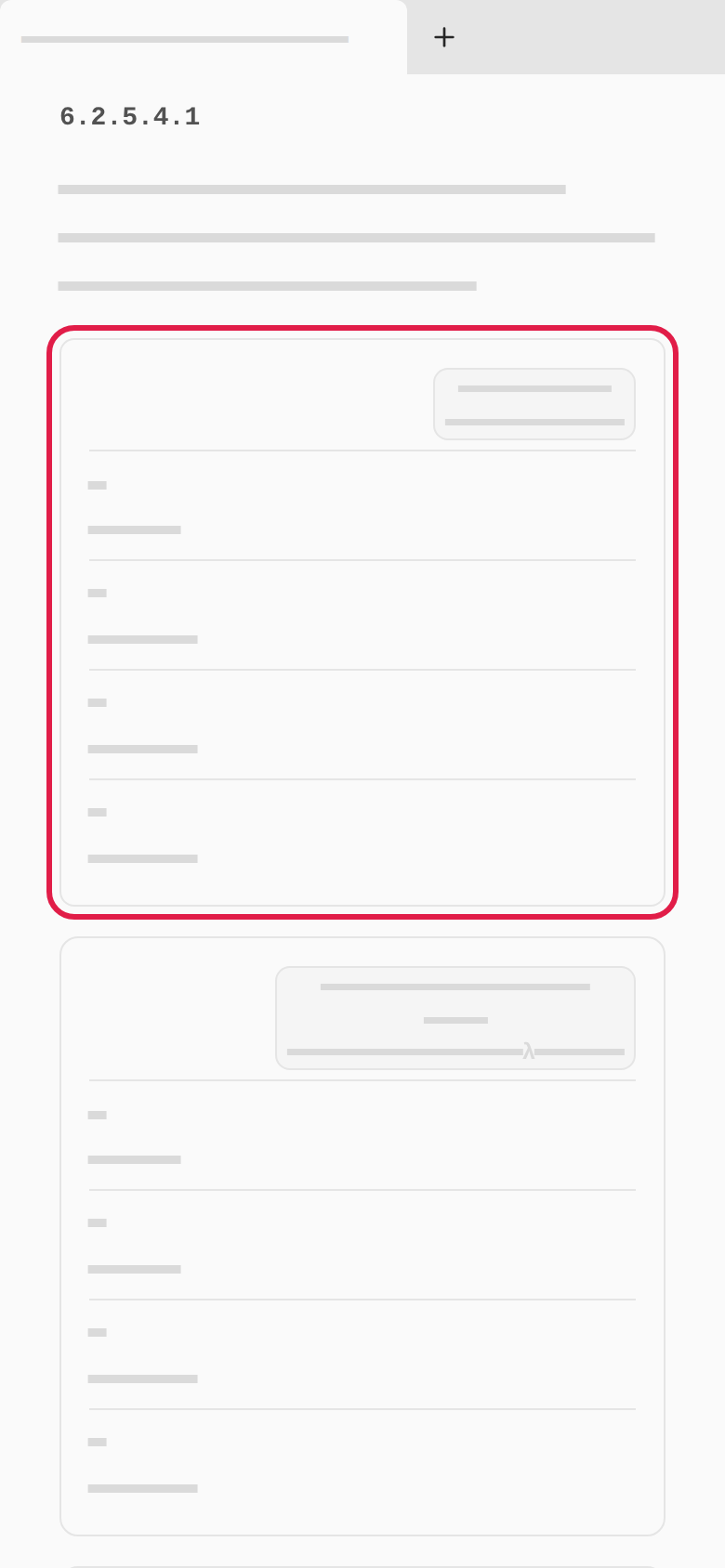
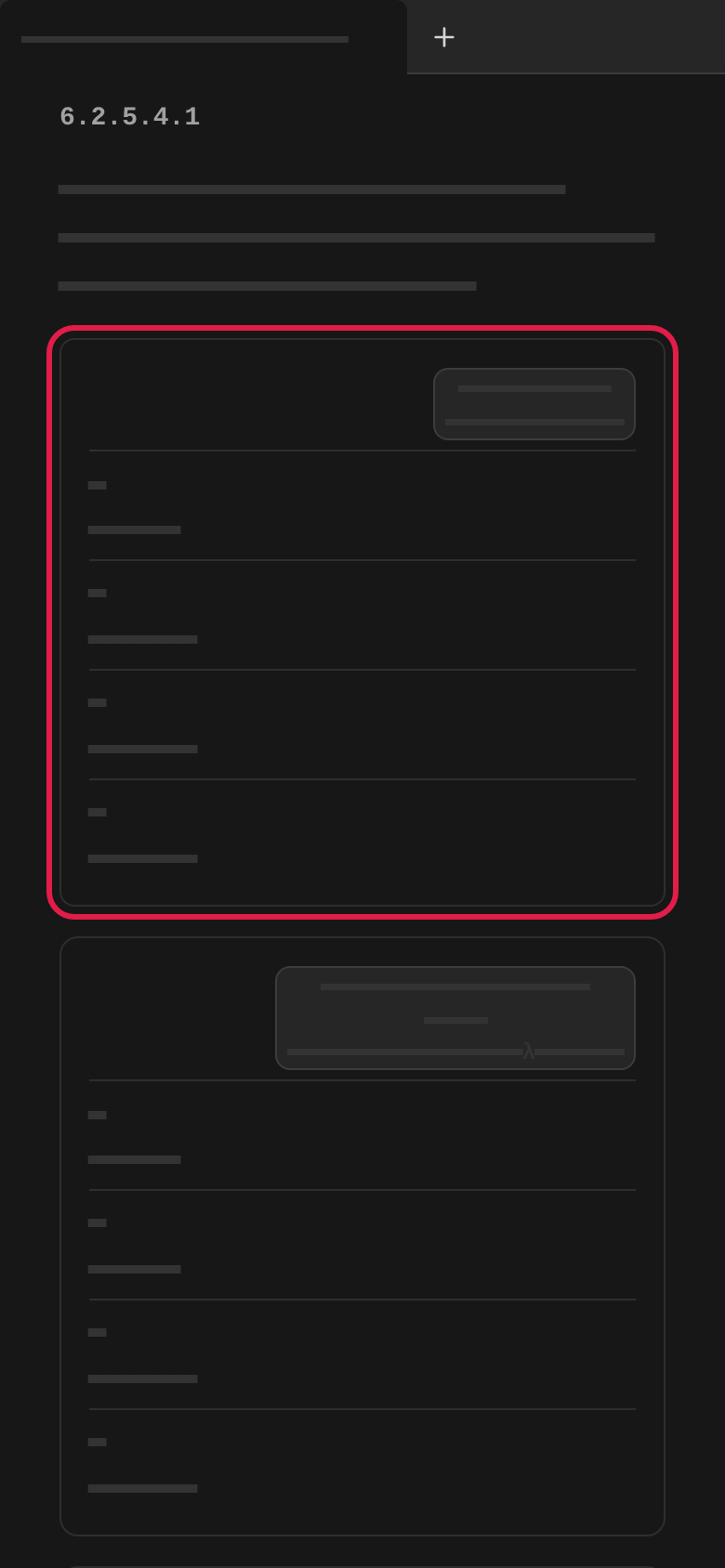
Tabel A bliver også til kort. Hvordan du søger, filtrerer og åbner et kort der, står i På en telefon i Tabel A.