Indstillinger
Under Indstillinger bestemmer du tema, panelernes bredde, og hvordan teksten står på siden. Sproget vælger du i kontomenuen. Her står, hvor du finder hvert valg.
Åbn indstillingerne
Kopiér link til “Åbn indstillingerne”Under Personalisering bestemmer du, hvordan ADR Pro ser ud. Valgene gælder den enhed, du sidder ved, så din telefon og din computer kan se forskellige ud.
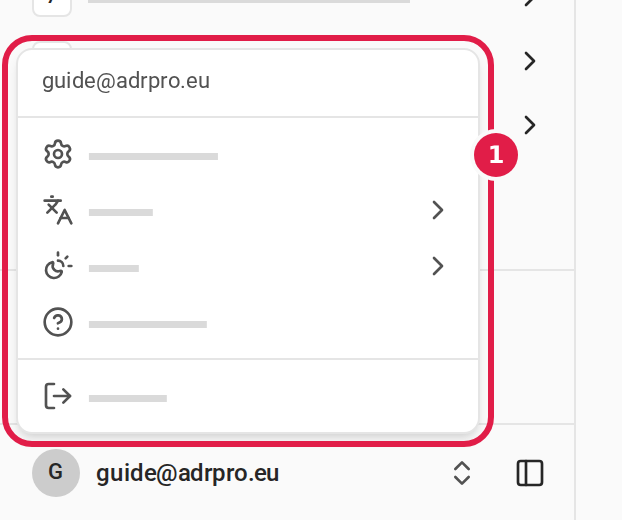
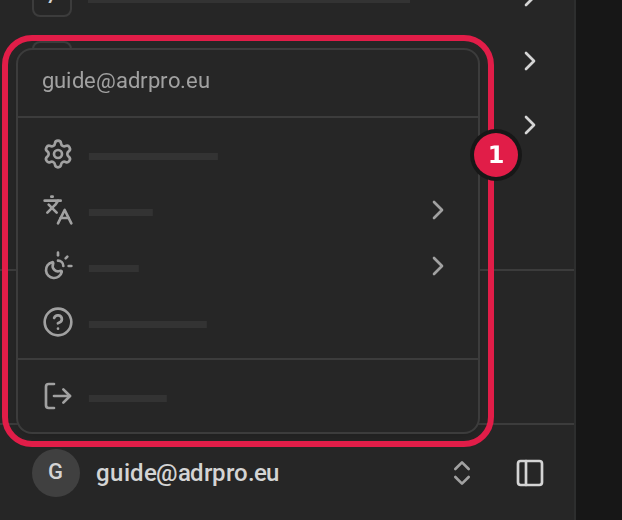
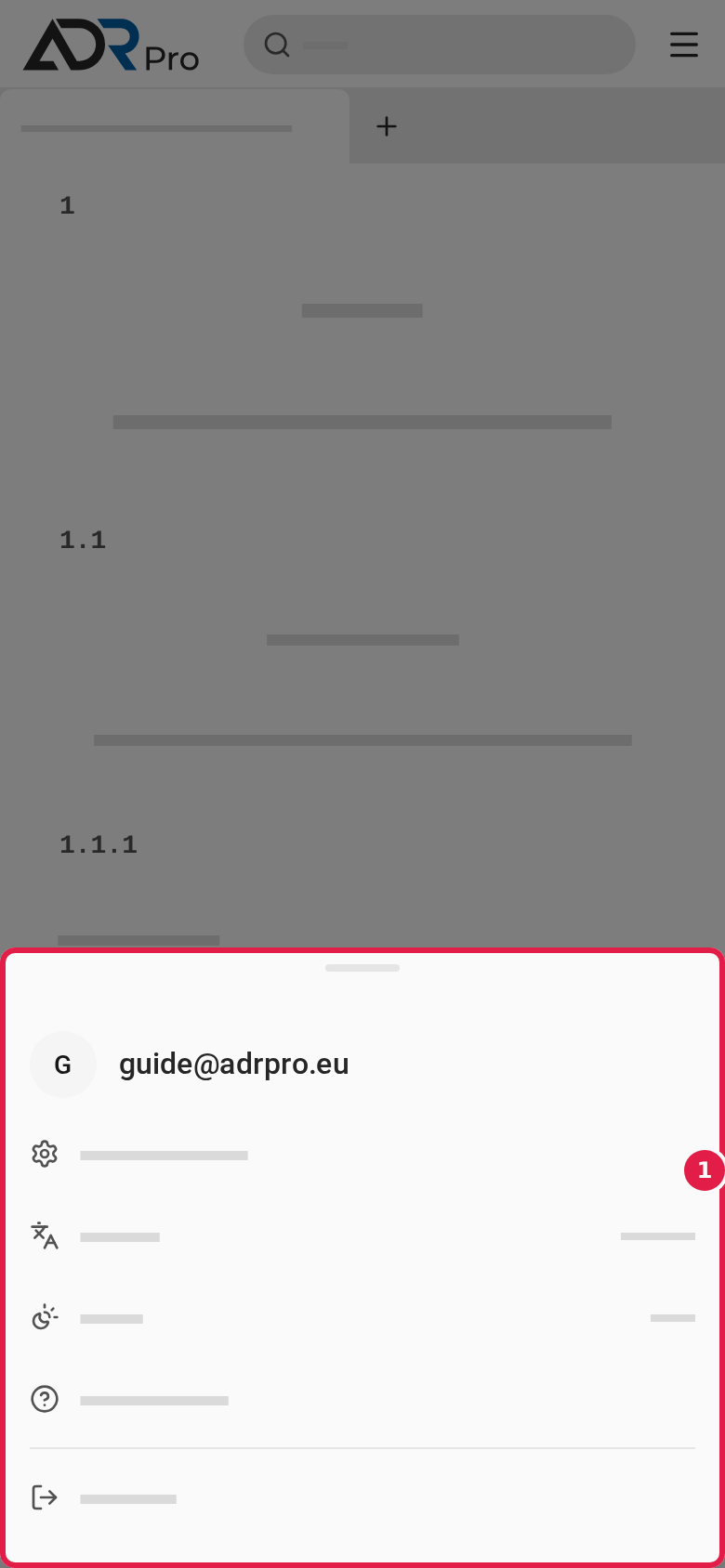
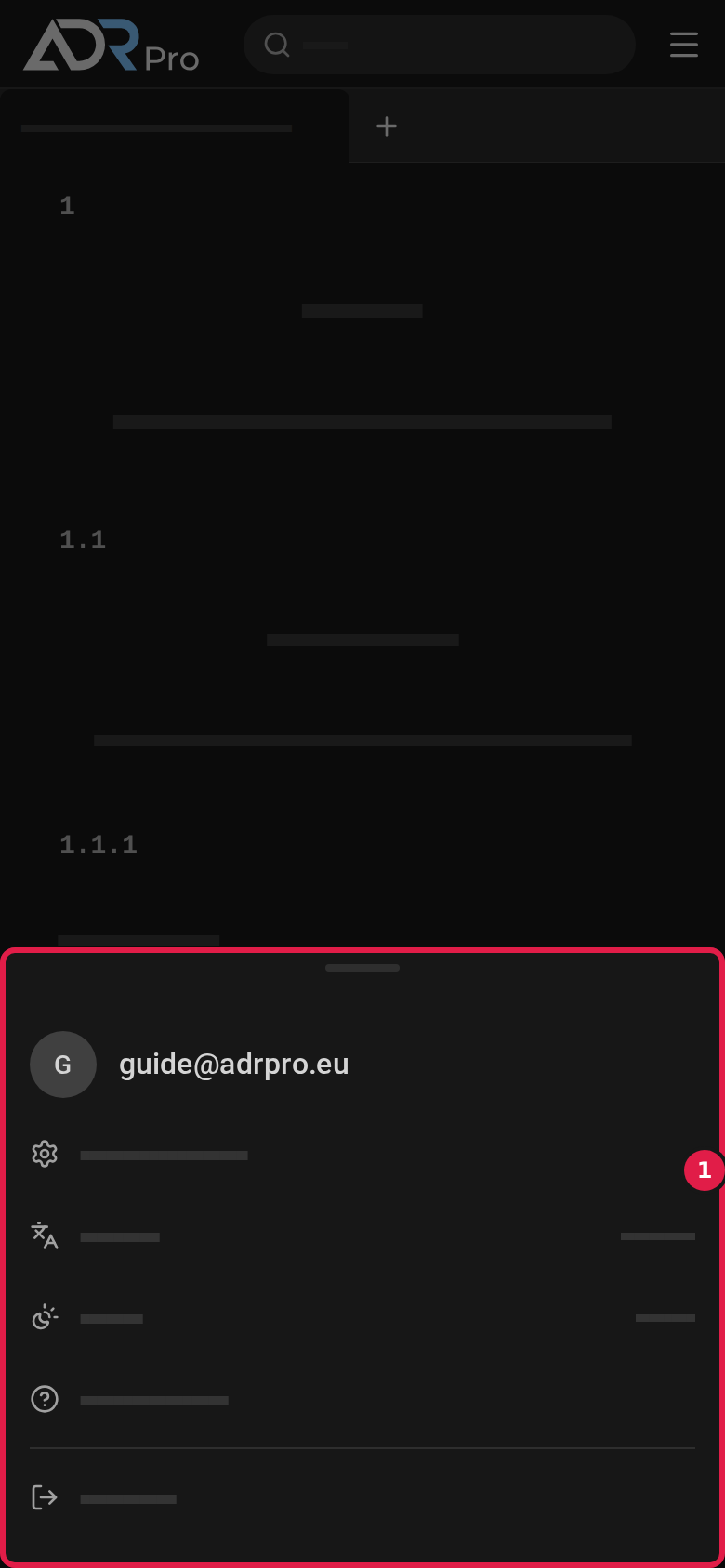
- Vælg dit navn eller din e-mailadresse nederst i sidepanelet for at åbne kontomenuen. På en telefon vælger du først menuknappen øverst til højre.
- Vælg Indstillinger (1).
- Vælg Personalisering i listen over indstillingssider. På en telefon åbner indstillingerne som en liste over siderne. Øverst på hver side fører Indstillinger dig tilbage til listen.
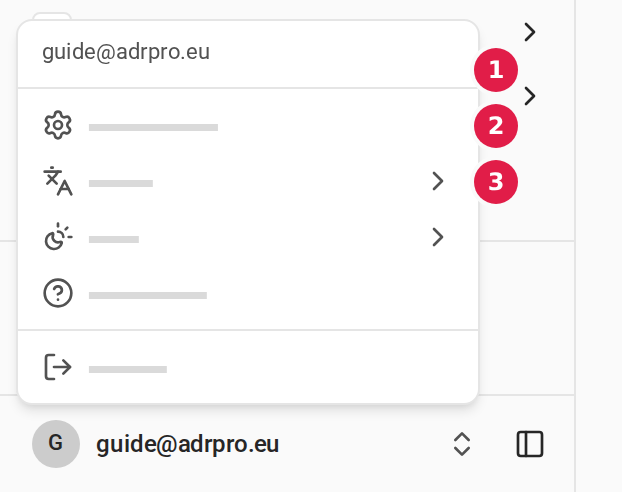
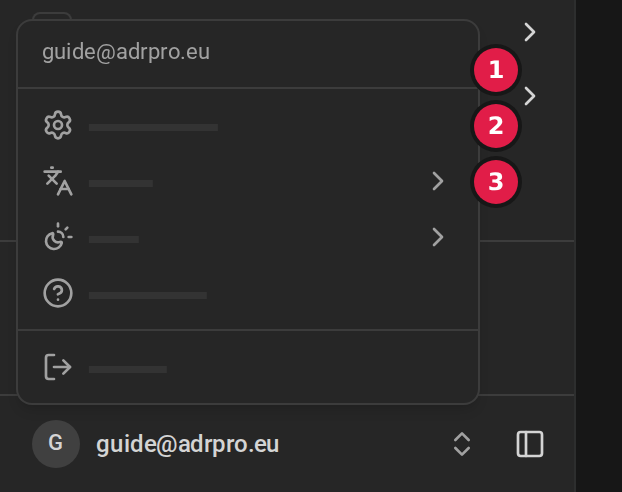
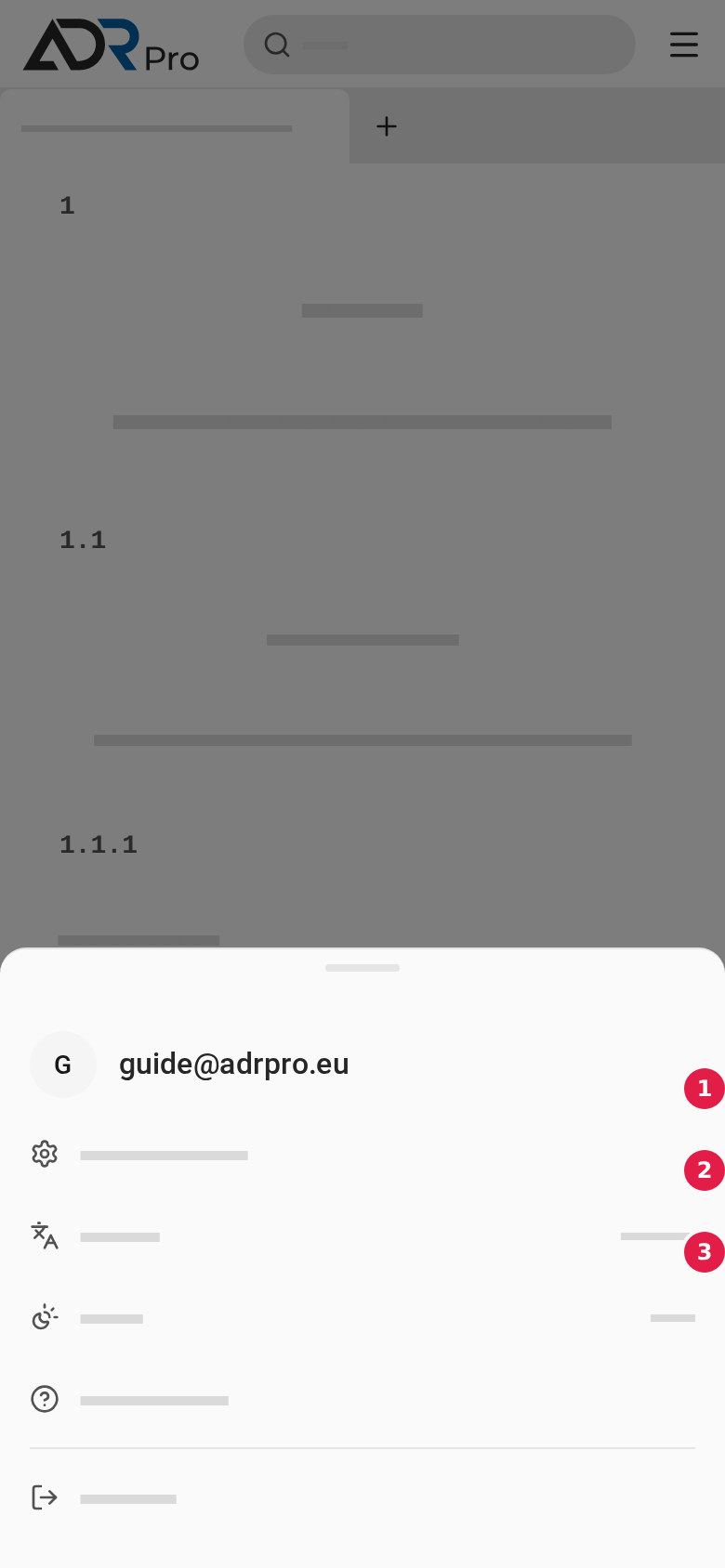
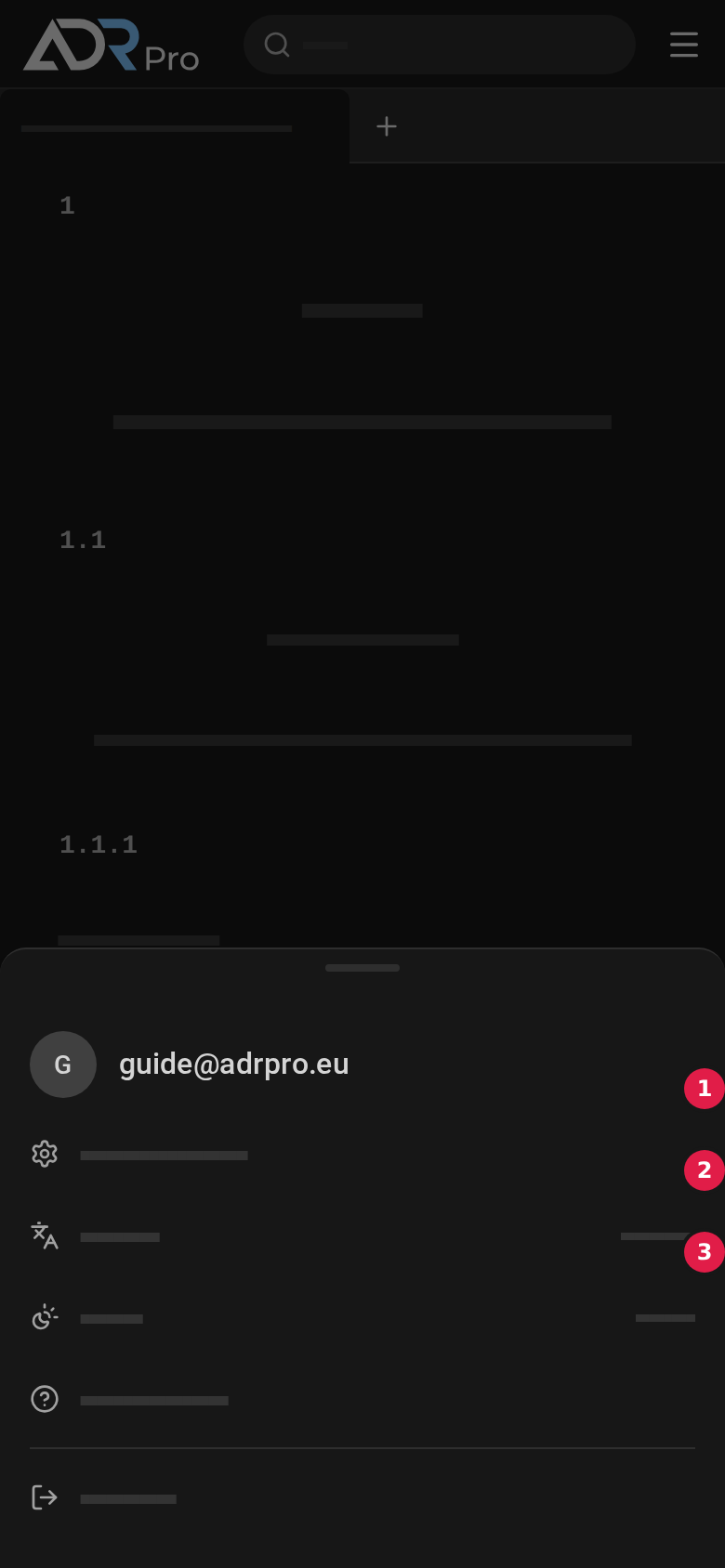
Tema og sprog kan du også skifte direkte fra kontomenuen med Tema (3) og Sprog (2).
ADR Pro har to sprog: brugerfladens sprog, som menuer og knapper står på, og indholdets sprog, som teksten i ADR står på. Du vælger det første, og det andet følger med, når ADR findes på det sprog.
Skift sprog fra kontomenuen
Kopiér link til “Skift sprog fra kontomenuen”- Vælg dit navn eller din e-mailadresse nederst i sidepanelet for at åbne kontomenuen. På en telefon vælger du først menuknappen øverst til højre.
- Vælg Sprog (1), og vælg sproget i listen.
Tema og bevægelse
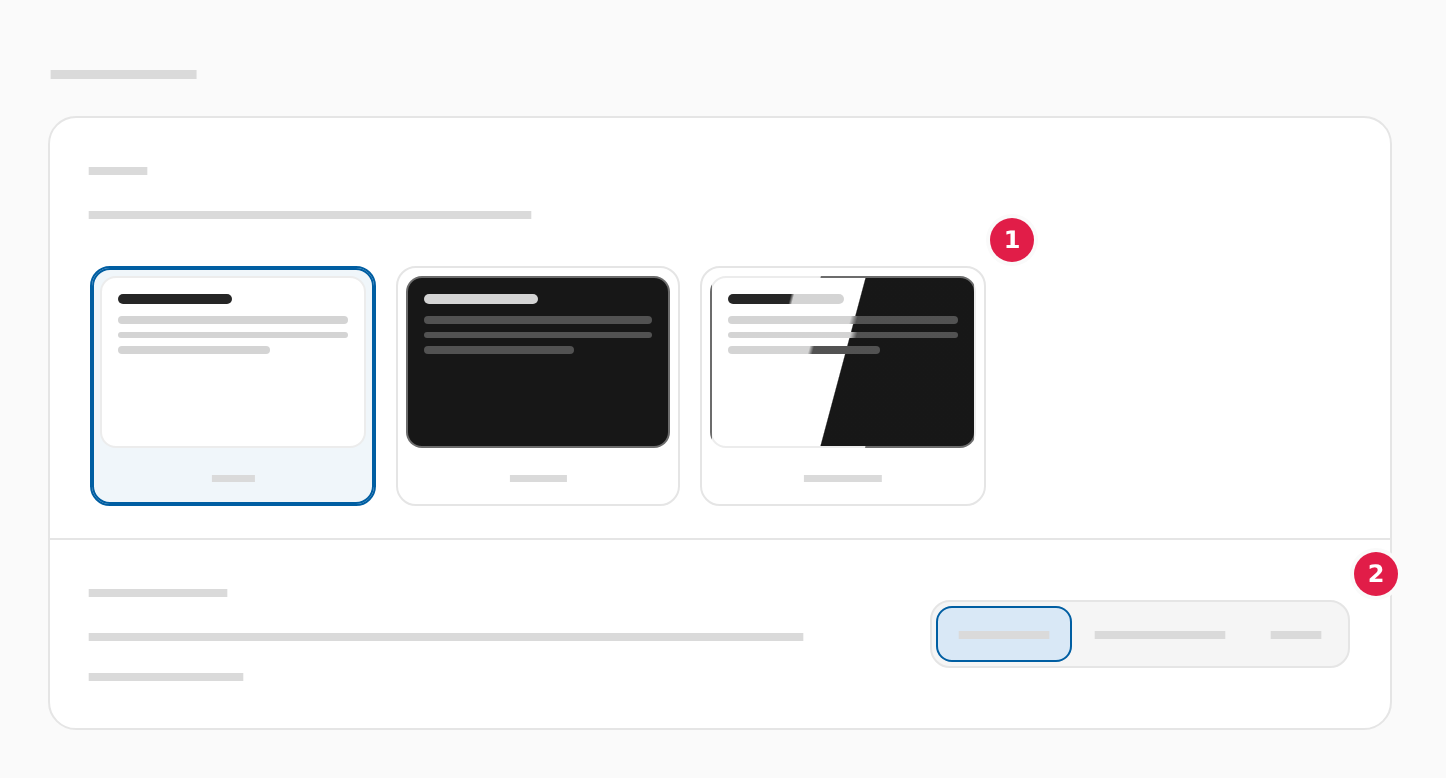
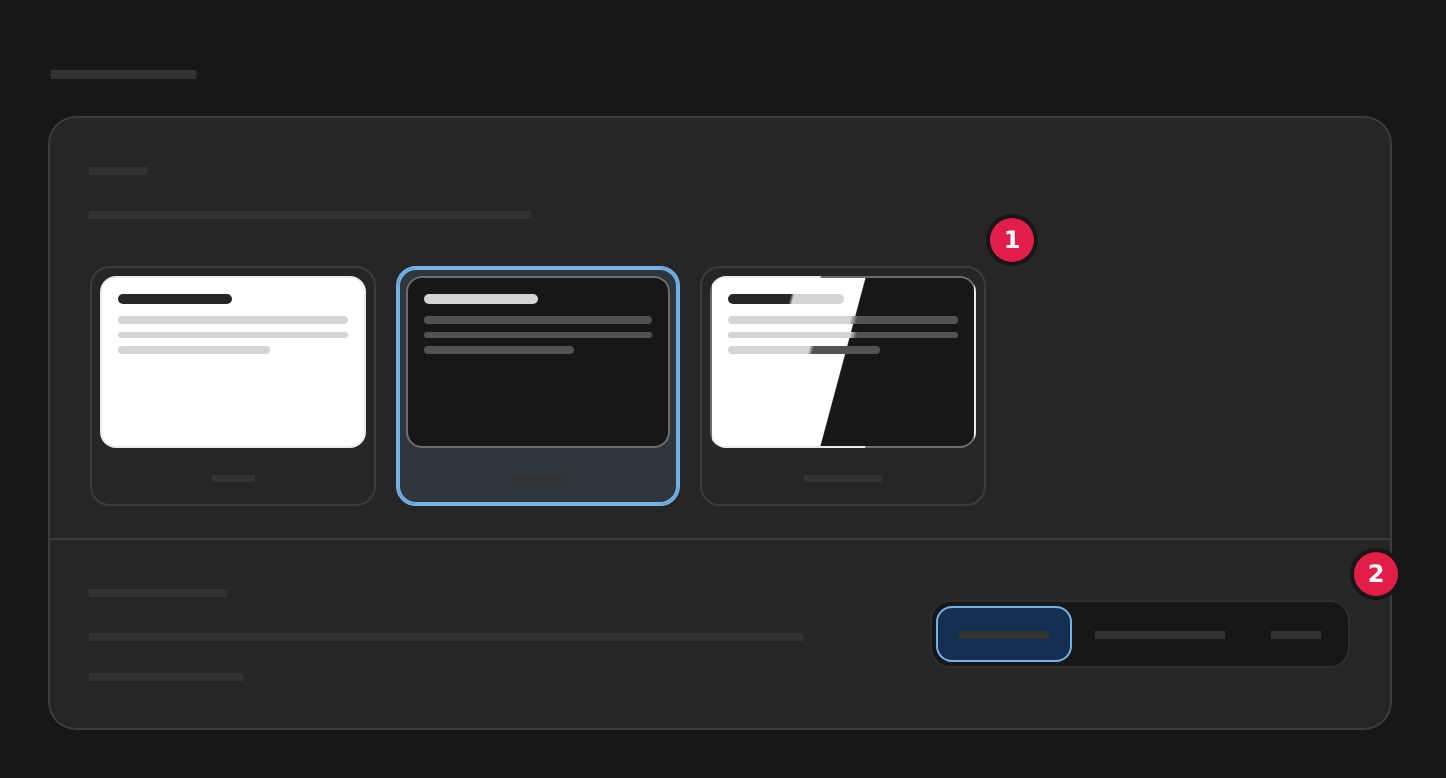
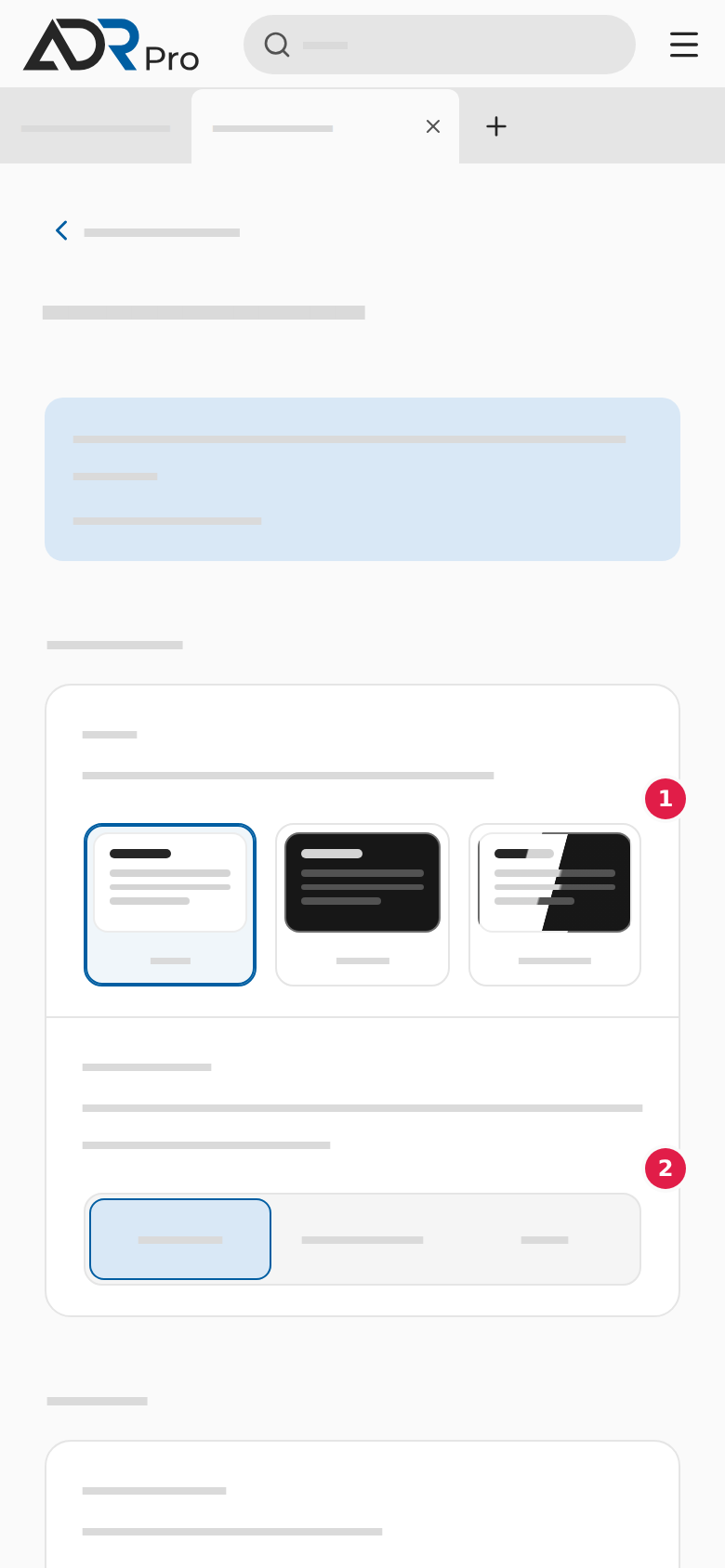
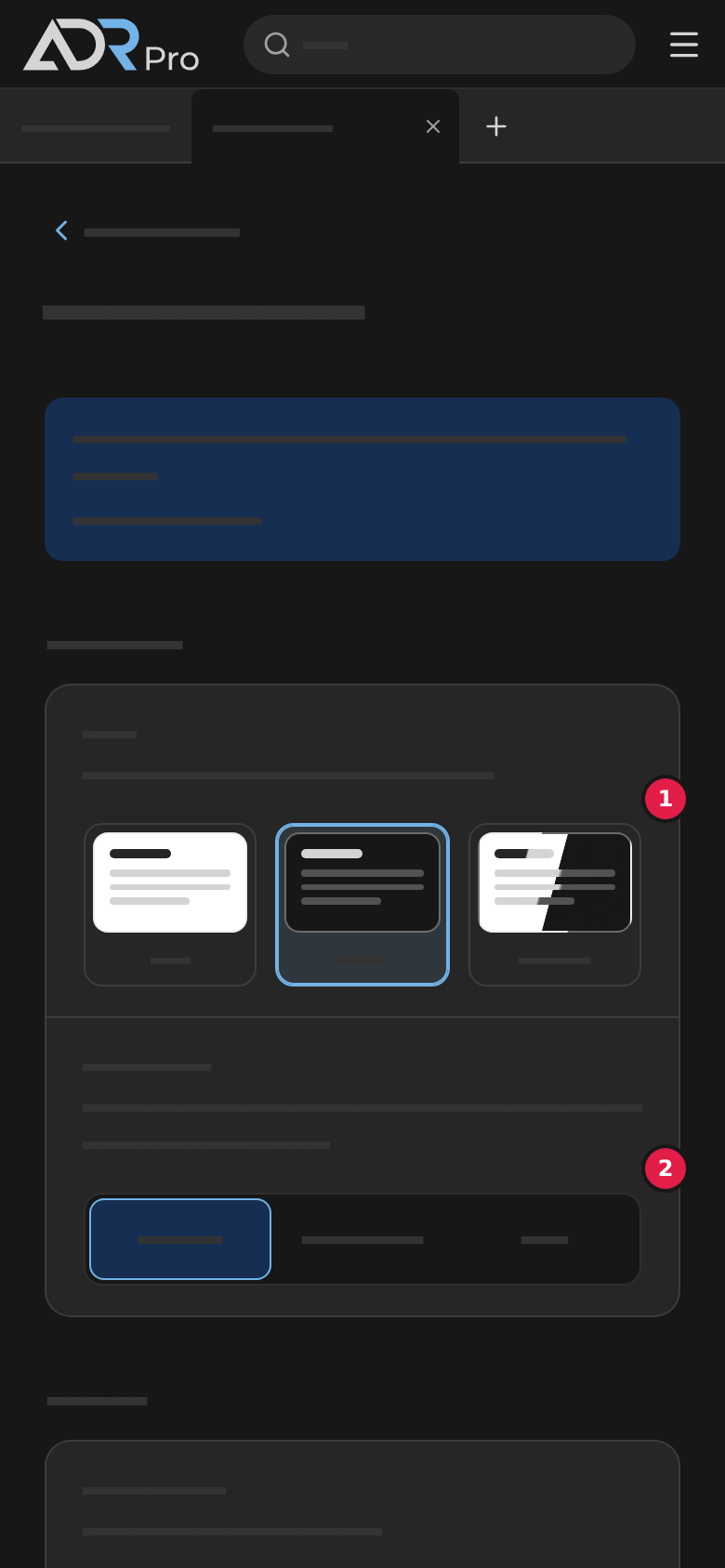
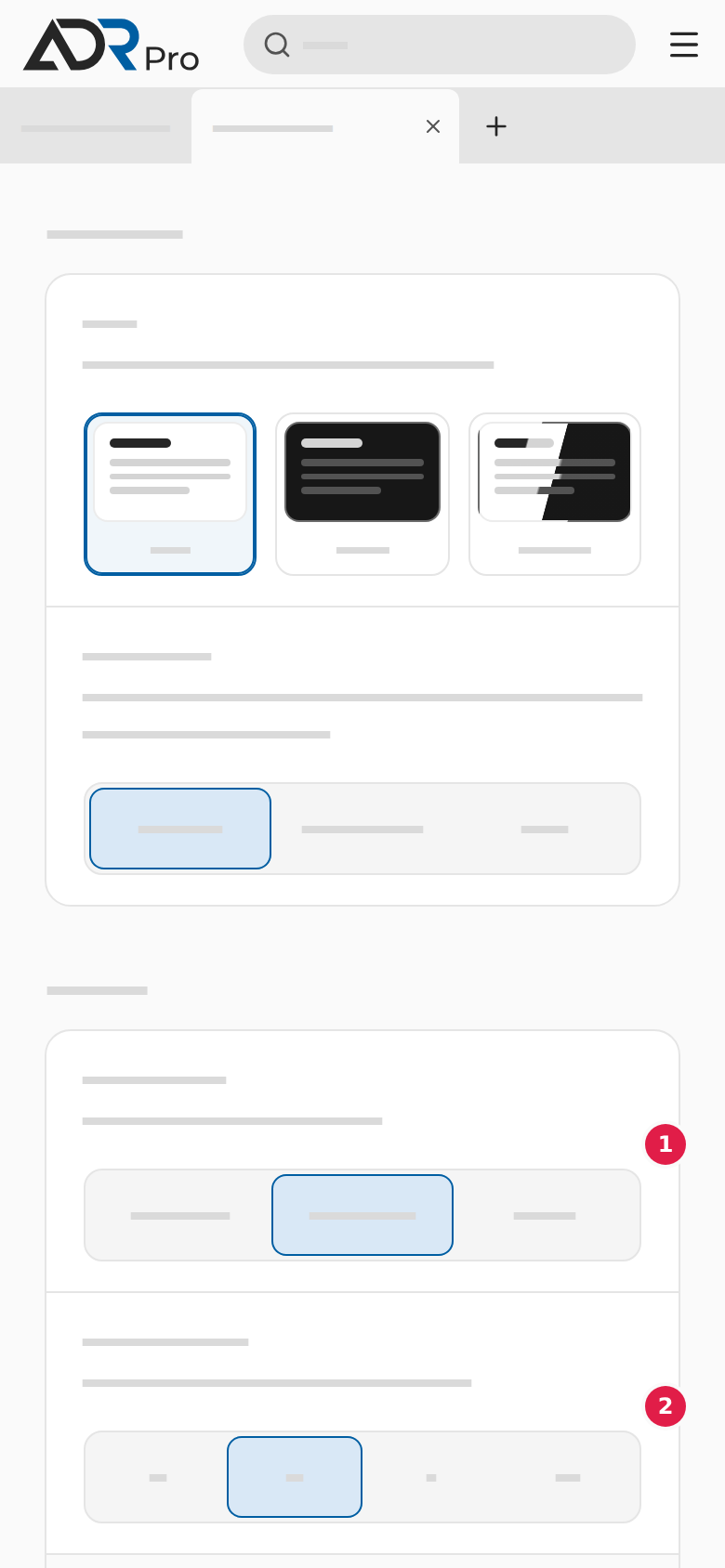
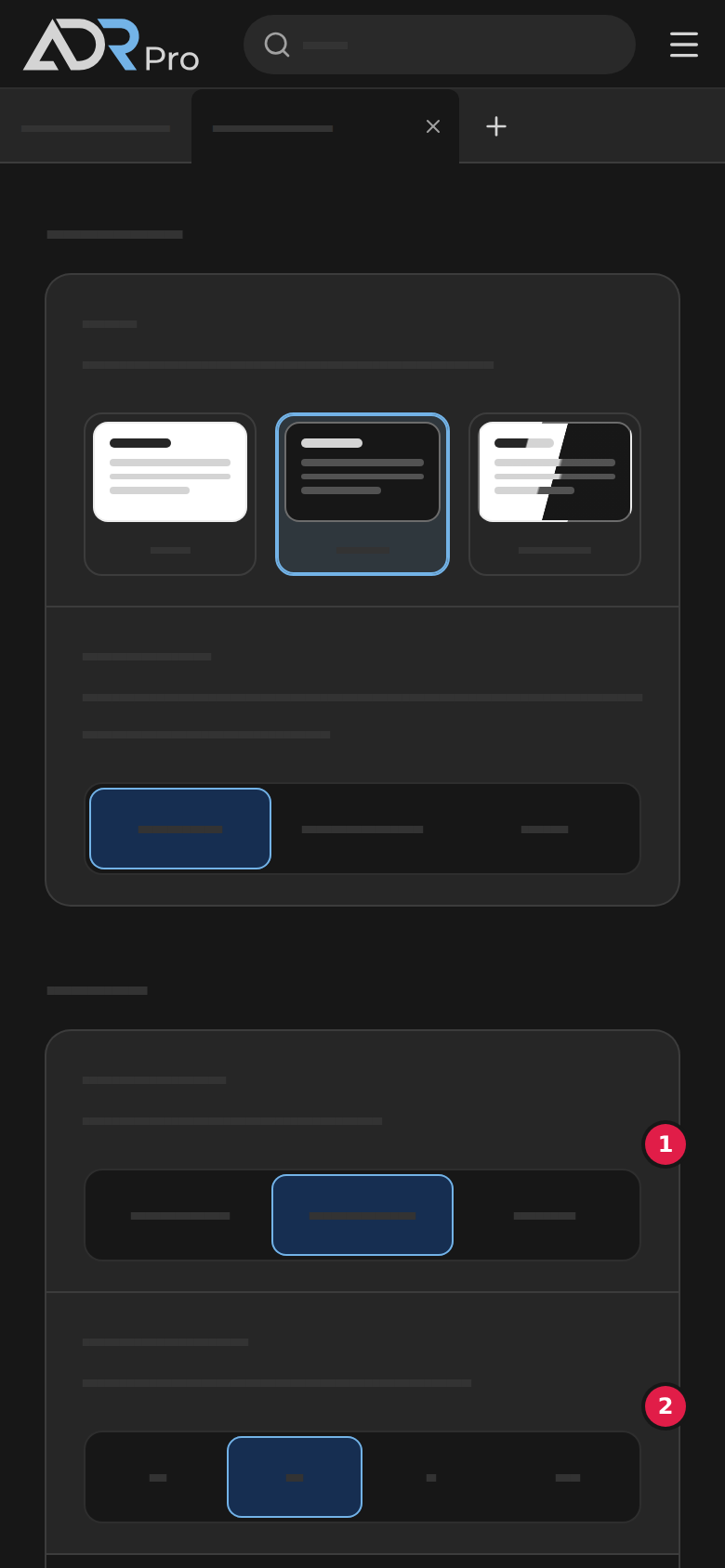
Kopiér link til “Tema og bevægelse”- Vælg et tema ved Tema (1): Lyst, Mørkt eller System, som følger din computers eller telefons indstilling.
- Vælg ved Bevægelse (2), om ADR Pro skal bruge animationer: System, som følger din enheds indstilling, Reduceret eller Fuld.
Valget gælder med det samme, så der er ingen knap til at gemme. På en computer giver Nulstil nederst ved Panelbredder panelerne deres normale bredde igen. Mere om panelernes bredde står i Panelernes bredde.
Panelernes bredde
Kopiér link til “Panelernes bredde”- Træk i sidepanelets inderste kant (1) for at gøre sidepanelet bredere eller smallere. Vælger du kanten, skjules sidepanelet, og et dobbeltklik giver det dets normale bredde igen.
- Træk i oversigtens inderste kant (2) for at ændre oversigtens bredde til højre.
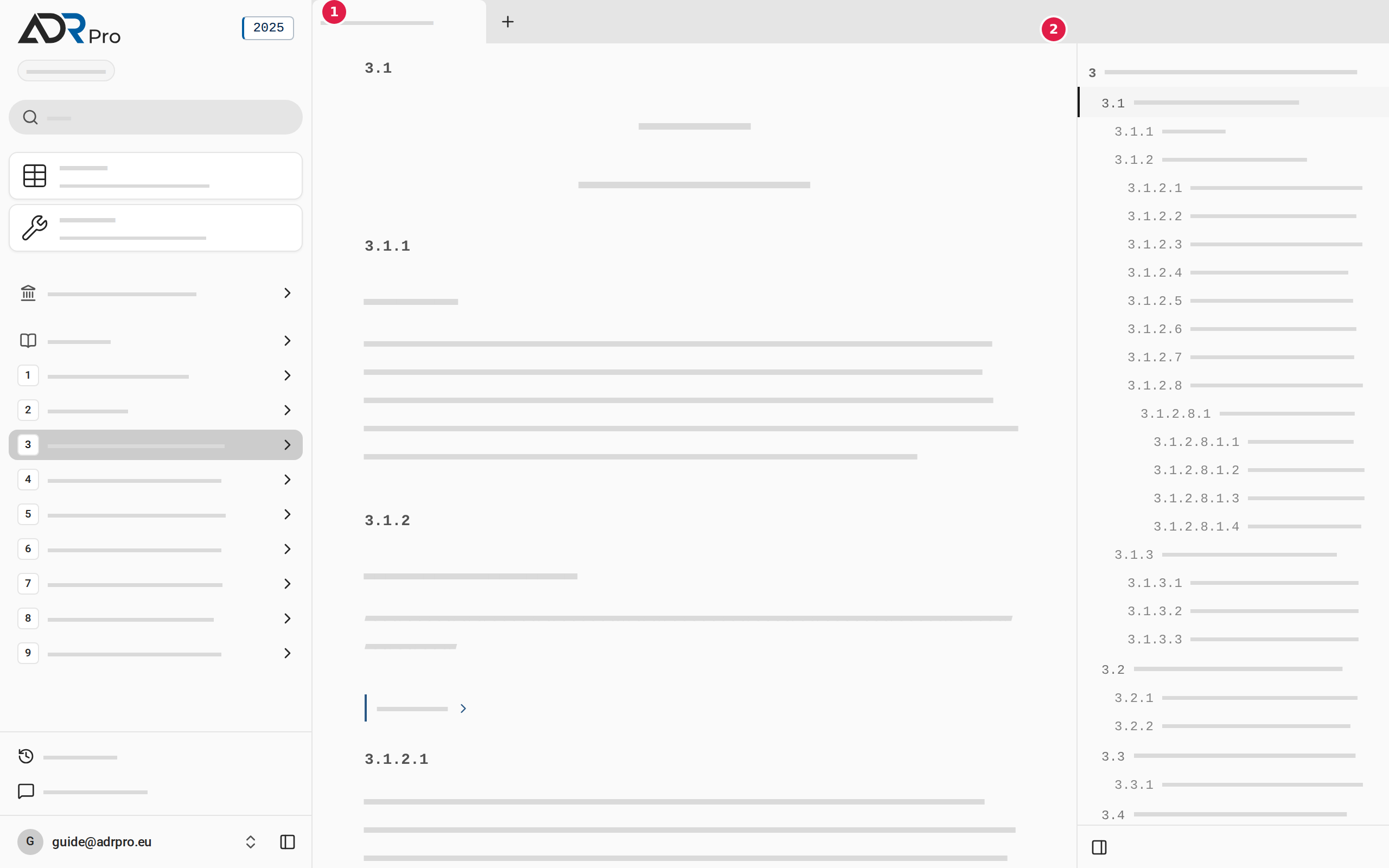
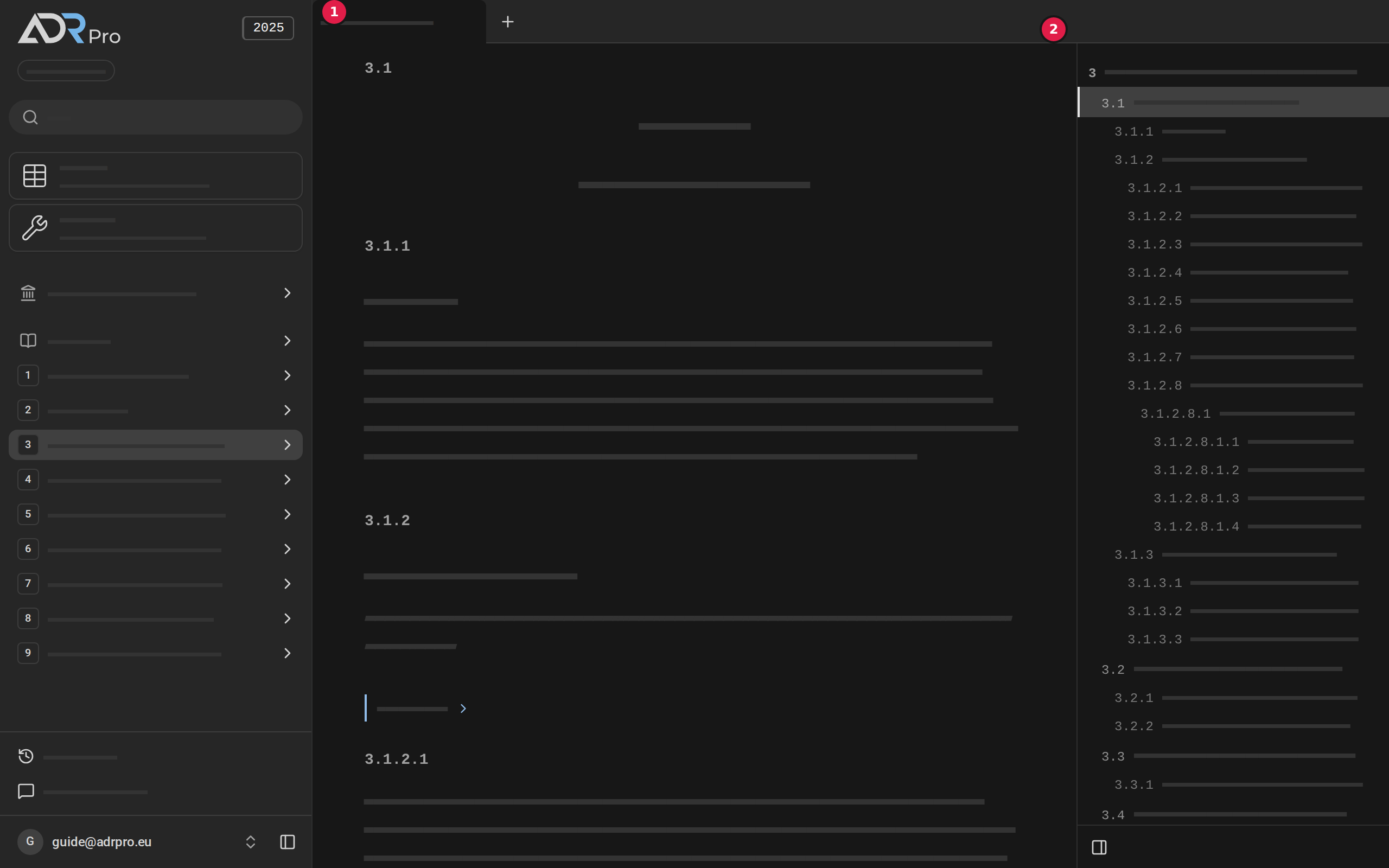
- Vil du have begge paneler tilbage til deres normale bredde, så vælg Nulstil ved Panelbredder under Personalisering, som beskrevet i Tema og bevægelse. Knappen kan kun vælges, når et panel har fået en anden bredde.
Panelerne findes på en computer. På en telefon åbner sidepanelet som en menu i fuld bredde.
Tekstens bredde, linjeafstand og størrelse
Kopiér link til “Tekstens bredde, linjeafstand og størrelse”Under Læsning tilpasser du, hvordan teksten i ADR står på siden. Valgene gælder den enhed, du sidder ved, og de virker med det samme, så du kan se forskellen i eksemplet nederst i gruppen, mens du vælger.
- Vælg dit navn eller din e-mailadresse nederst i sidepanelet, vælg Indstillinger, og vælg Personalisering. På en telefon vælger du først menuknappen øverst til højre, som beskrevet i Åbn indstillingerne.
- Vælg luften mellem linjerne ved Linjeafstand (1): Kompakt, Standard eller Luftig.
- Vælg størrelsen på teksten ved Tekststørrelse (2): S, M, L eller XL.
- På en computer vælger du også linjelængden ved Læsebredde (3): Smal, Mellem eller Bred.
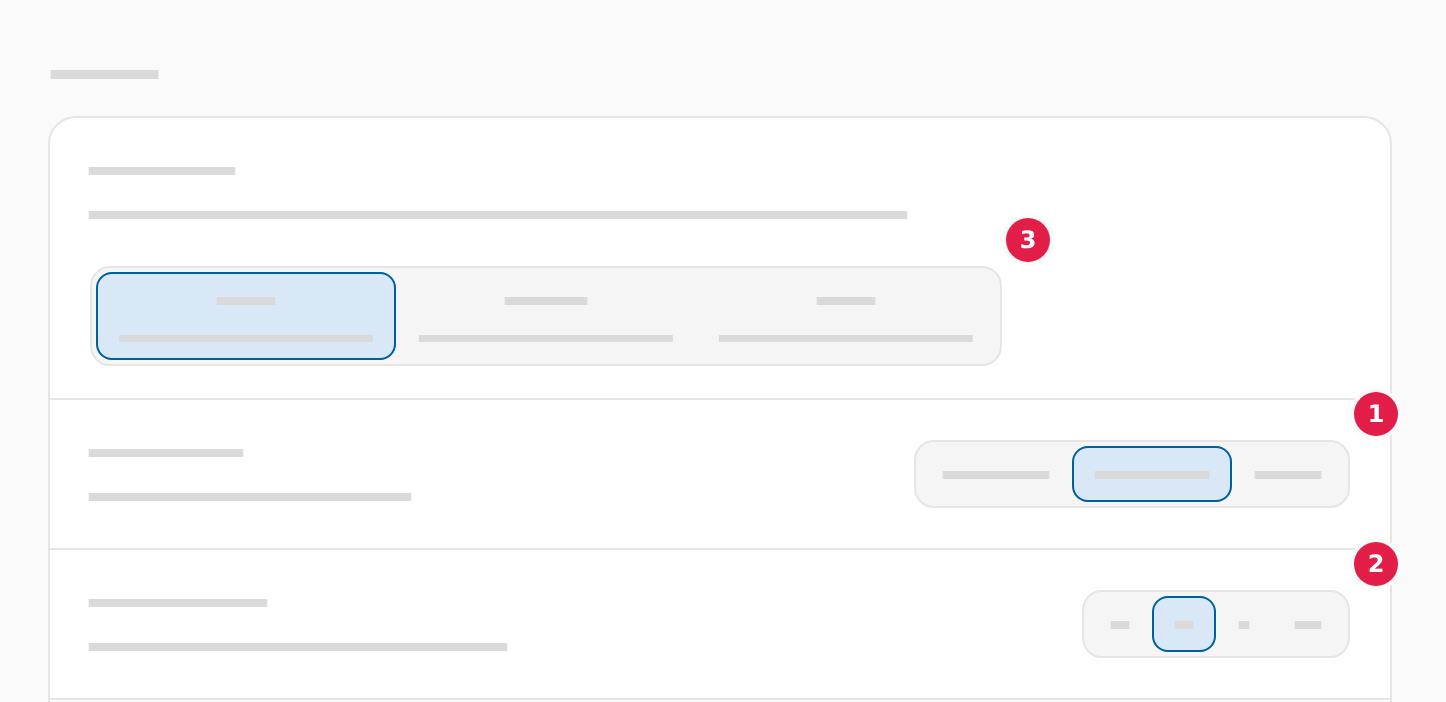
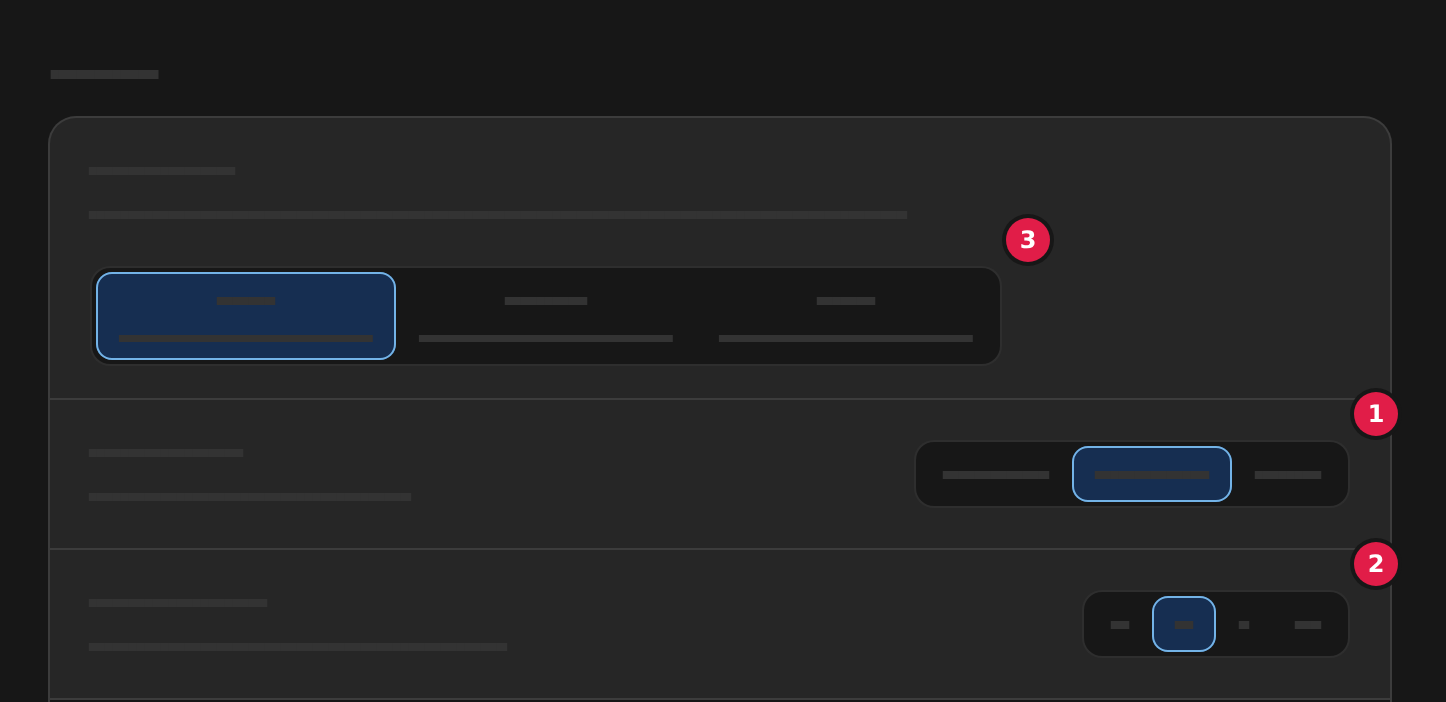
Der er ingen knap til at gemme: dine valg gælder, når du går tilbage til en fane. Vælg Standard og M, og på en computer Smal, for at få teksten, som den var fra start.
Indholdets sprog
Kopiér link til “Indholdets sprog”- Findes ADR på det sprog, du har valgt, viser ADR Pro teksten, Tabel A og søgningen på det sprog.
- Findes ADR ikke på sproget endnu, ser du teksten på dansk.
- Er et sprog på vej, kan du vælge det, men en besked på det sprog fortæller, at det kommer snart. Du beholder dit nuværende sprog. Luk beskeden med dens knap.
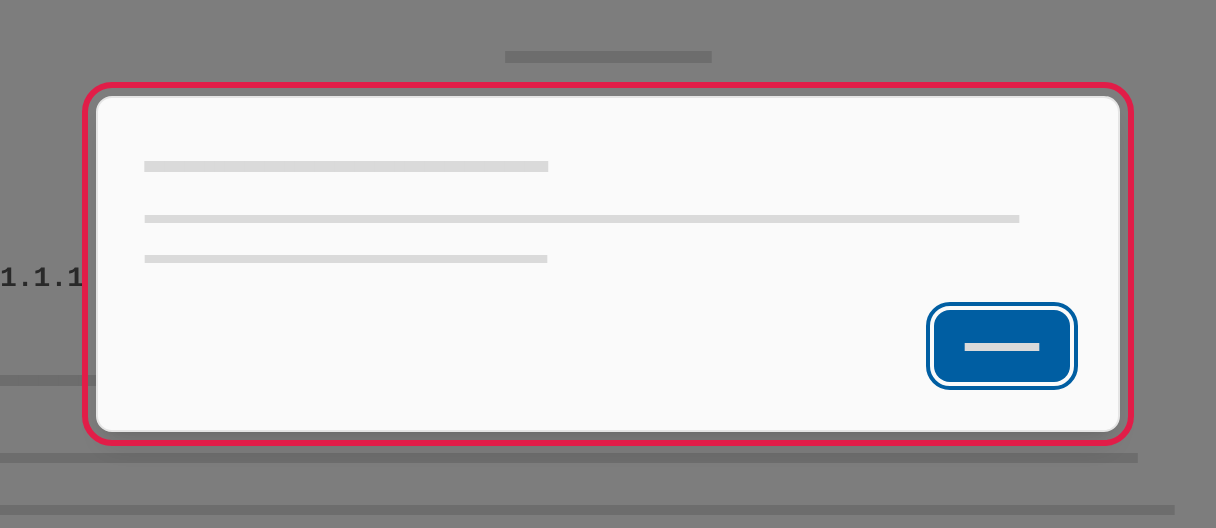
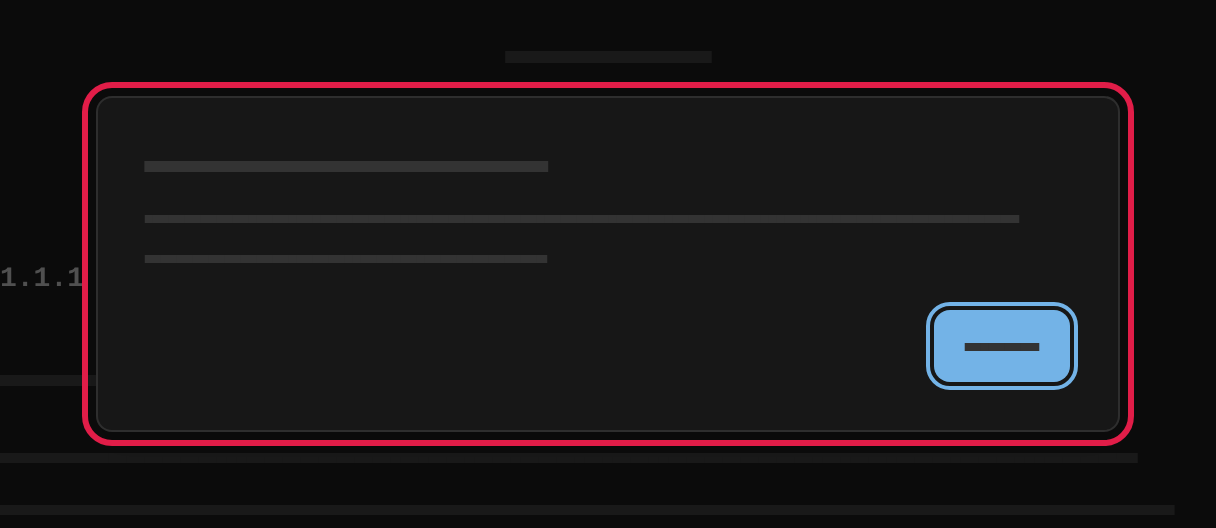
Er den udgave, du læser, ikke udgivet på det nye sprog, skifter ADR Pro til den udgave, der gælder på sproget. Beskeden Udgaven er skiftet nævner begge udgaver. Vælg OK. Se også Skift udgave.