Henvisninger, fodnoter og forskrifter
Teksten i ADR henviser ofte til et andet afsnit, til en fodnote eller til en emballeringsforskrift. Her står, hvordan du åbner en henvisning uden at forlade det, du læser, og hvordan du læser fodnoter og forskrifter.
Åbn en henvisning som smugkig
Kopiér link til “Åbn en henvisning som smugkig”Et smugkig viser det afsnit, en henvisning peger på, i et panel ved siden af din tekst. Det er som at holde en finger mellem siderne. Du kan læse henvisningen og vende tilbage til det sted, du læste, uden at skulle finde det igen.
- Vælg en henvisning i teksten (1), for eksempel et afsnitsnummer.
- Afsnittet åbner i smugkigpanelet til højre. Det viser afsnittet med dets underafsnit.
- Vælg en henvisning inde i panelet for at åbne endnu et smugkig. Hvert smugkig får sin egen fane øverst i panelet. Vælg en fane for at skifte mellem dem.
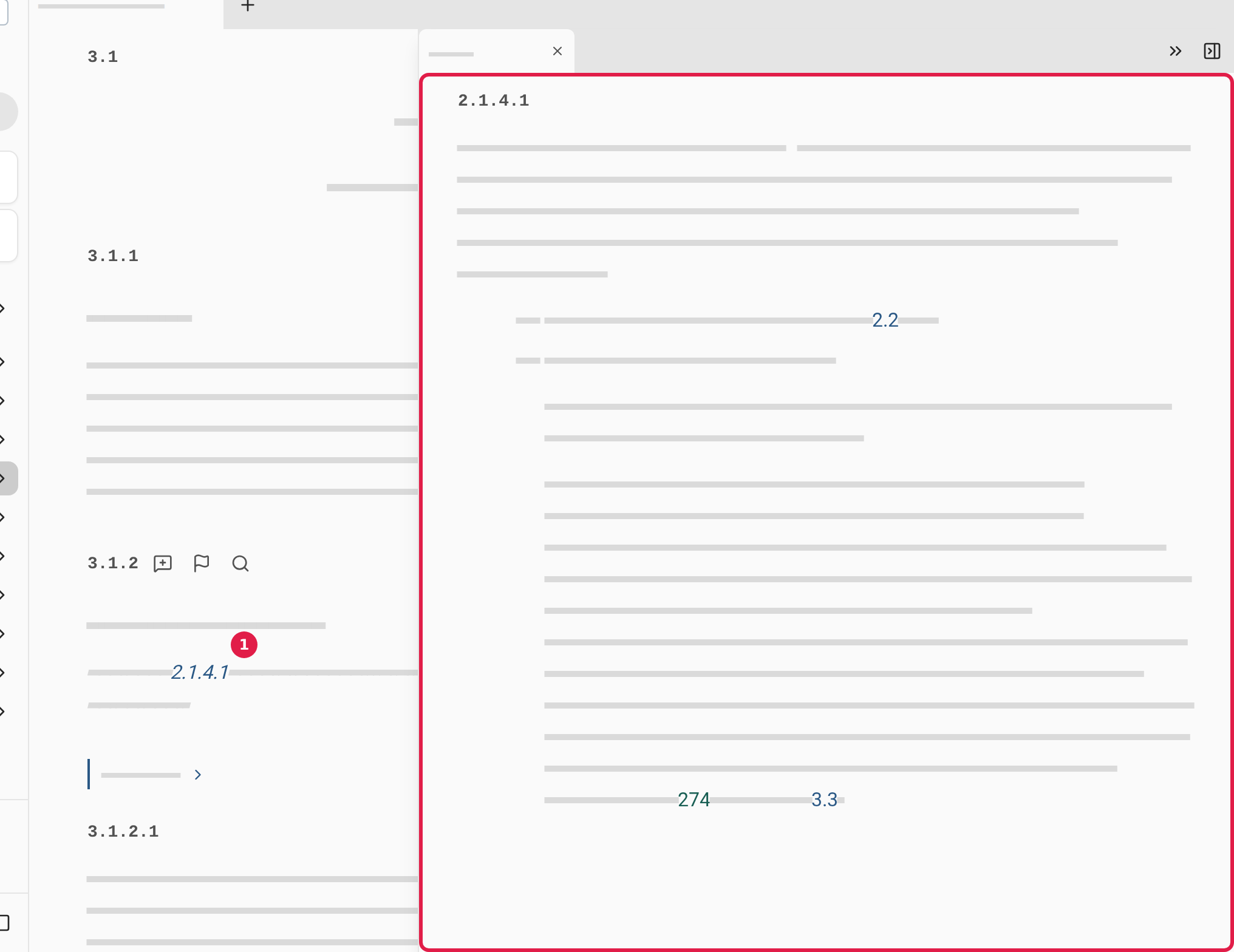
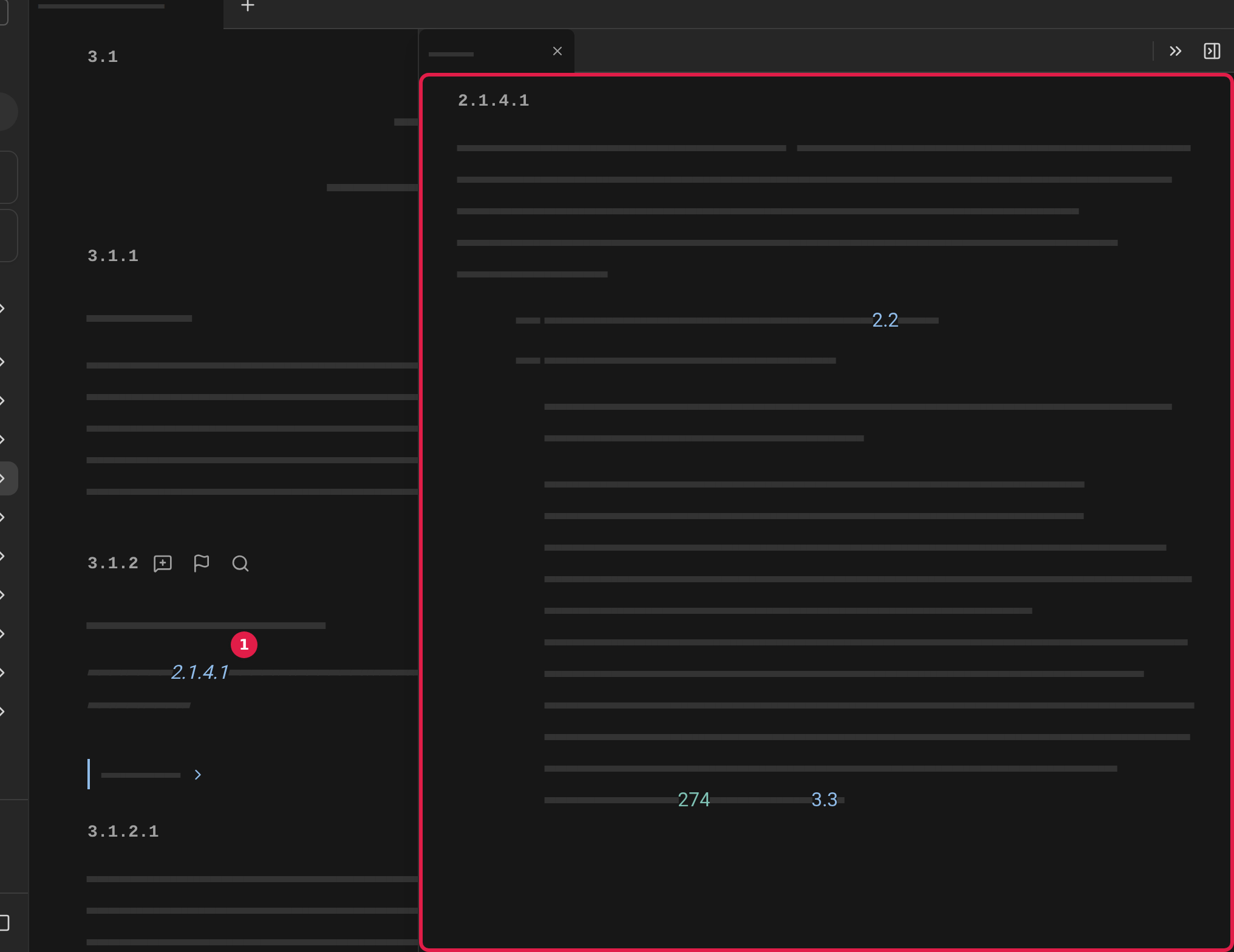
Dine smugkig hører til fanen, du læser i, og er der stadig, når du kommer tilbage til fanen.
Åbn smugkigget som en fane
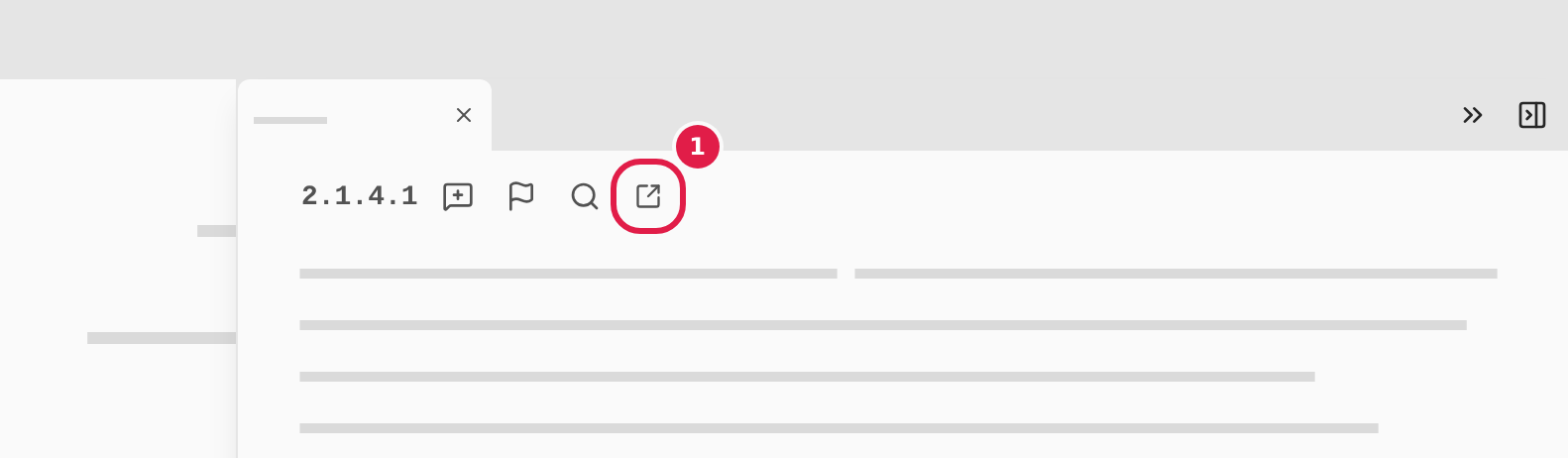
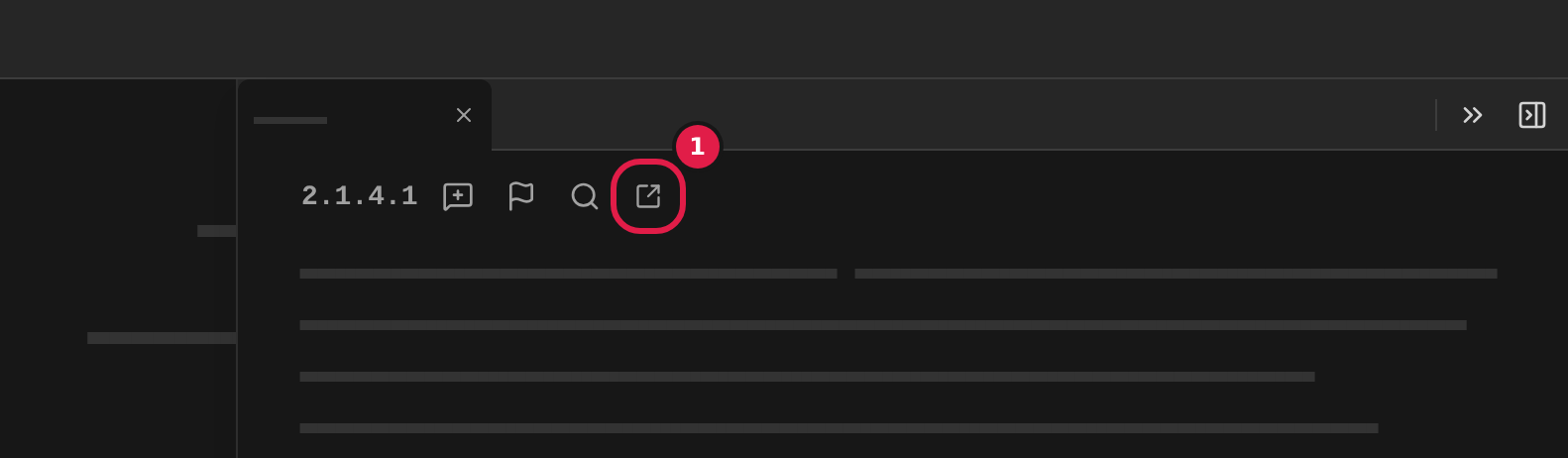
Kopiér link til “Åbn smugkigget som en fane”- Peg på afsnittets overskrift i panelet.
- Vælg pilen ud af firkanten (1) ved overskriften. Afsnittet åbner i en ny fane, og smugkigget bliver i den fane, du kom fra.
Du kan også holde Ctrl (⌘ på Mac) nede, mens du vælger en henvisning i teksten. Så åbner afsnittet direkte i en ny fane i stedet for som et smugkig.
Minimér eller luk panelet
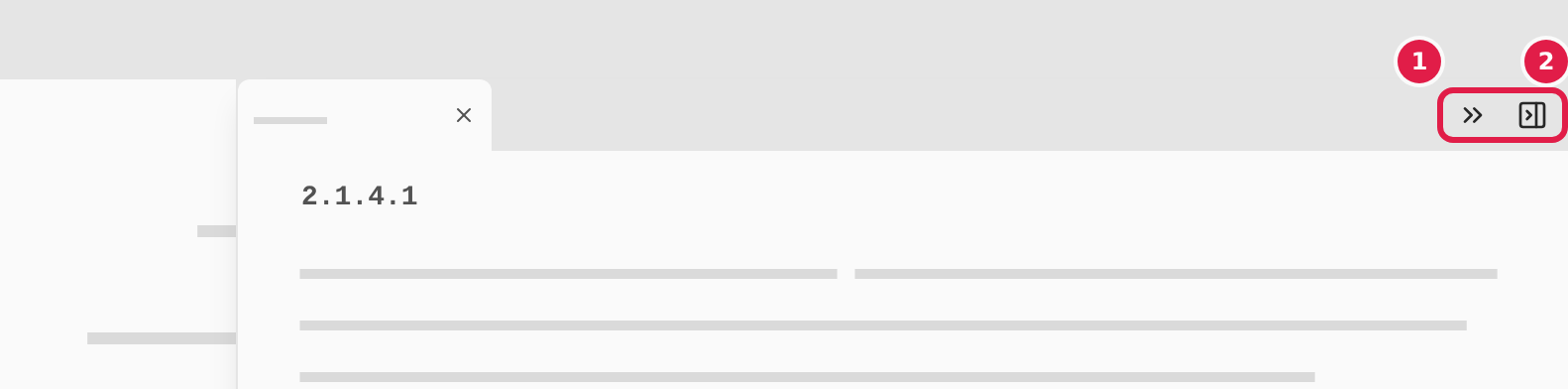
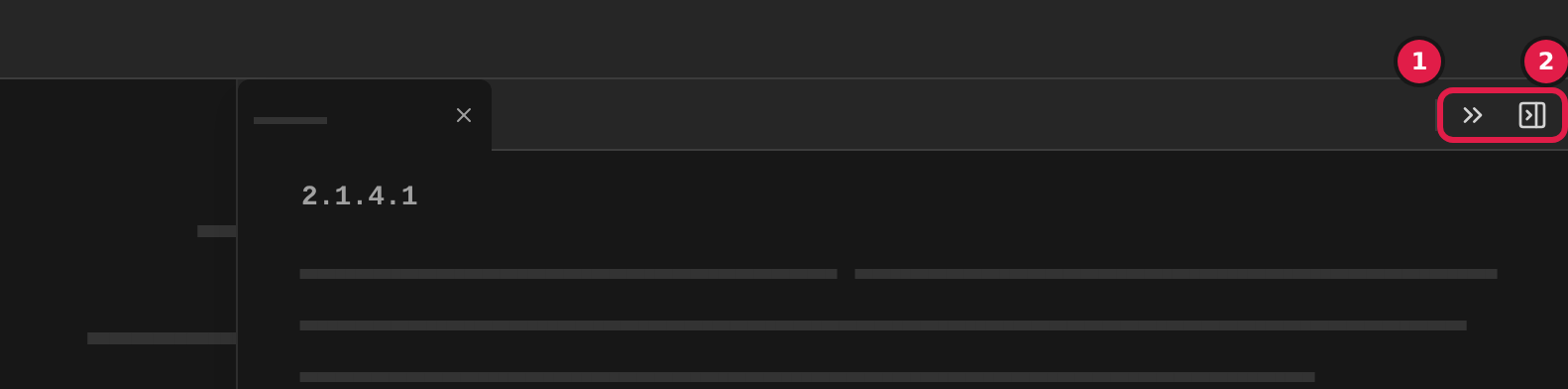
Kopiér link til “Minimér eller luk panelet”- Vælg dobbeltpilen (1) øverst i panelet for at minimere panelet. Vælg dobbeltpilen i kanten for at få det frem igen.
- Luk et smugkig, som du lukker en fane: med krydset på dets fane.
- Vælg panelknappen (2) for at lukke alle smugkig. Har du flere åbne, spørger et vindue, om du vil lukke dem alle. Vælg Luk alle i det.
Læs en fodnote
Kopiér link til “Læs en fodnote”En fodnote er markeret i teksten med et lille mærke, for eksempel a). Du kan læse den, uden at teksten flytter sig.
- Vælg fodnotemærket i teksten, for eksempel a). Fodnoten åbner ved mærket, og teksten bliver, hvor den er.
- Vælg krydset ved fodnoten, eller tryk Esc, for at lukke den.
Nogle lange fodnoter åbner i et større vindue i stedet. På en telefon åbner fodnoten i et ark nederst på skærmen. Træk arket ned for at lukke det.
Se alle afsnittets fodnoter
Kopiér link til “Se alle afsnittets fodnoter”- Find linjen med antallet af fodnoter, for eksempel 1 fodnote, i slutningen af afsnittet (1).
- Vælg den. Alle afsnittets fodnoter vises under hinanden med deres mærker.
- Vælg den igen for at skjule listen.
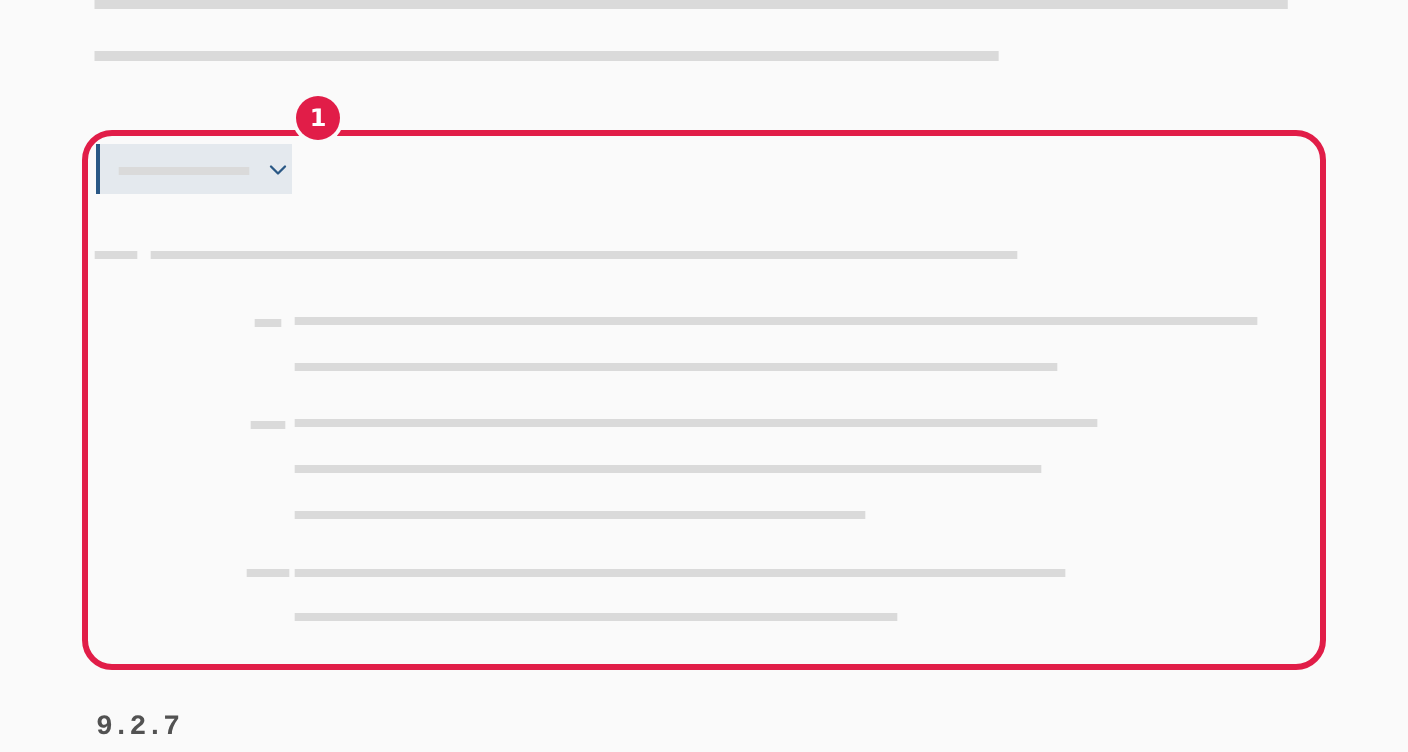
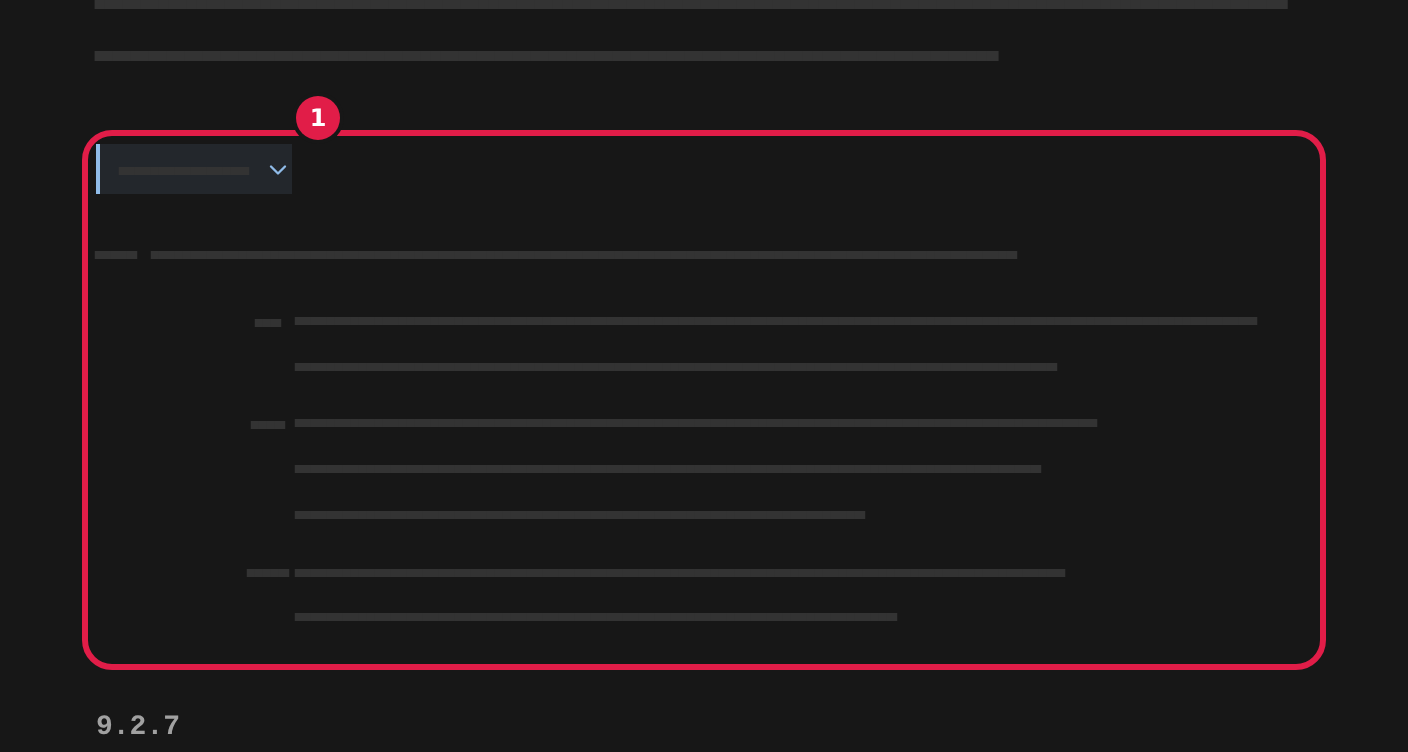
Emballeringsforskrifter har deres egne fodnoter, samlet nederst i hver forskrift.
Læs en emballeringsforskrift
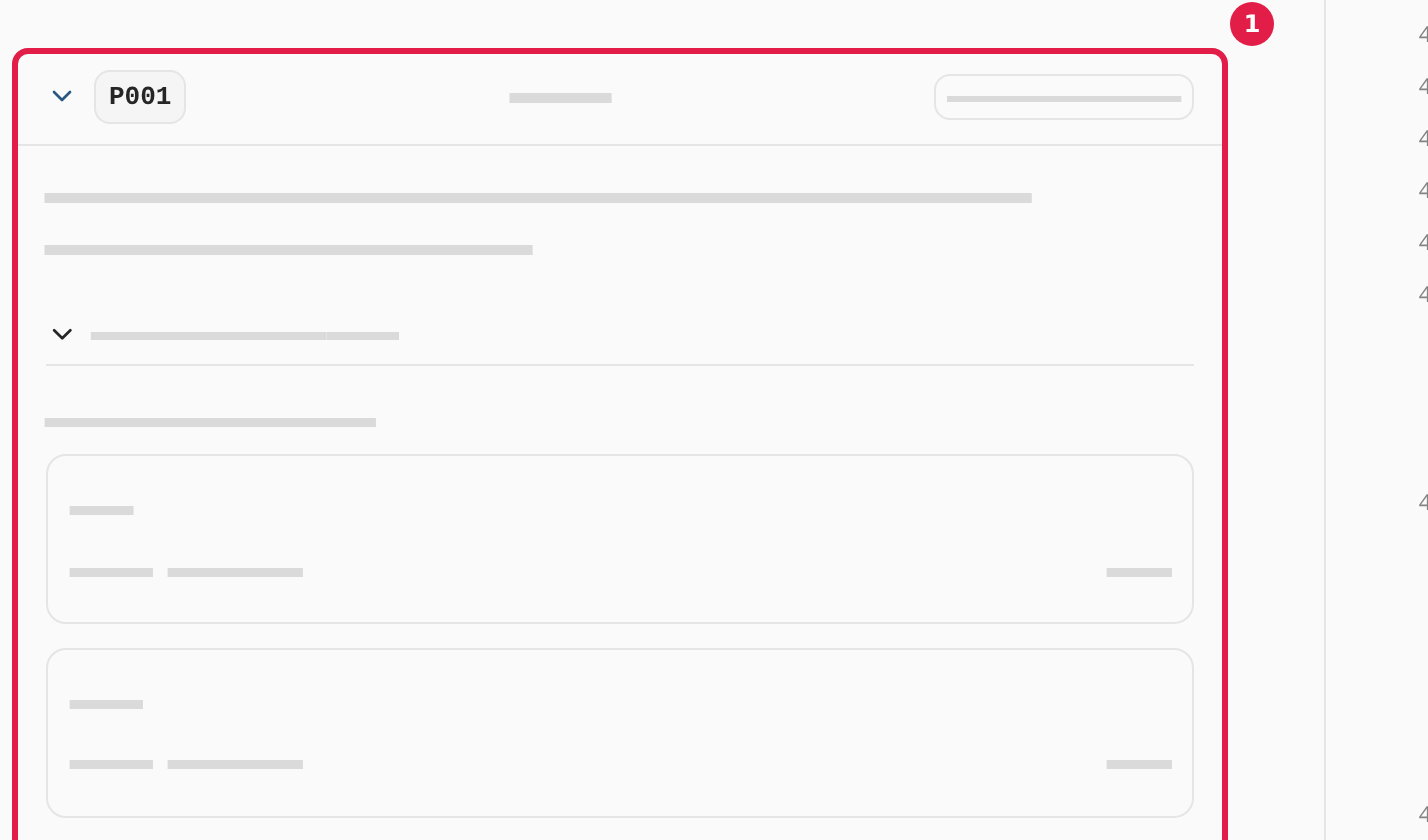
Kopiér link til “Læs en emballeringsforskrift”Emballeringsforskrifterne i kapitel 4.1, som P001 og IBC03, vises som kort med forskriftens kode øverst. Du kan folde et kort ud og ind og åbne det direkte fra en henvisning.
- Åbn afsnittet med forskriften, for eksempel 4.1.4.1 for P-forskrifterne. Se Find rundt i konventionen.
- Vælg toppen af kortet (1) med koden for at folde forskriften ud. Vælg den igen for at folde den ind.
- Fold forskriftens dele ud og ind på samme måde med pilen ved hver del.
Finder du et ord med find, folder ADR Pro selv de forskrifter ud, ordet står i.
Åbn en forskrift fra en henvisning
Kopiér link til “Åbn en forskrift fra en henvisning”- Vælg koden, hvor teksten henviser til en forskrift, for eksempel i kolonne 8 i Tabel A. Forskriften åbner som et smugkig ved siden af det, du læser. Mere om smugkig står i Åbn en henvisning som smugkig.
- Hold Ctrl (⌘ på Mac) nede, mens du vælger koden, for at åbne afsnittet med forskriften i en ny fane i stedet.