Kommentarer
Her står, hvordan du skriver, retter og sletter en kommentar. Alle dine kommentarer står samlet på siden Mine kommentarer, hvor du kan søge og sortere i dem.
Tilføj en kommentar til et afsnit
Kopiér link til “Tilføj en kommentar til et afsnit”En kommentar er din egen note til et afsnit eller til noget tekst i et afsnit. Kun du kan se dine kommentarer, og de følger med dig på alle dine enheder.
Vil du gøre redaktionen opmærksom på en fejl i indholdet, så send en fejlrapport i stedet.
- Peg på afsnittets overskrift. Ved siden af afsnitsnummeret viser sig kommentarknappen.
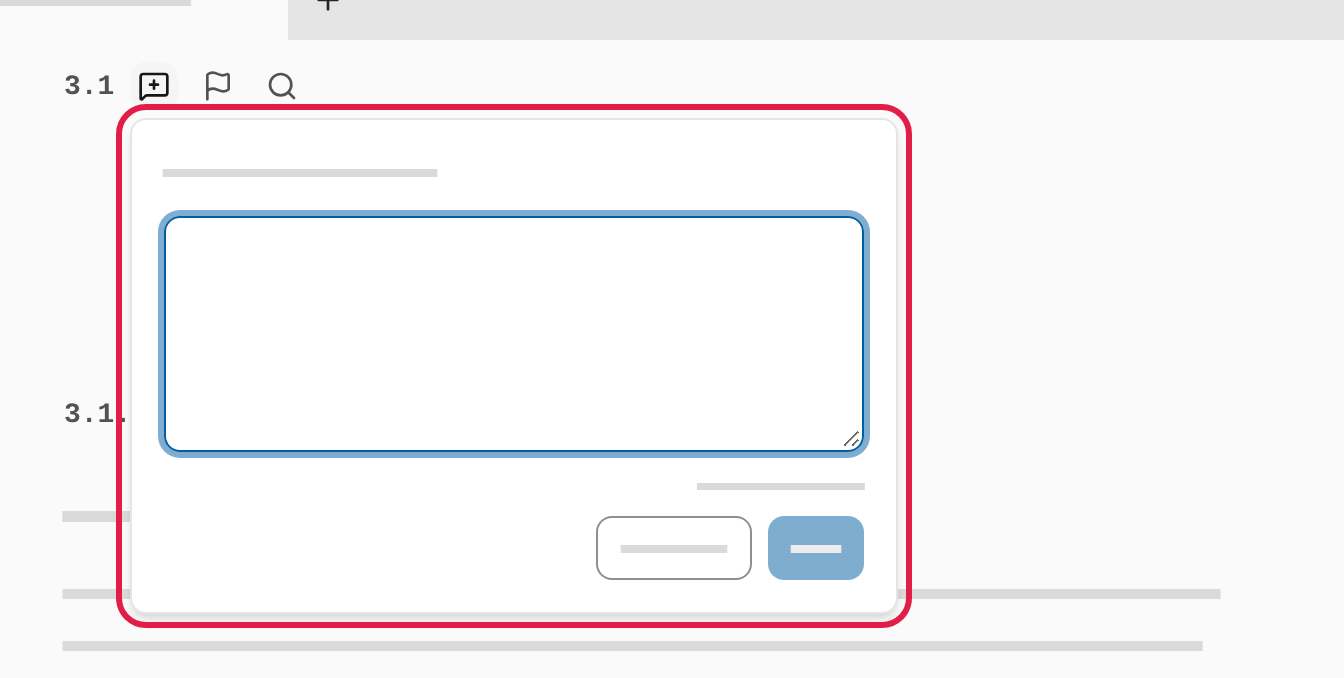
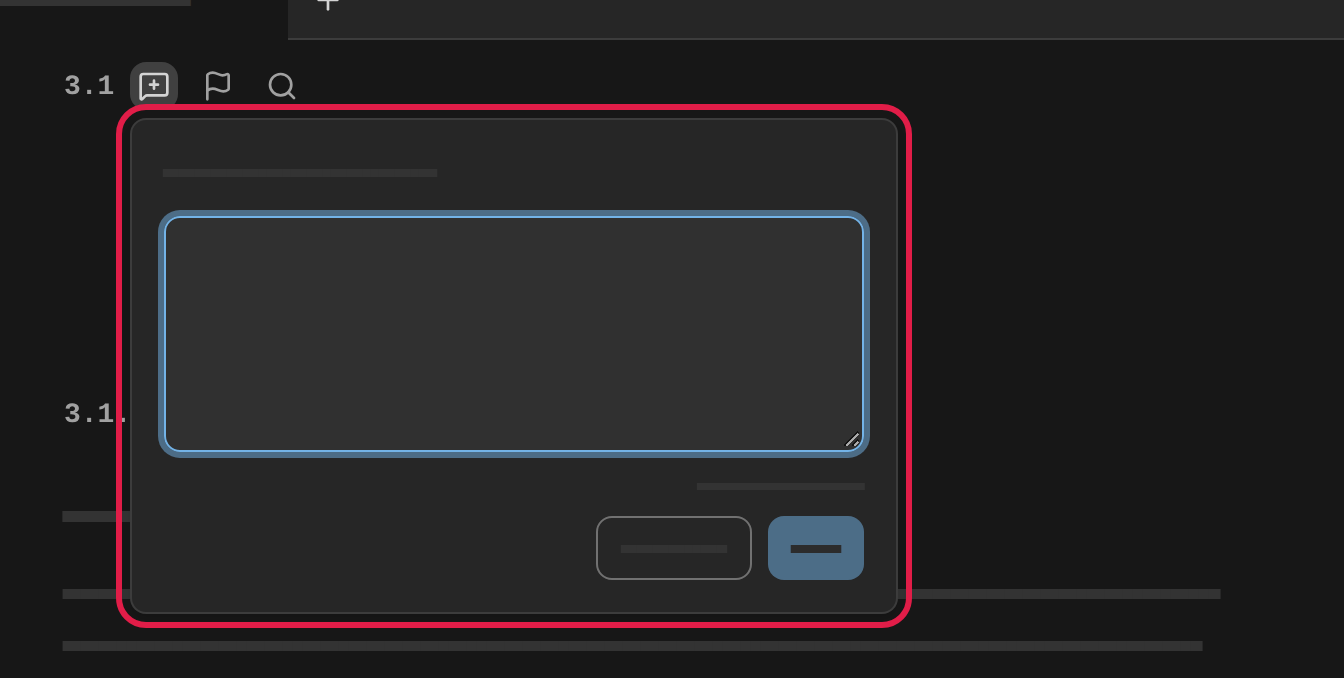
- Vælg knappen. En boks med et tekstfelt åbner.
- Skriv din kommentar, og vælg Gem. Annuller lukker boksen uden at gemme.
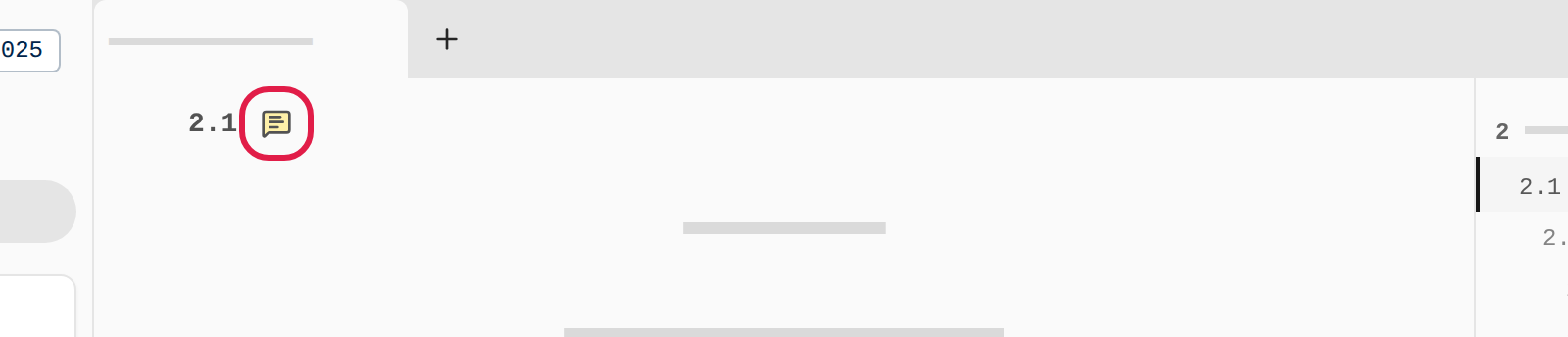
Når kommentaren er gemt, er knappen ved afsnitsnummeret udfyldt, så du kan se, at afsnittet har en kommentar.
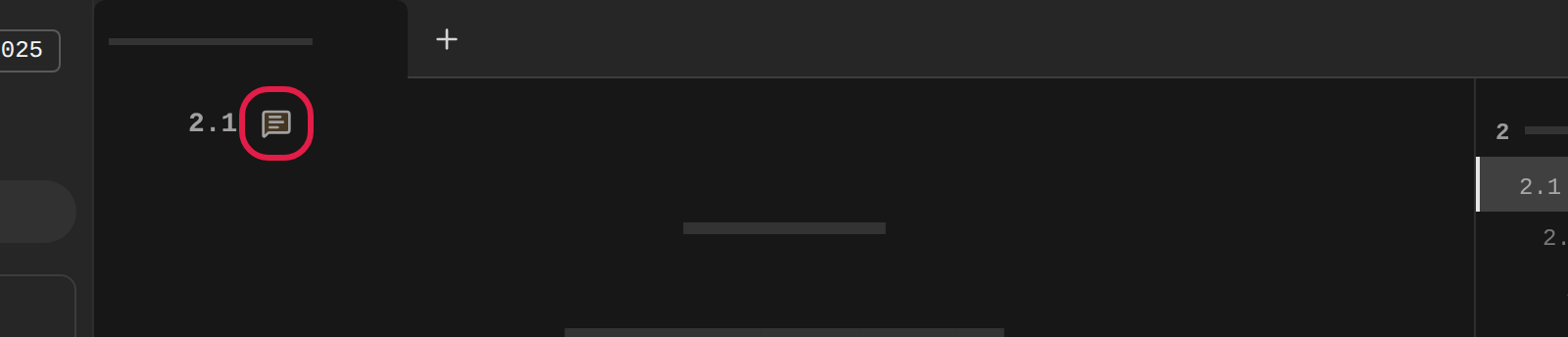
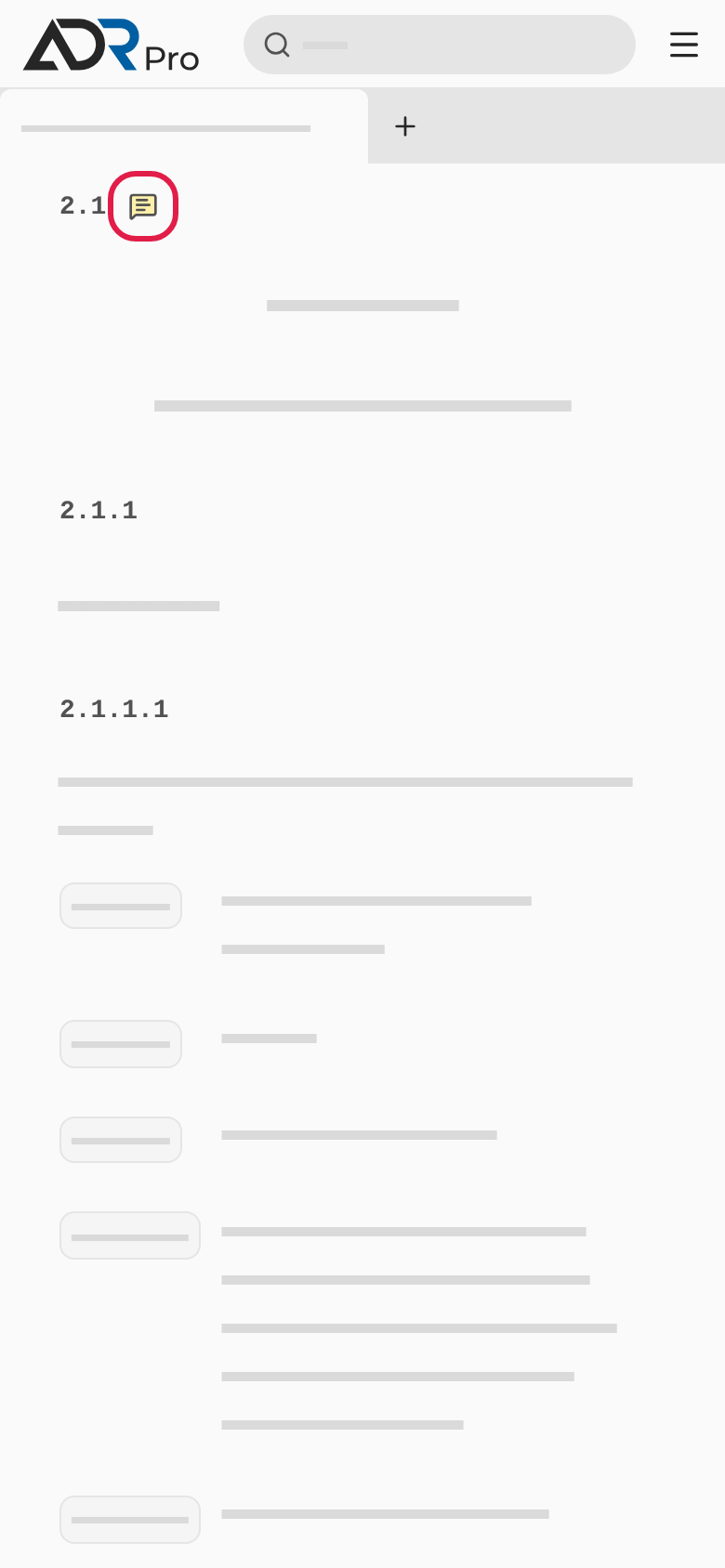
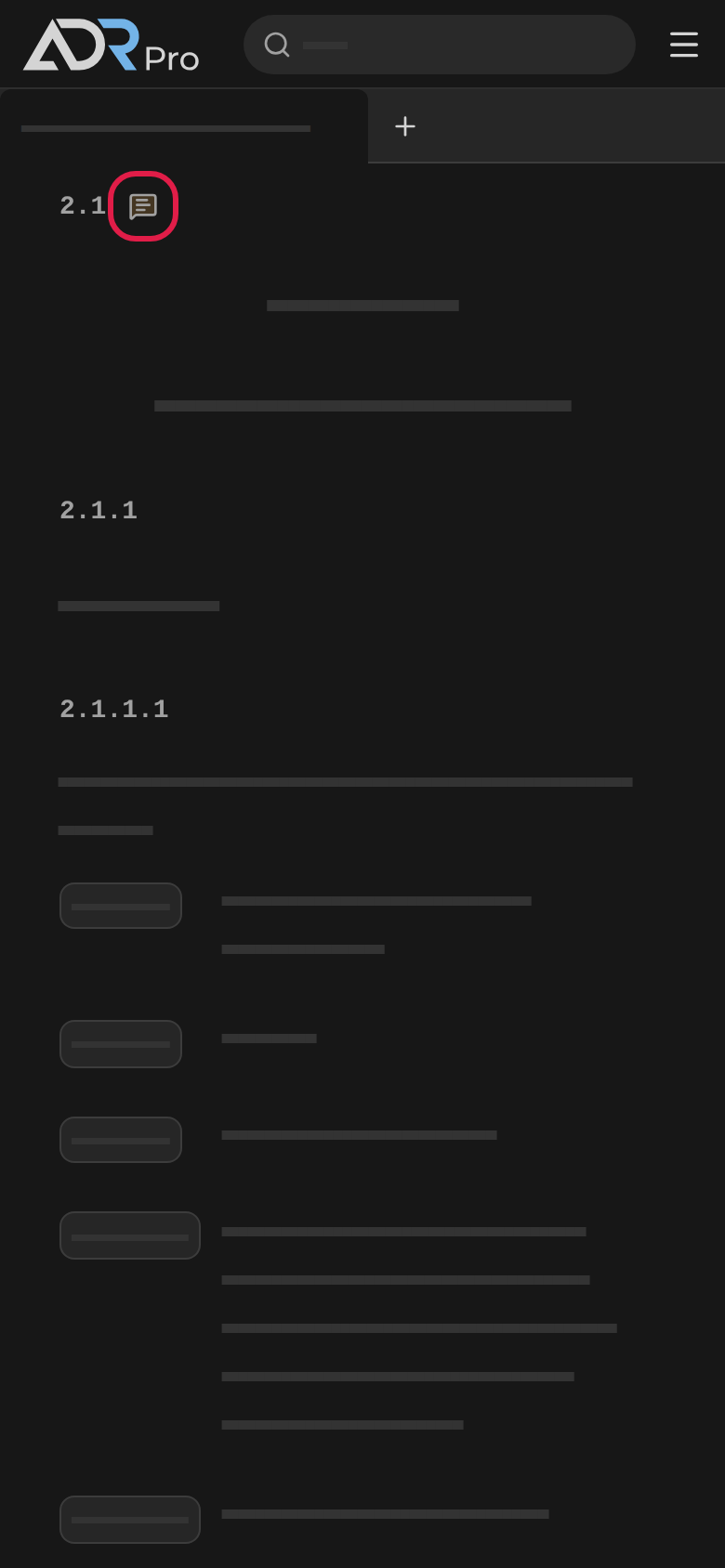
Lukker du boksen, før du har gemt, bliver det, du har skrevet, gemt som et udkast på enheden. Knappen viser så, at et udkast venter.
Kommentér noget tekst
Kopiér link til “Kommentér noget tekst”- Markér nogle ord i et tekststykke med musen.
- Vælg Kommentér valgt tekst ved markeringen, eller Kommentér hele tekststykket for at kommentere hele tekststykket. I en tabel kan du også vælge Kommentér hele rækken eller Kommentér hele tabellen.
- Skriv din kommentar, og vælg Gem. Ordene bliver fremhævet i teksten.
- Vælg de fremhævede ord, eller Vis kommentar under tekststykket, for at læse kommentaren igen.
På en telefon kommenterer du hele afsnittet fra overskriften. Kommentarer til tekst, du har skrevet på en computer, åbner du med Vis kommentar under tekststykket.
Ret eller slet en kommentar
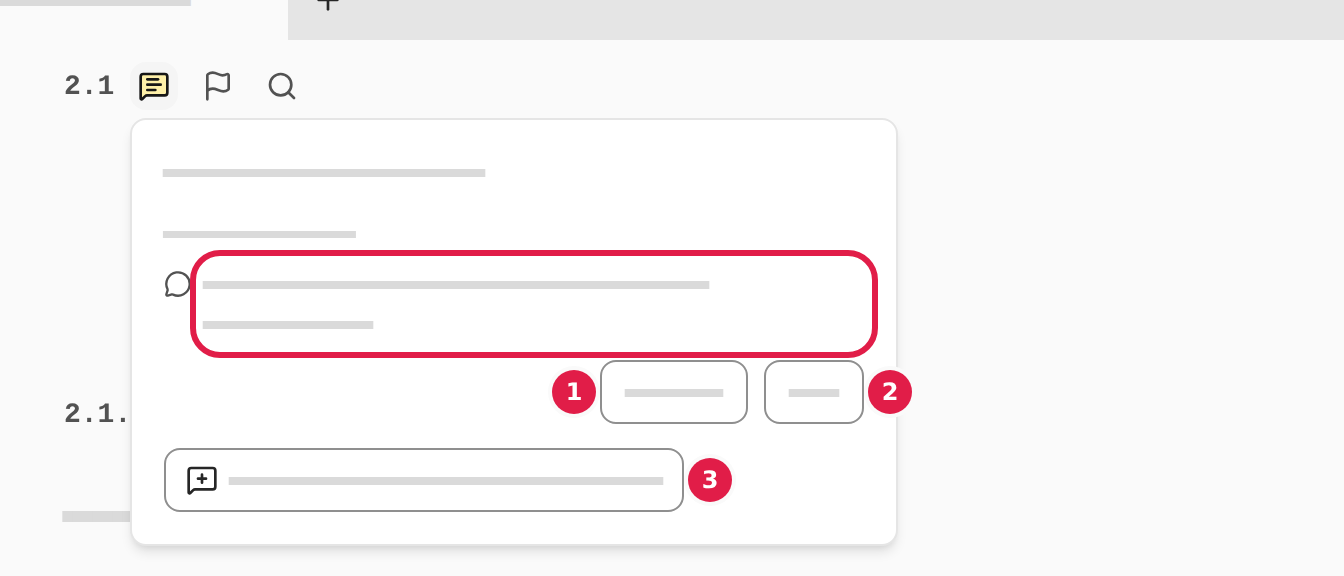
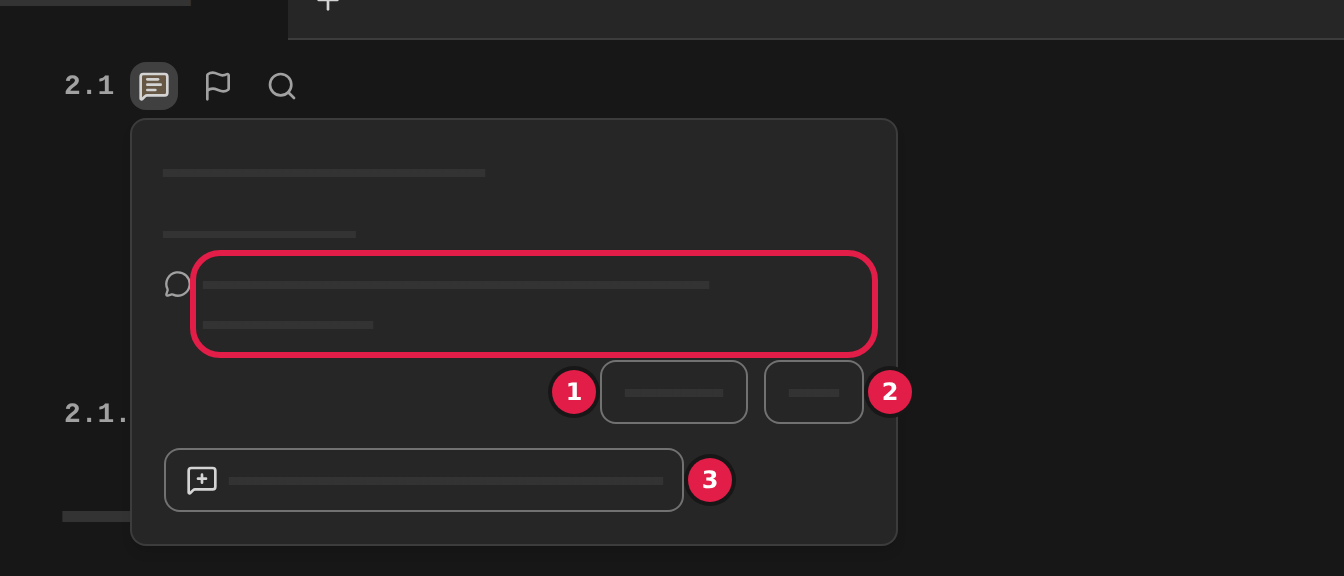
Kopiér link til “Ret eller slet en kommentar”- Vælg kommentarknappen ved afsnitsnummeret. Boksen viser din kommentar.
- Vælg Rediger (1), ret teksten, og vælg Gem.
- Vælg Slet (2) for at slette kommentaren. Et vindue spørger Slet denne kommentar? Vælg Slet i det. En slettet kommentar kan ikke hentes tilbage.
- Vælg Tilføj kommentar til hele afsnittet (3) for at skrive endnu en kommentar til afsnittet.
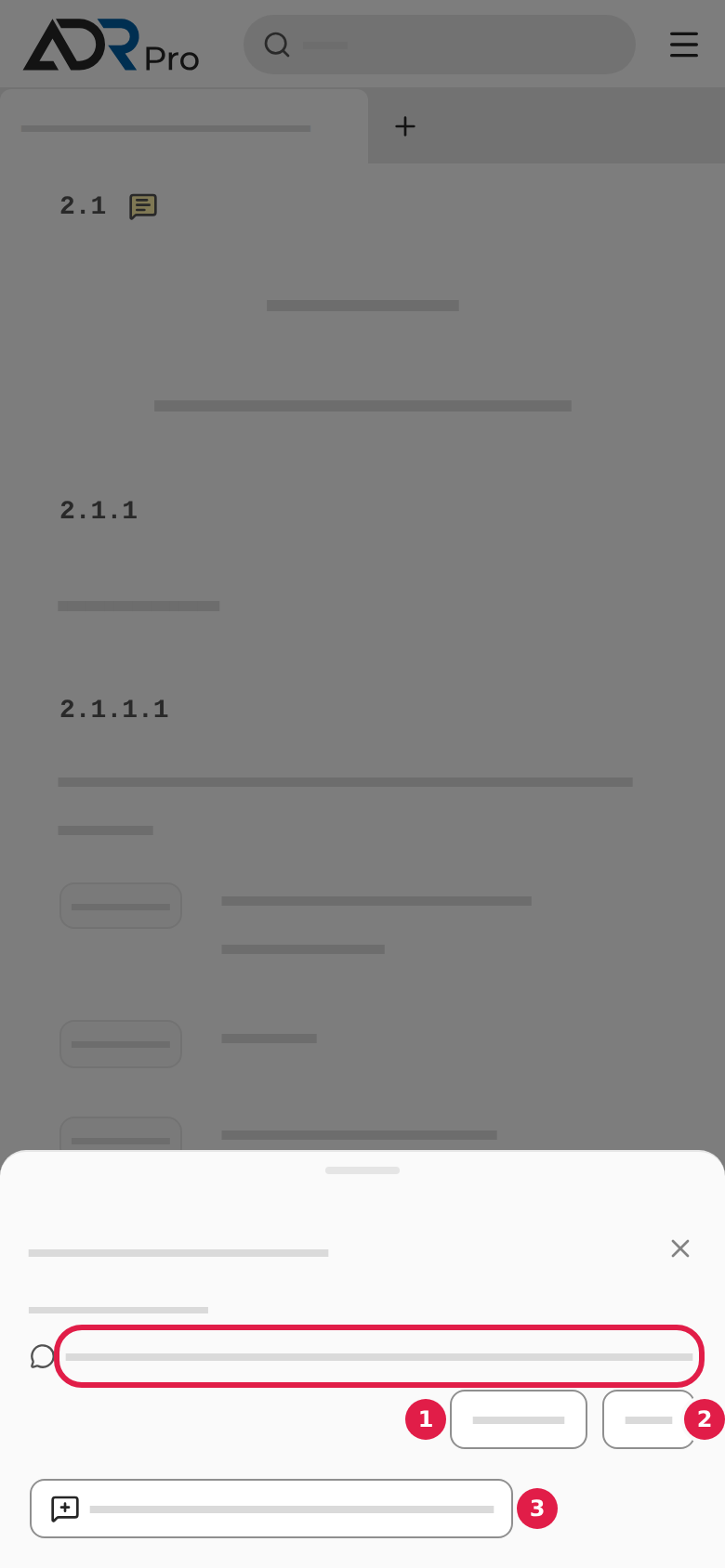
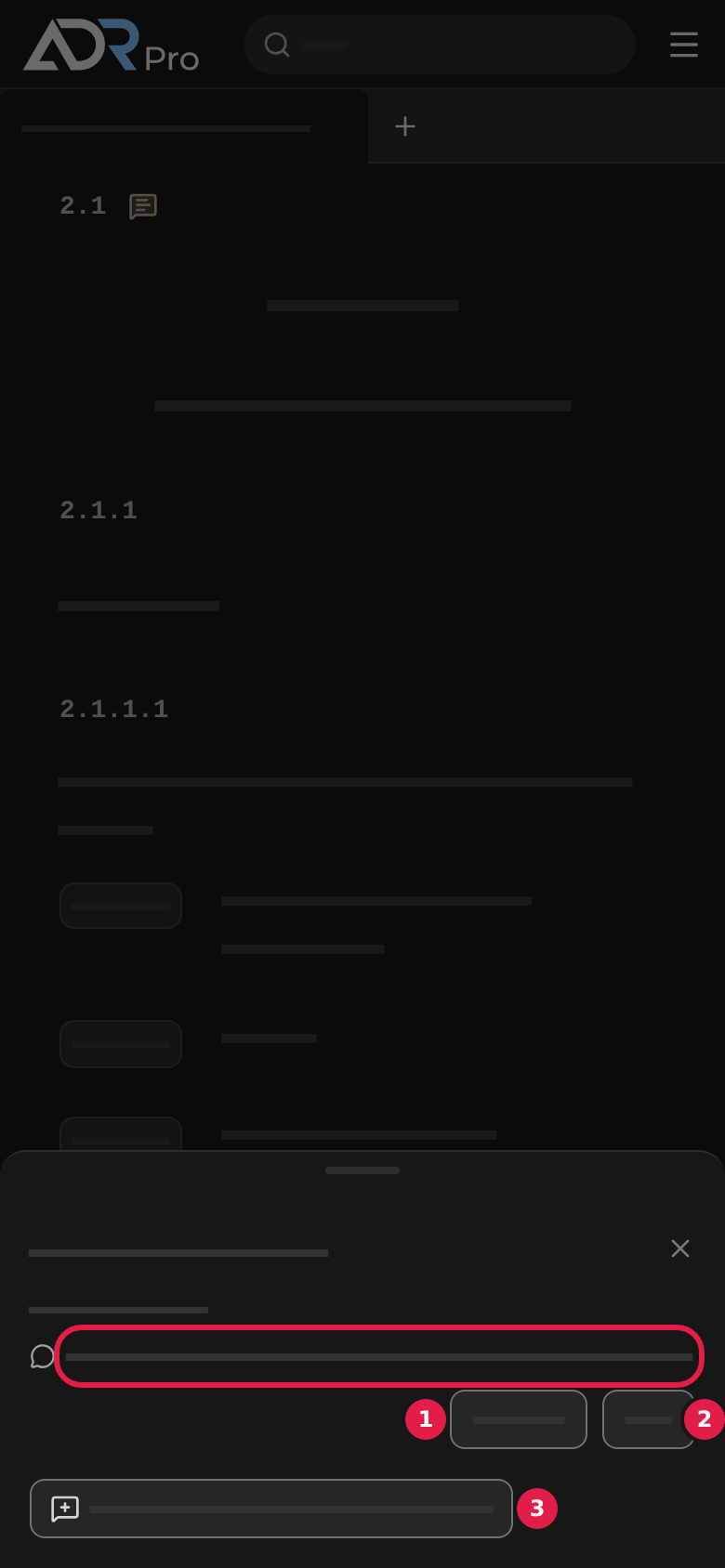
På en telefon åbner boksen som et ark nederst på skærmen. Vælg krydset øverst i arket for at lukke det.
Alle dine kommentarer står samlet under Mine kommentarer.
Mine kommentarer
Kopiér link til “Mine kommentarer”Mine kommentarer samler alle de kommentarer, du har skrevet, på én side. Herfra kan du søge i dem, gå til det sted, de hører til, og rette eller slette dem.
- Vælg Mine kommentarer i sidepanelet under afsnittene. På en telefon vælger du først menuknappen.
- Siden åbner i sin egen fane, eller i den fane, der allerede viser den.
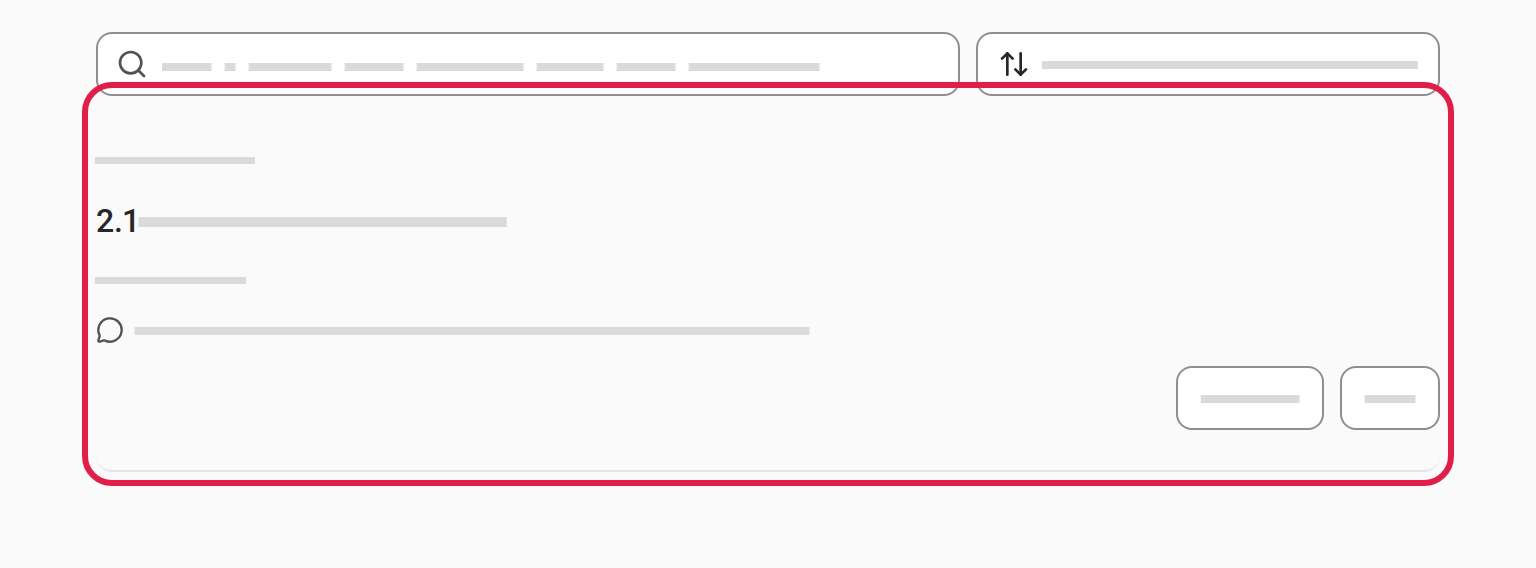
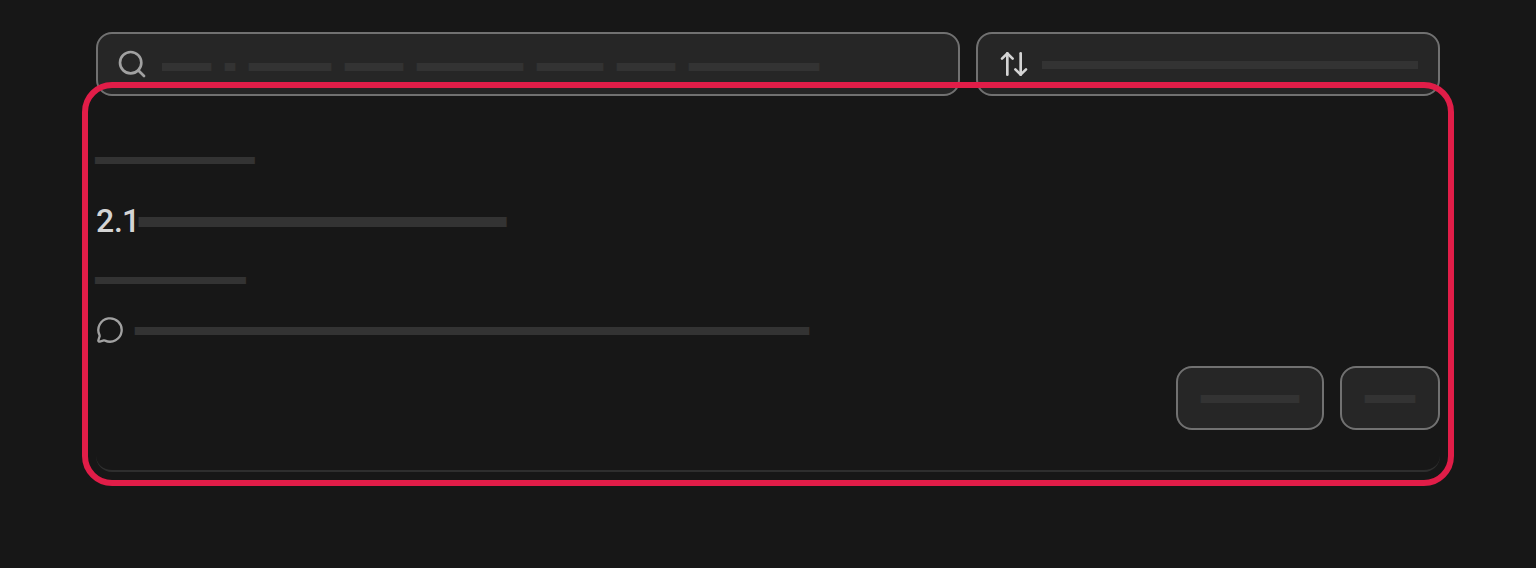
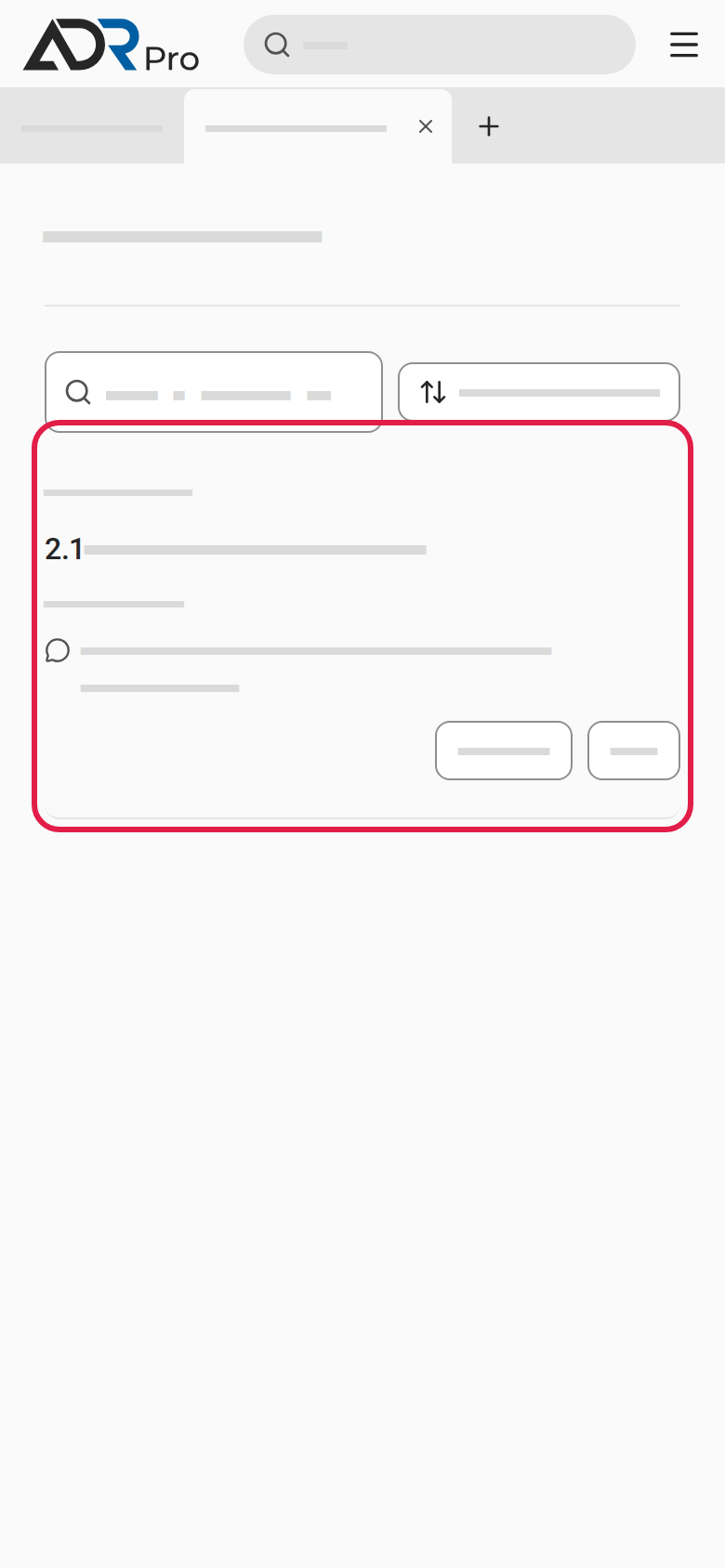
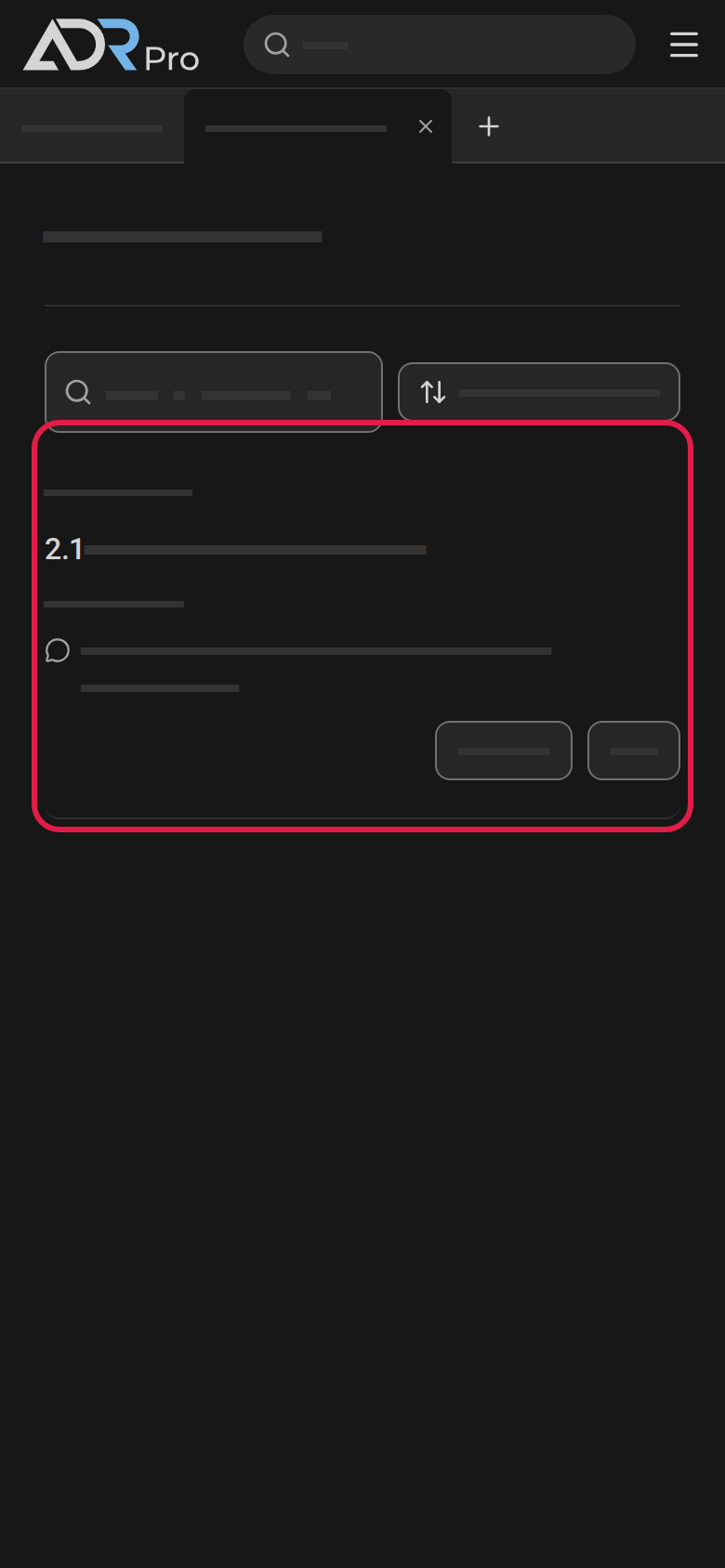
Hver kommentar viser datoen, afsnittets nummer og titel, hvad kommentaren hører til, og din tekst.
Ret eller slet en kommentar
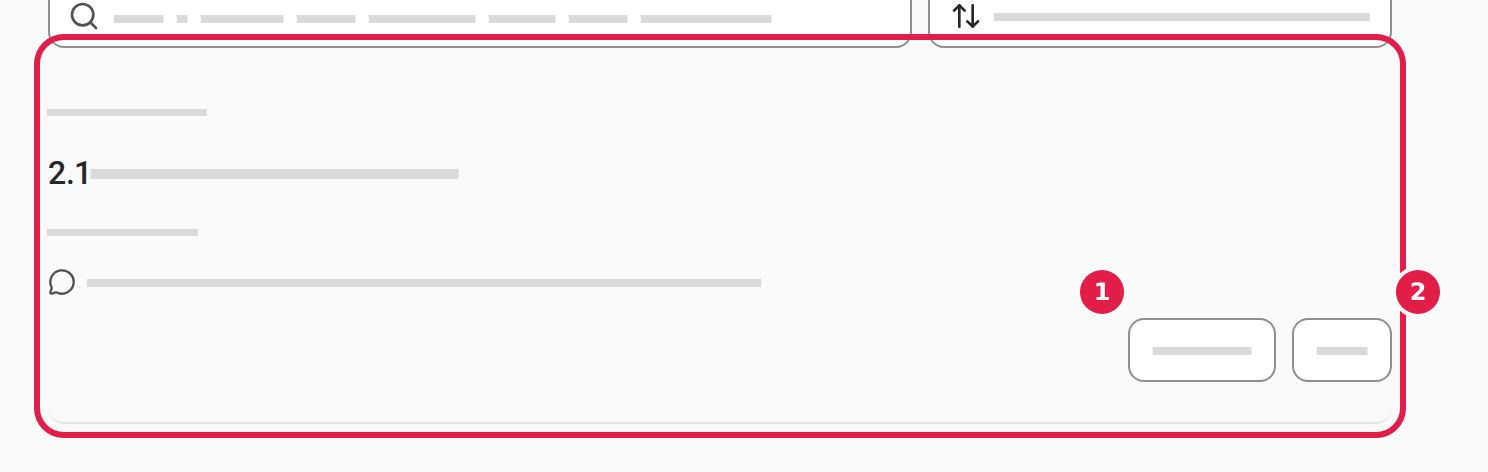
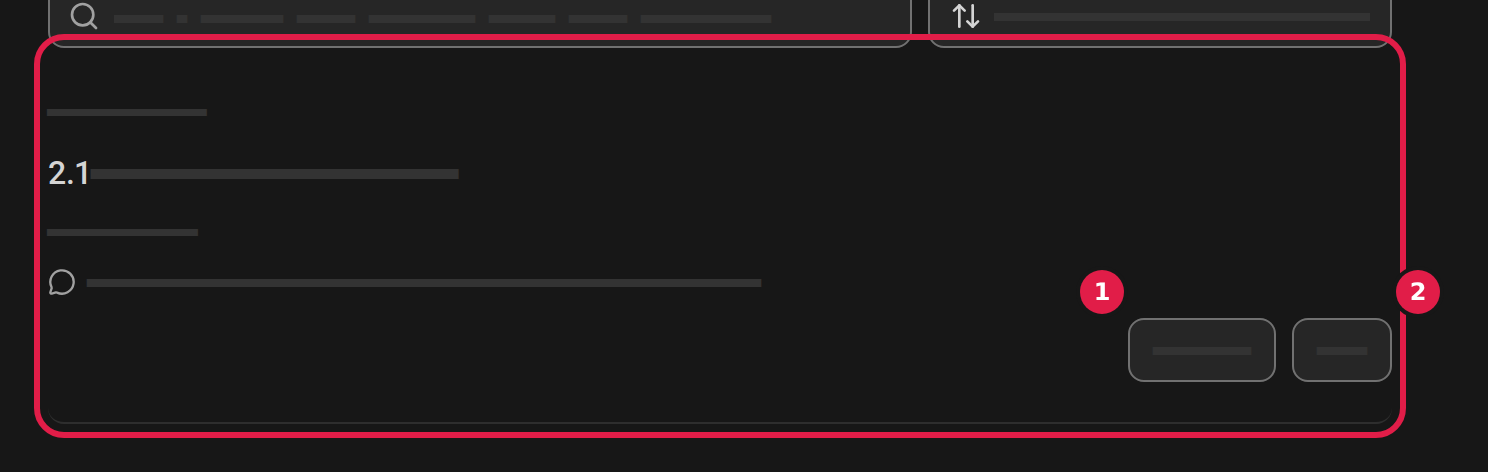
Kopiér link til “Ret eller slet en kommentar”- Vælg Rediger (1), ret teksten direkte på listen, og vælg Gem.
- Vælg Slet (2). Et vindue spørger, om du vil slette kommentaren. Vælg Slet i det.
Gå til en kommentar
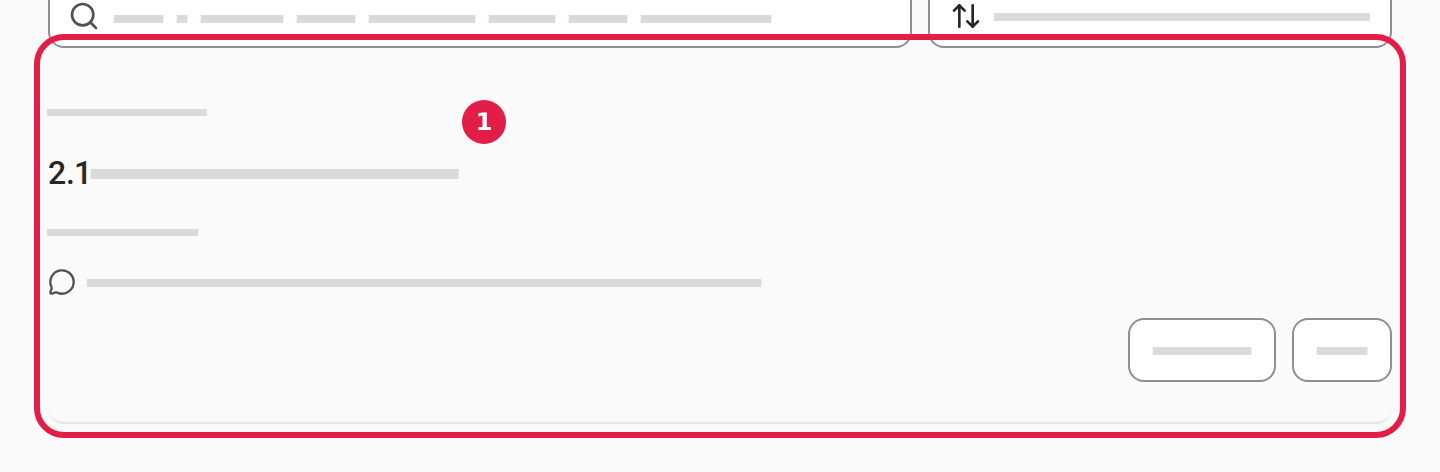
Kopiér link til “Gå til en kommentar”- Vælg afsnittets nummer og titel (1) over kommentaren.
- Afsnittet åbner i en fane, der allerede viser det, eller i en ny fane.
Søg og sortér
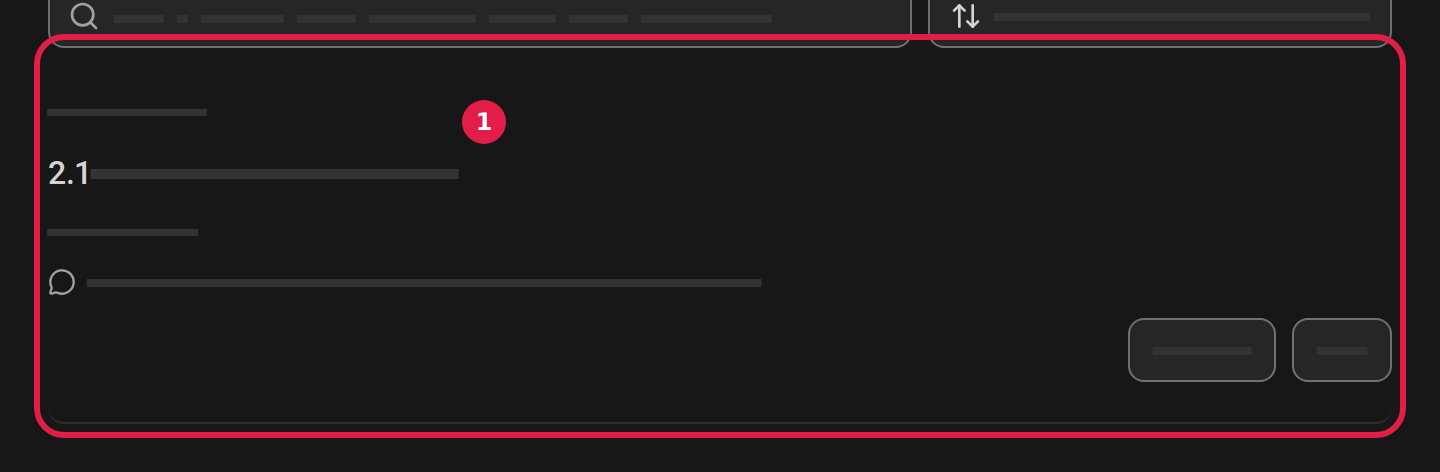
Kopiér link til “Søg og sortér”- Skriv i feltet Søg i afsnit, titel, markeret tekst eller kommentar (1) for kun at se de kommentarer, der passer.
- Vælg sorteringen (2) for at vælge rækkefølgen: Efter afsnit, første til sidste, Efter afsnit, sidste til første, Nyeste først eller Ældste først.


Er teksten, du har kommenteret, ændret eller væk siden, står det ved kommentaren. Vælg Skal ses efter · … for kun at se de kommentarer.
Sådan skriver du en kommentar: Tilføj en kommentar til et afsnit.