Organisation og brugere
En organisation køber pladser og giver dem til dem, der læser. Hver bruger tager én plads. Organisationens administrator ser pladserne og brugerne på siden Brugere, inviterer kolleger og ændrer eller fjerner en bruger.
Åbn Brugere
Kopiér link til “Åbn Brugere”- Vælg dit navn eller din e-mailadresse nederst i sidepanelet, vælg Indstillinger, og vælg Brugere. På en telefon vælger du først menuknappen øverst til højre, som beskrevet i Åbn indstillingerne i Indstillinger.
Listen viser dig selv og dine brugere. Du står som Administrator og dine brugere som Bruger, hver med Har en plads eller Ingen plads. Inviterede kolleger står under Inviteret, til de tager imod invitationen.
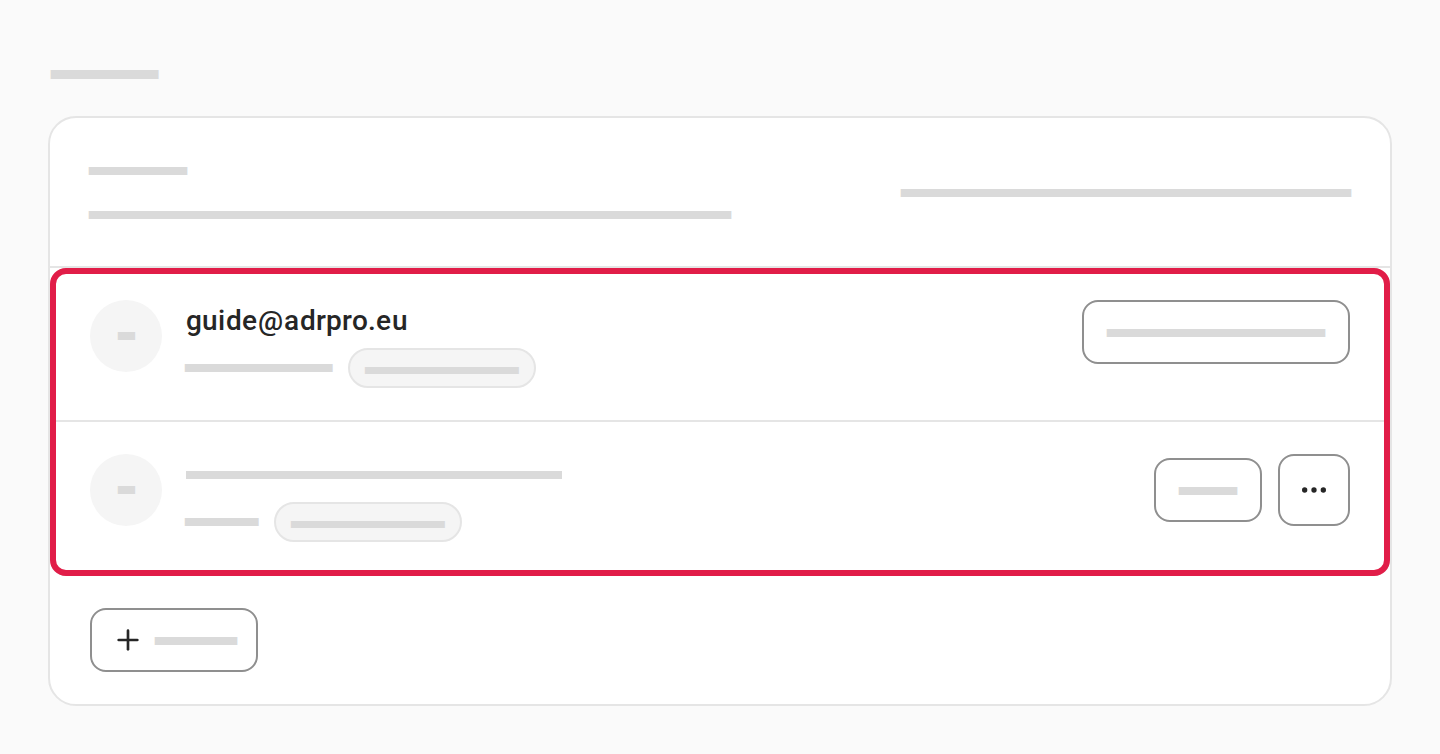
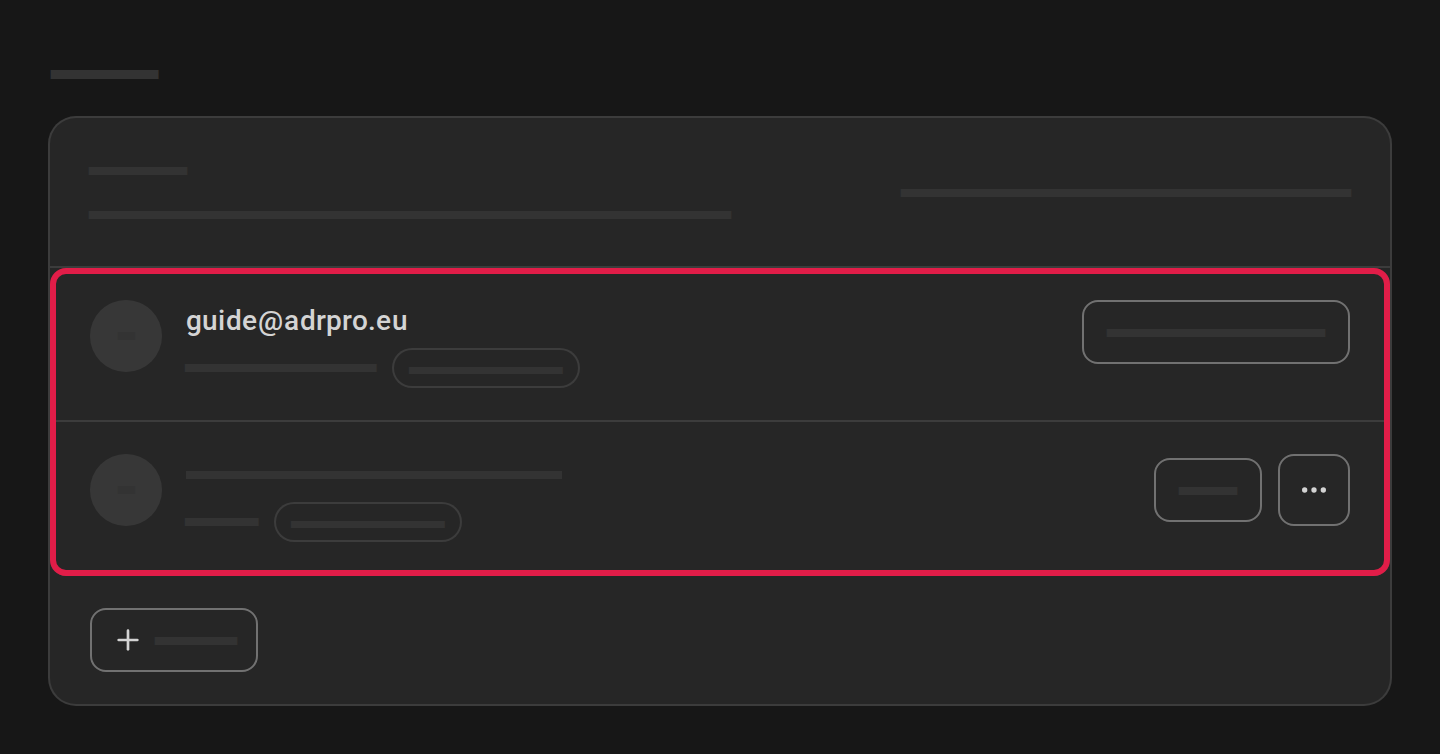
Se pladserne
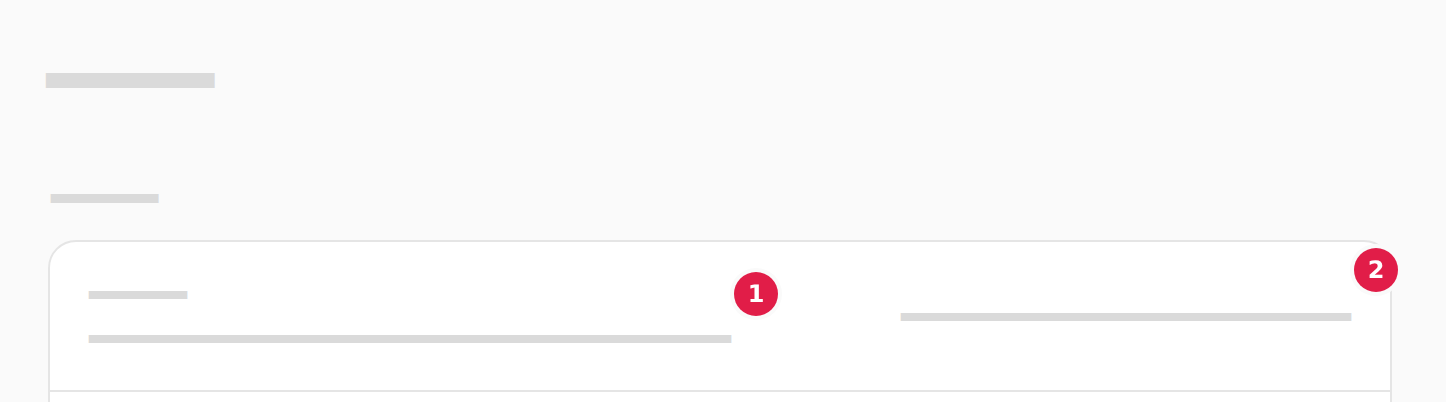
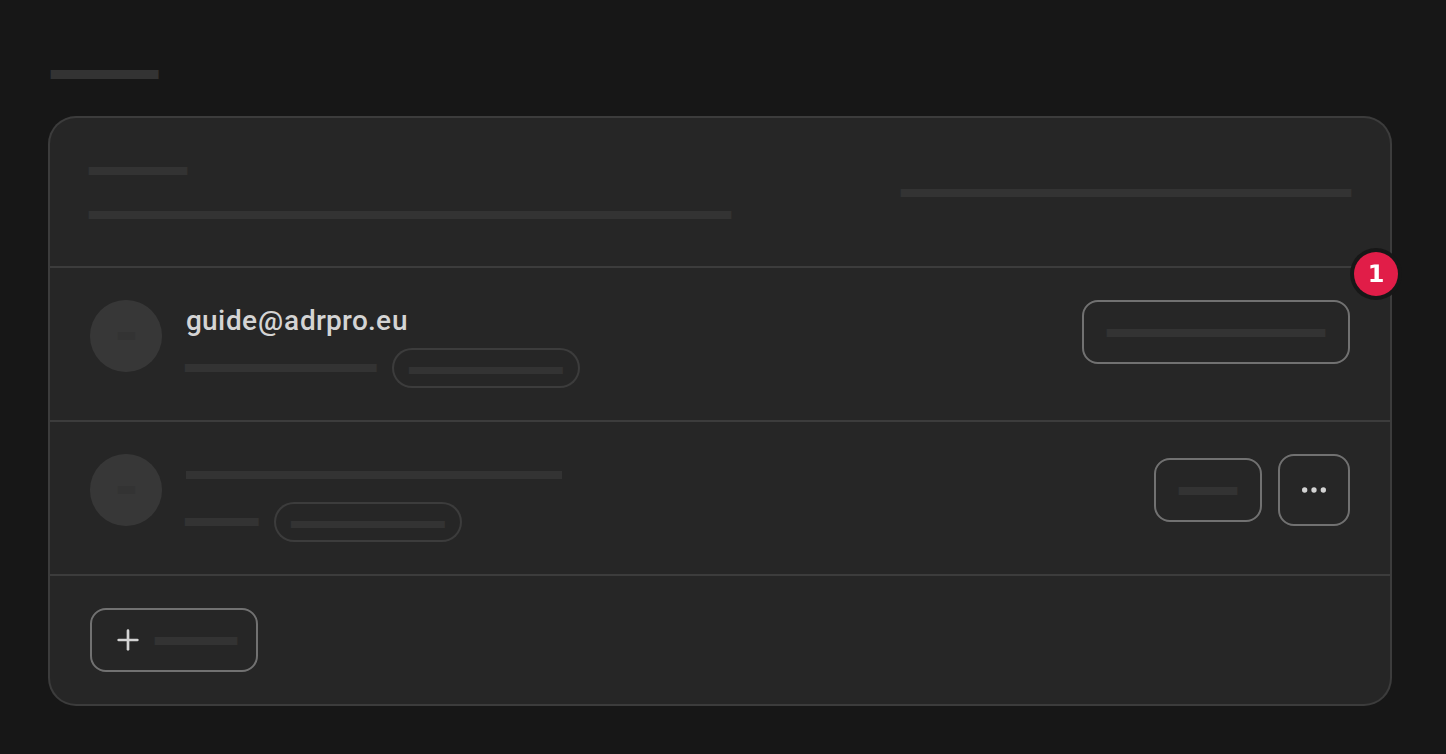
Kopiér link til “Se pladserne”Øverst på siden Brugere står Pladser (1): hvor mange af organisationens pladser der er i brug, ud af hvor mange, og om du selv har en af dem. Har du ikke selv en plads, står der, at konventionen er lukket for dig.
Vælg Skift antal pladser på Fakturering (2) for at gå til siden Fakturering, hvor abonnementet står.

Tag eller forlad din egen plads
Kopiér link til “Tag eller forlad din egen plads”Som administrator behøver du ikke selv en plads: at administrere koster ingenting. Har du ingen plads, er konventionen lukket for dig.
- Vælg Forlad min plads (1) ud for dit eget navn for at give pladsen fri.
- Vælg Tag en plads på samme sted for at tage en ledig plads, så du kan læse igen. Er der ingen ledige pladser, kan du ikke vælge den, og under listen står Ingen ledige pladser.
Inviter en bruger
Kopiér link til “Inviter en bruger”Som organisationens administrator inviterer du kolleger ind på organisationens ledige pladser. Invitationen tager en plads med det samme, og kollegaen får en mail med et link.
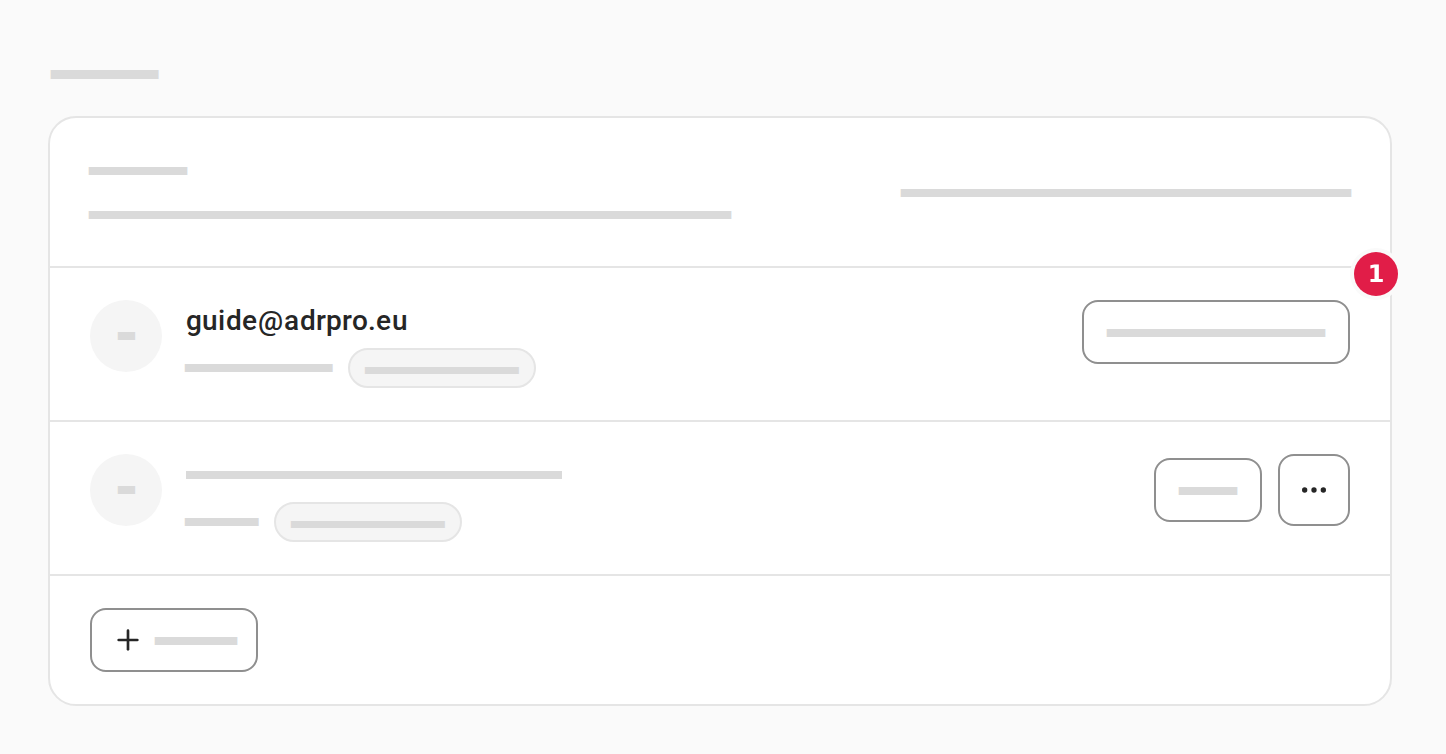
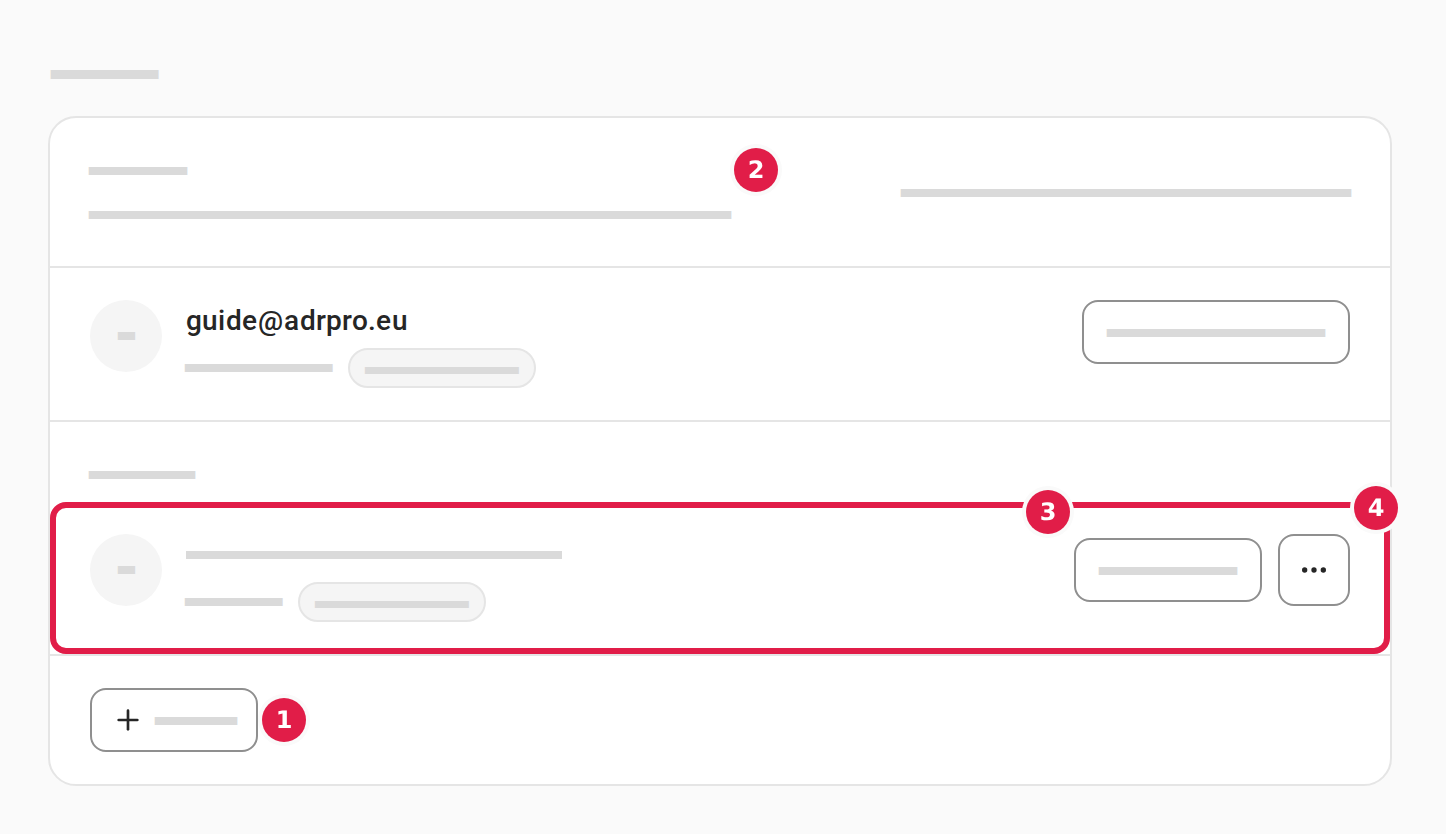
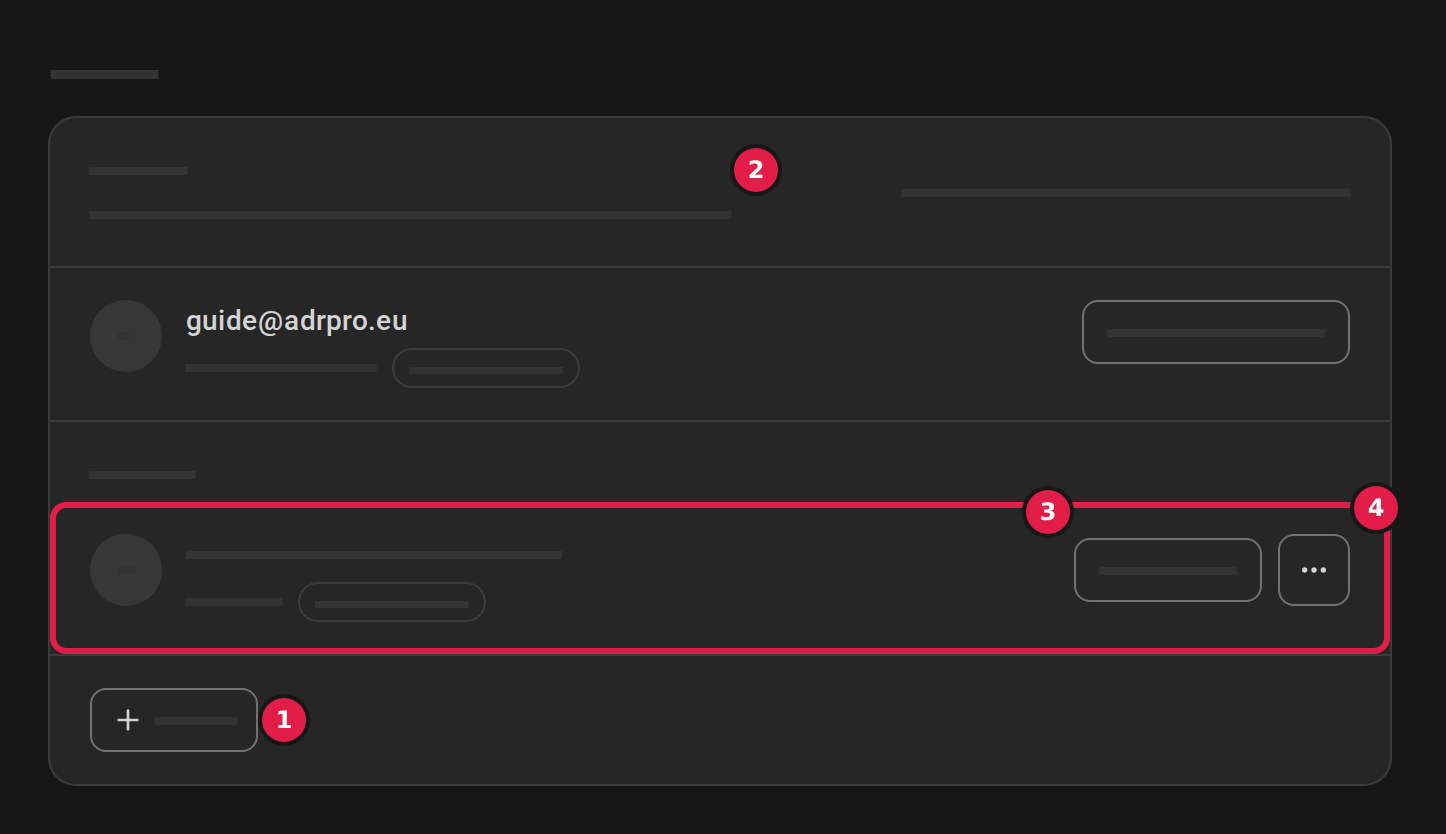
- Vælg Inviter under listen på siden Brugere (markør 1 på billedet under Følg invitationen).
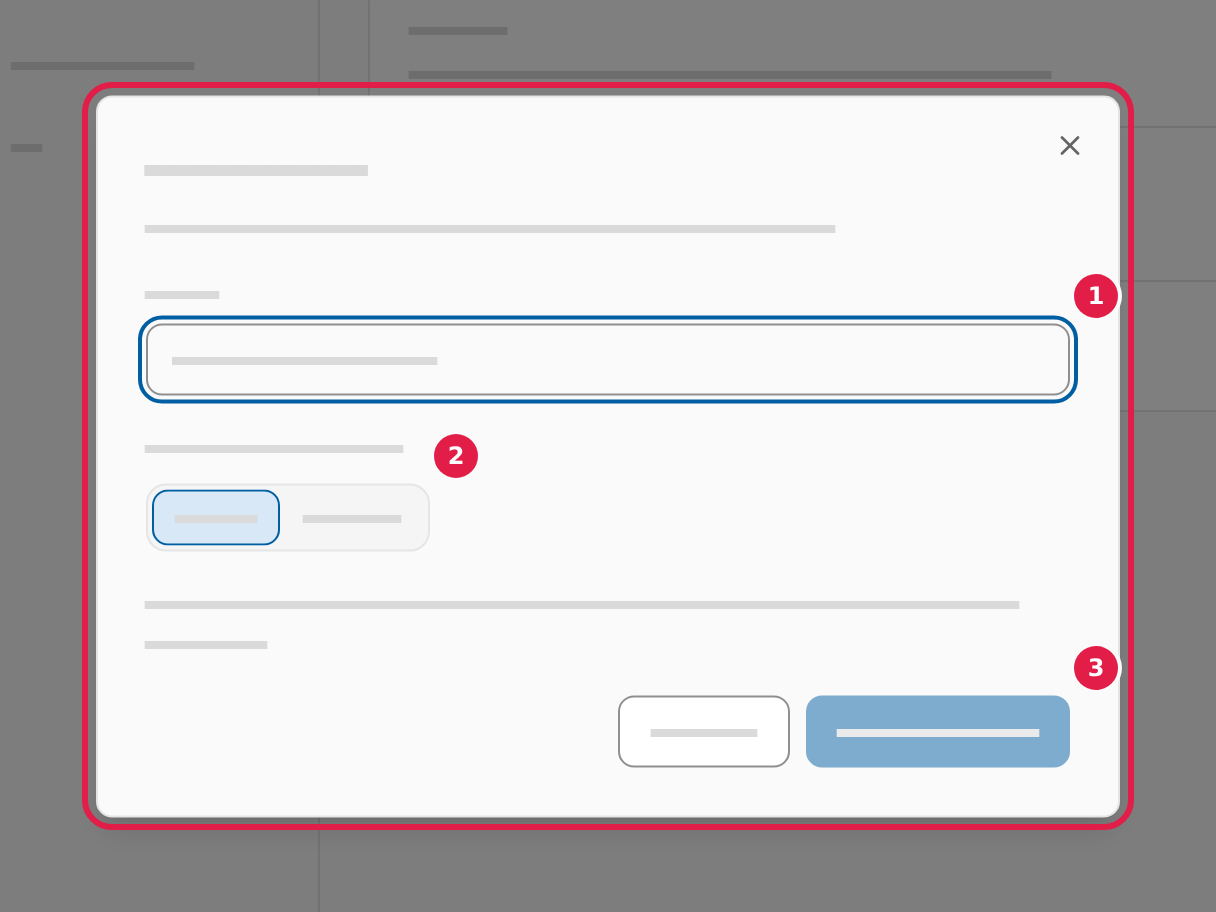
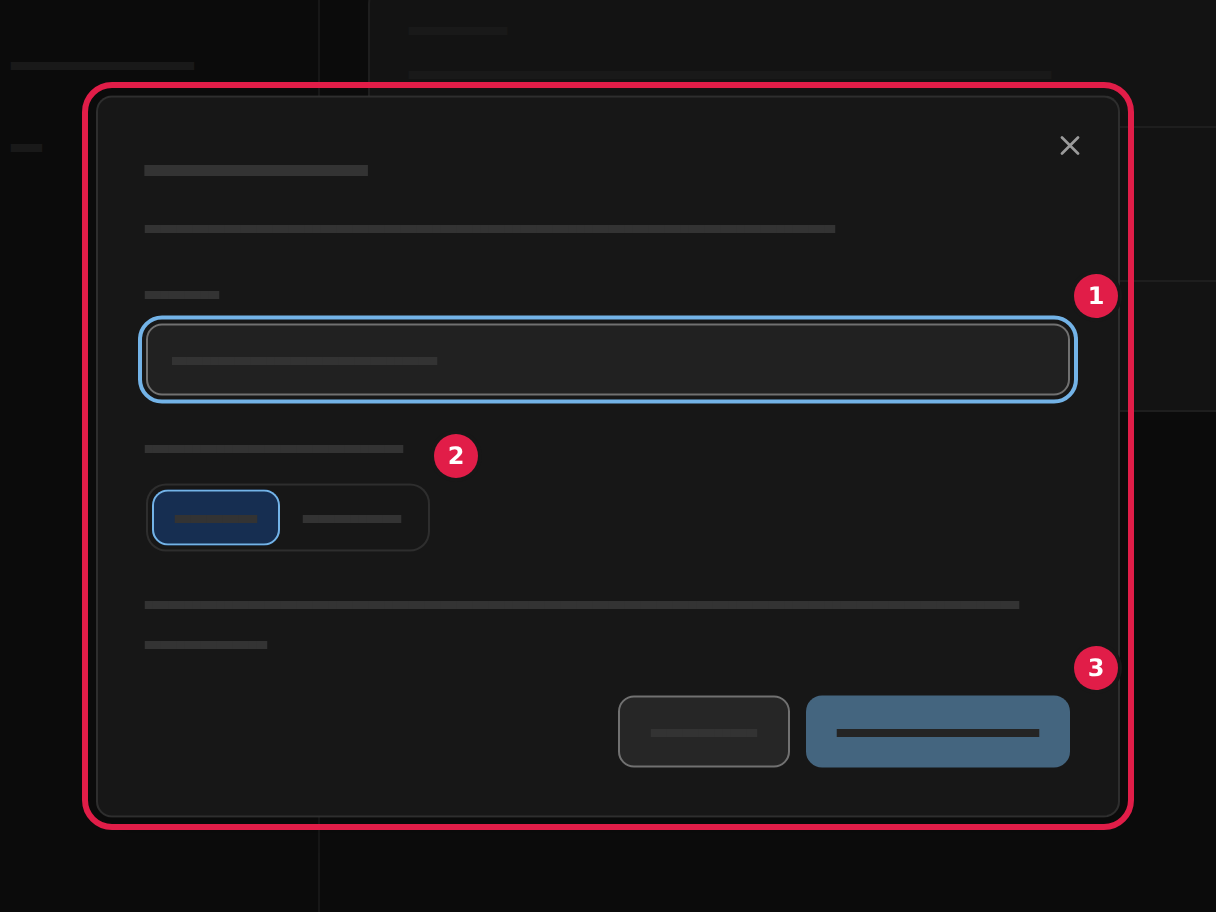
- Skriv kollegaens adresse i feltet E-mail (1).
- Vælg sproget på mailen ved Invitationens sprog (2): Dansk eller English.
- Vælg Send invitation (3). En besked fortæller, at Der er sendt en invitation til ….
Kan du ikke vælge Inviter, står grunden ved siden af: Ingen ledige pladser, når alle pladser er taget, eller Invitationer og pladsskift kræver et abonnement., når organisationen ikke har et abonnement. Står der Invitationer og pladsskift er ikke tilgængelige her., kan du hverken invitere eller ændre pladser lige nu.
Følg invitationen
Kopiér link til “Følg invitationen”- Invitationen står under Inviteret, indtil kollegaen tager imod den.
- Pladsen er taget med det samme: Pladser (2) tæller den med.
- Vælg Send igen (3), hvis kollegaen ikke har fået mailen. Det tager ikke en plads mere.
- Vælg knappen med tre prikker (4) ud for invitationen og derefter Tilbagekald, hvis kollegaen ikke skal med alligevel. Et vindue spørger, om du vil tilbagekalde invitationen. Vælg Tilbagekald invitation i det. Invitationen holder op med at virke, og pladsen bliver ledig med det samme.
Vil du invitere en kollega mere, så vælg Inviter (1) igen.
Når kollegaen tager imod
Kopiér link til “Når kollegaen tager imod”- Kollegaen åbner linket i mailen, vælger en adgangskode og kan læse med det samme.
- Kollegaen står nu på listen som Bruger med Har en plads. Hvordan du ændrer eller fjerner en bruger, står i Skift en brugers login-adresse og Fjern en bruger.
Skift en brugers login-adresse
Kopiér link til “Skift en brugers login-adresse”-
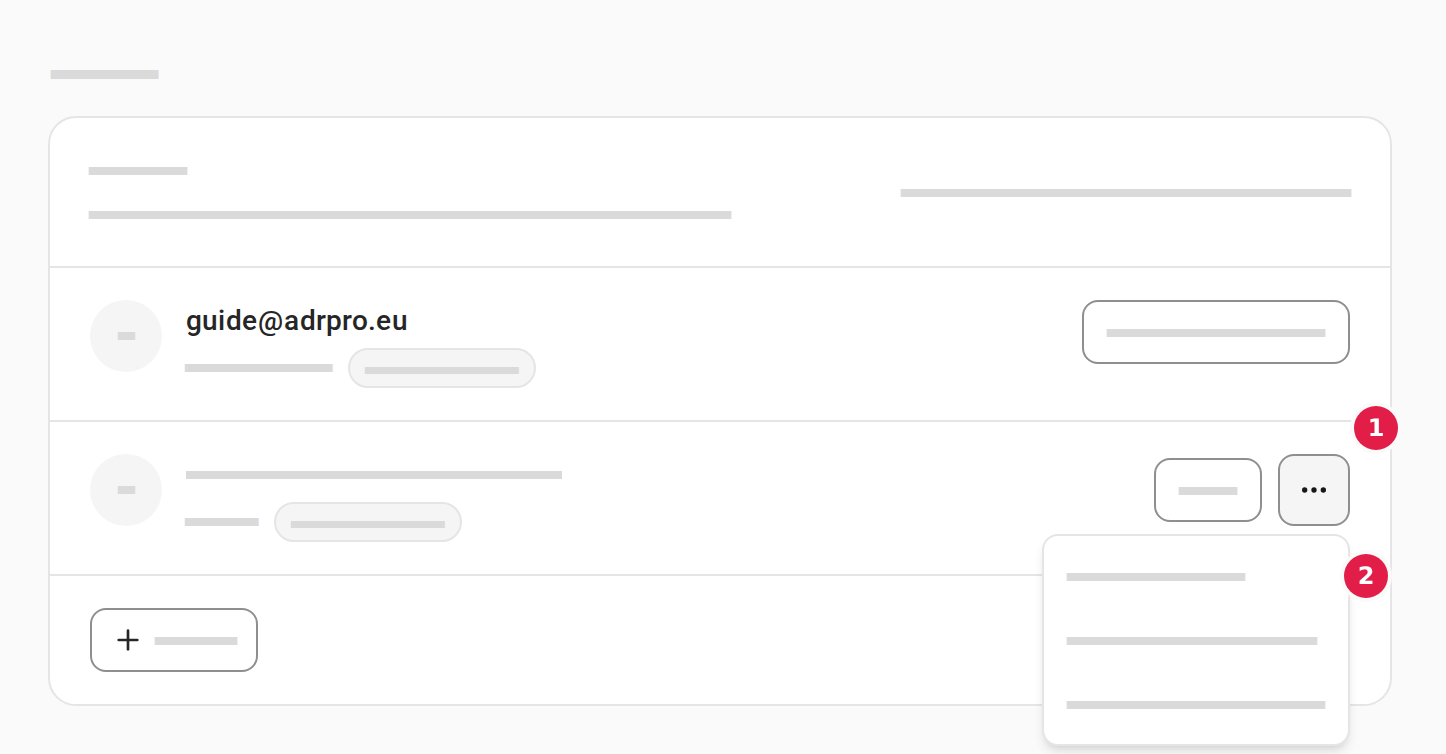
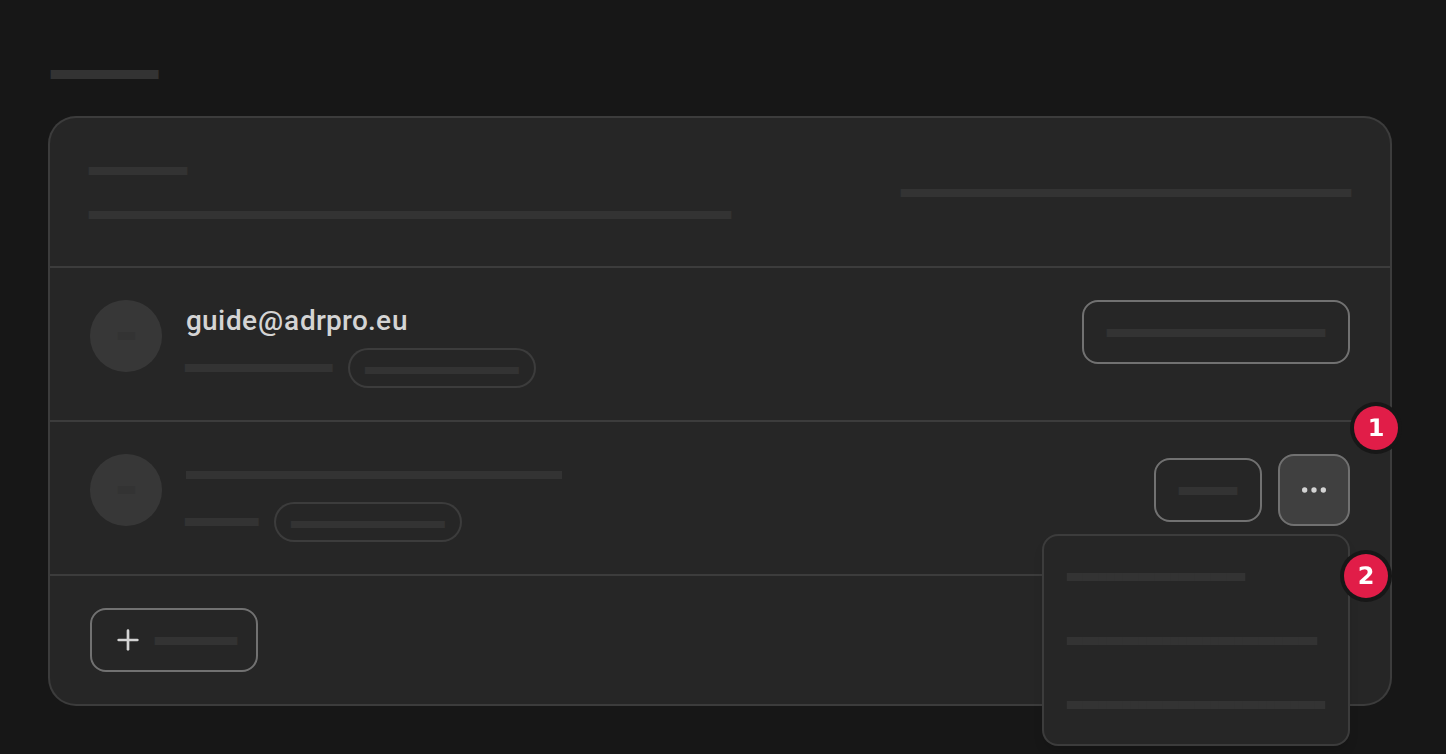
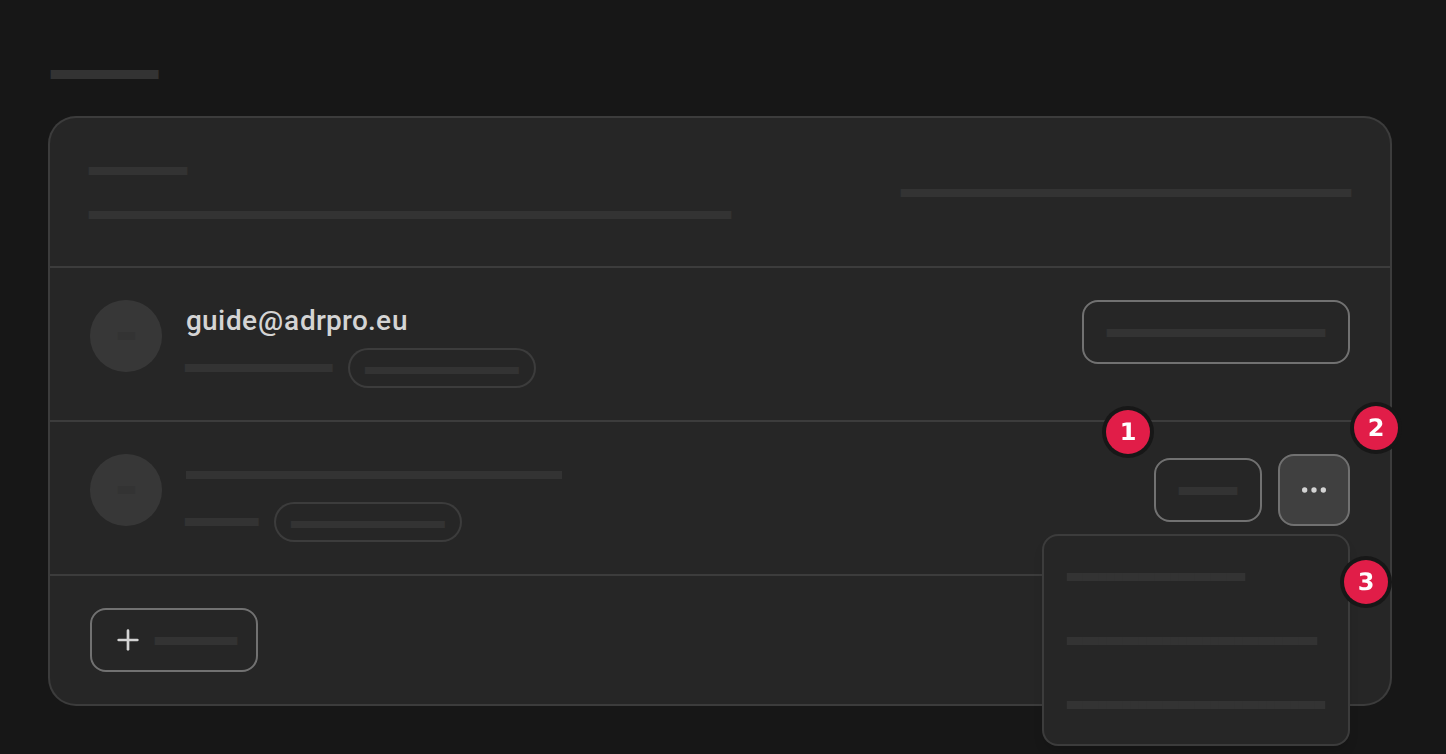
Vælg knappen med tre prikker (1) ud for brugeren, og vælg Skift adresse (2).
-
Skriv den nye adresse i feltet Ny adresse, og vælg Send bekræftelse.
-
Brugeren bekræfter ændringen fra den nye adresse. Indtil da står der Venter på bekræftelse af …. Brugerens konto, plads, kommentarer og faner bevares.
Fjern en bruger
Kopiér link til “Fjern en bruger”Du kan fjerne en bruger med det samme eller ved næste fornyelse.
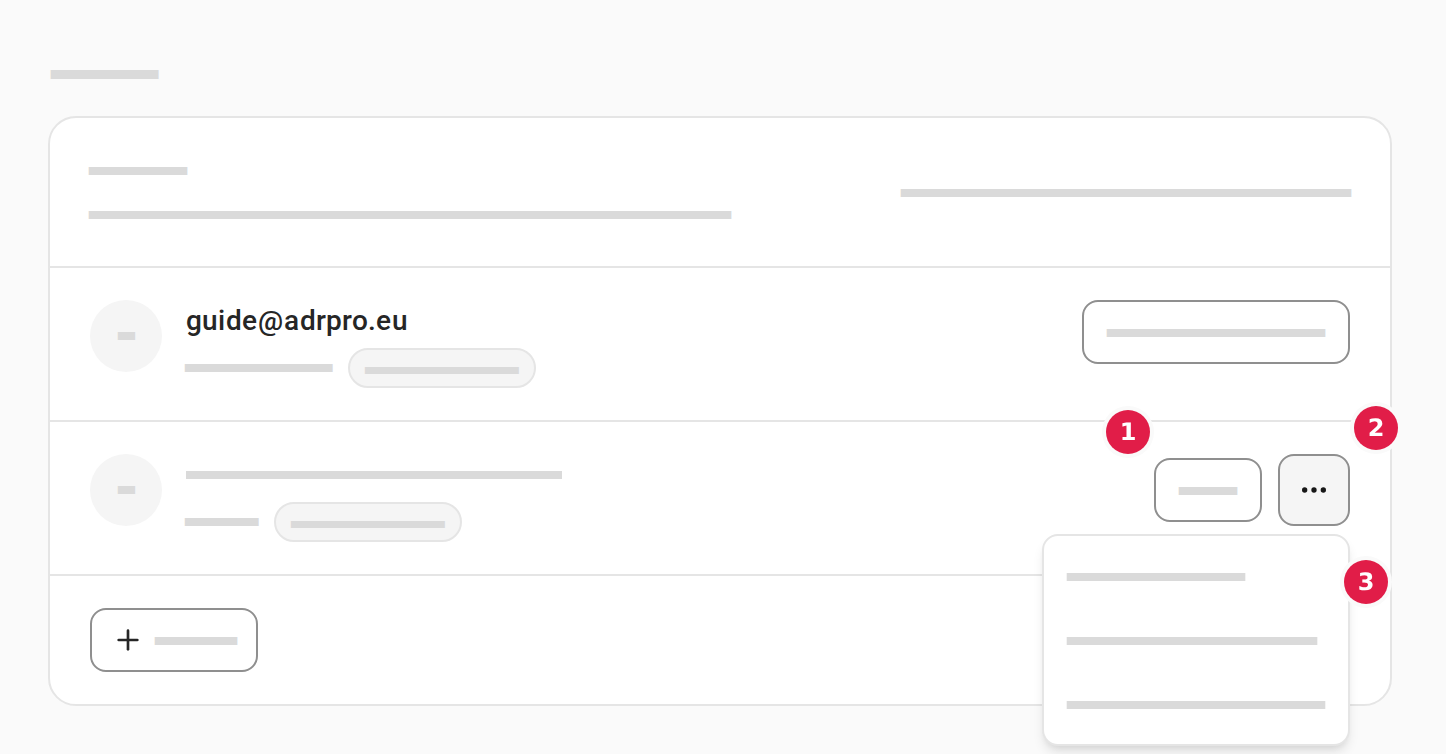
- Med det samme: Vælg Fjern (1). Et vindue spørger, om du vil fjerne brugeren. Vælg Fjern bruger i det. Brugerens konto slettes sammen med deres kommentarer, faner og indstillinger, og pladsen bliver ledig med det samme. Skal brugeren beholde sine kommentarer og faner, så vælg først Lad dem beholde deres kommentarer og faner, og skriv brugerens private adresse i feltet Deres private adresse. Kontoen flyttes til den adresse, og brugeren får en mail om at vælge en adgangskode.
- Ved næste fornyelse: Vælg knappen med tre prikker (2) ud for brugeren og derefter Markér til fjernelse (3). Brugeren kan læse videre og forlader organisationen, når abonnementet fornyes. Indtil da står der Markeret til fjernelse ved fornyelse ved brugeren. Vælg Fjern markering i samme menu for at fortryde.
At fjerne en bruger med det samme kræver et abonnement. Hvordan du inviterer en ny bruger, står i Inviter en bruger.
Overdrag rollen som administrator
Kopiér link til “Overdrag rollen som administrator”Du kan gøre en bruger til organisationens administrator, fx når du forlader virksomheden. Den nye administrator får abonnementet, fakturaerne og listen over brugere. Du bliver i organisationen som almindelig bruger. Kortet, fakturaoplysningerne og abonnementet bliver hos organisationen.
- Vælg knappen med tre prikker ud for brugeren, og vælg Gør til administrator. Kun en bruger, der har taget imod invitationen, har den.
- Et vindue fortæller, hvad der ændres. Skriv din egen adgangskode i feltet Din adgangskode, og vælg Gør til administrator.
- En besked siger … er nu administrator for organisationen. Siderne Brugere og Fakturering er nu den nye administrators.
Du beholder din plads. Havde du ingen plads, får du en af de ledige pladser, og er ingen plads ledig, kan rollen ikke overdrages, før en er. Er sletningen af din konto planlagt, fortryder du den først.
Når du er almindelig bruger, kan du slette din egen konto under Slet konto, som beskrevet i Slet din konto i Din konto.
Når du læser på egen hånd
Kopiér link til “Når du læser på egen hånd”Når du opretter en konto, får du din egen organisation, og du er dens administrator. ADR Pro er til virksomheder, så organisationen skal have et firmanavn og et CVR-nummer, før den kan købe. Det kan du give den på to måder:
- Første gang du logger ind: Velkommen til ADR Pro spørger efter dit firma. Skriv navnet i feltet Firmanavn og CVR-nummeret i feltet CVR-nummer (valgfrit), hvis du har det ved hånden, og vælg Opret organisation. Vil du kigge rundt først, så vælg Jeg vil bare kigge først, og læs videre i prøveperioden.
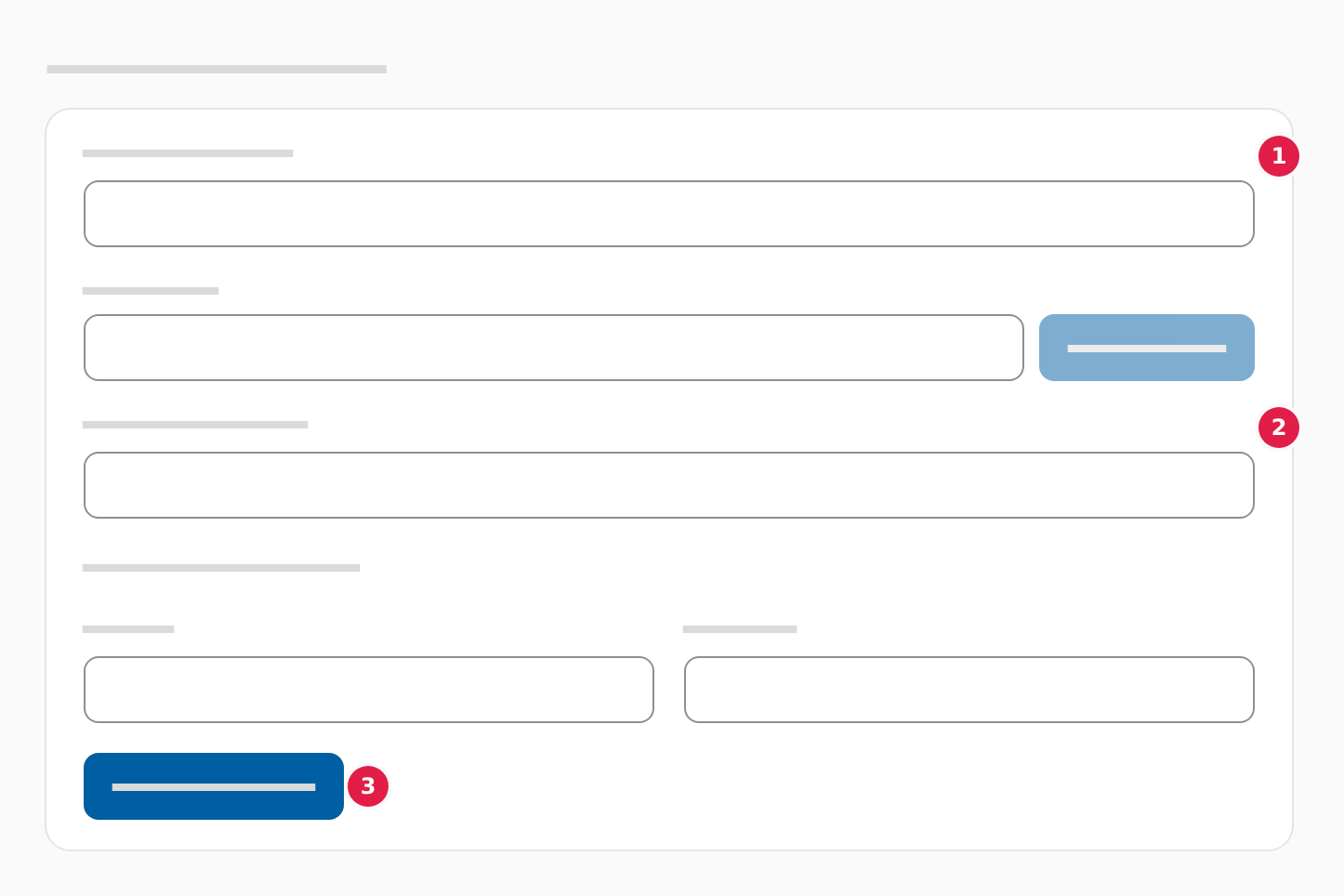
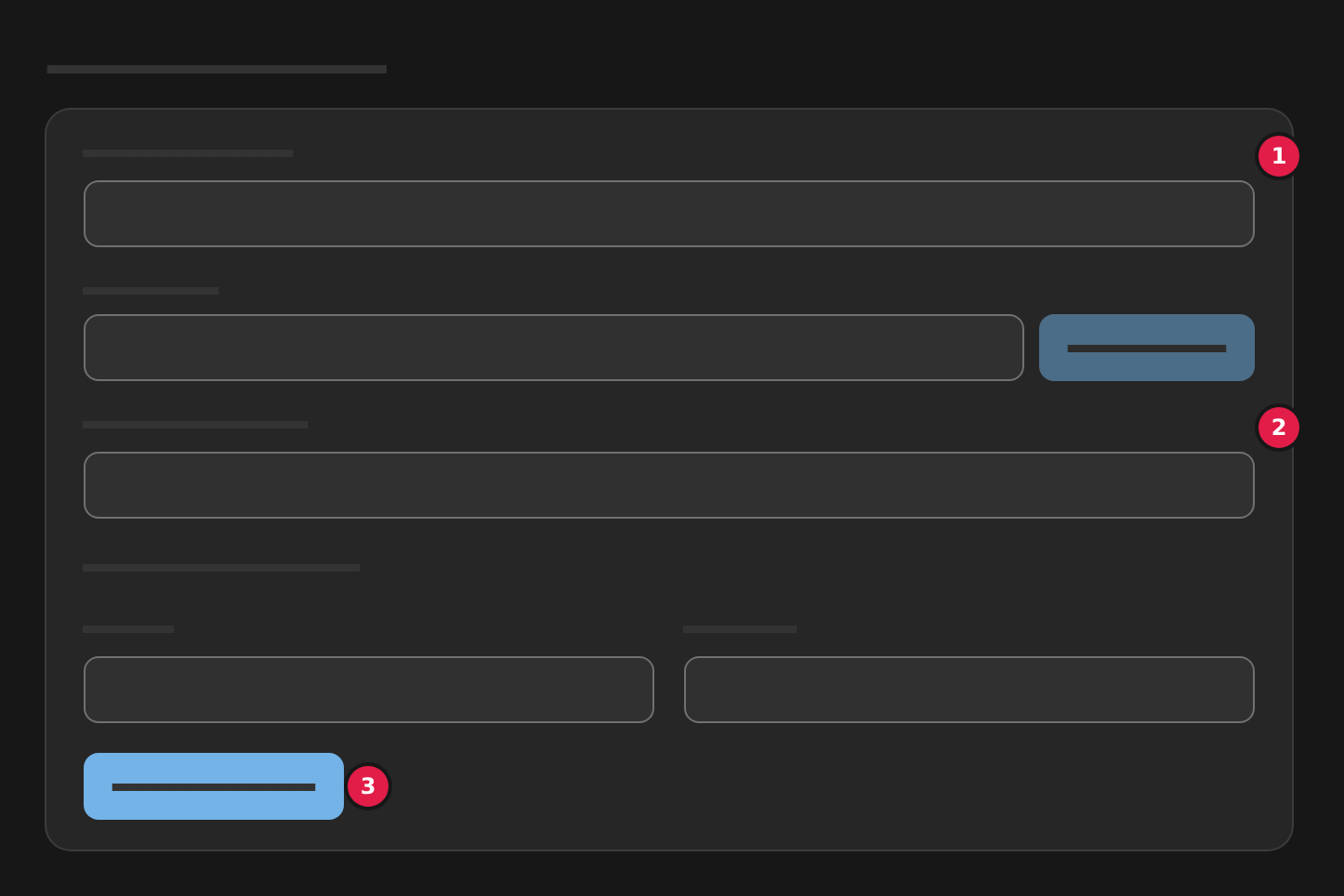
- Senere: Vælg dit navn eller din e-mailadresse nederst i sidepanelet, vælg Indstillinger, og vælg Fakturering. Under Organisationsoplysninger skriver du navnet i feltet Virksomhedsnavn (1), CVR-nummeret i feltet CVR-nummer og adressen, fakturaerne skal sendes til, i feltet E-mail til fakturaer (2). Vil du, kan du også skrive en Kontaktperson (valgfri). Vælg Gem oplysninger (3).
CVR-nummeret kan vente, men det skal udfyldes og verificeres i EU’s momsregister inden det første køb: vælg Verificér CVR ved feltet. Skifter du nummeret, skal det verificeres igen.